Correio
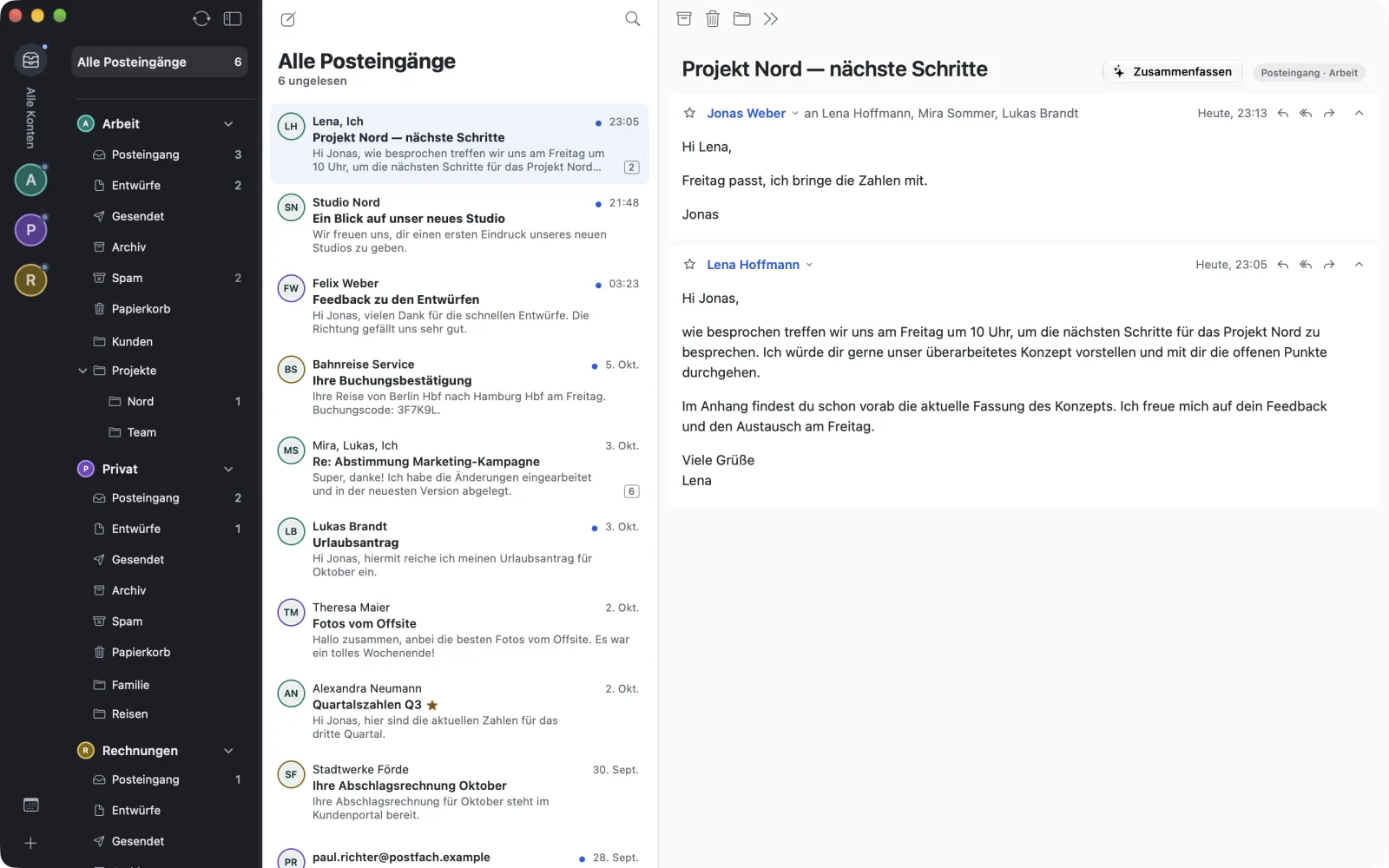
Já na appTodas as caixas, uma só entrada.
Com pesquisa, rascunhos e Apple Intelligence no dispositivo.

macOS 26 · Em desenvolvimento
O warfta junta o Gmail, o Microsoft 365, o iCloud e qualquer caixa IMAP numa app tranquila para Mac — com calendário e tarefas. Sem servidor warfta, píxeis de rastreio bloqueados. Compra única, sem subscrição.
Damos notícias assim que houver algo para mostrar. Sem partilha com terceiros, podes cancelar a qualquer momento. Como tratamos o teu endereço está explicado na política de privacidade.

Correio · Calendário · Tarefas
Correio
Já na appCom pesquisa, rascunhos e Apple Intelligence no dispositivo.
Calendário
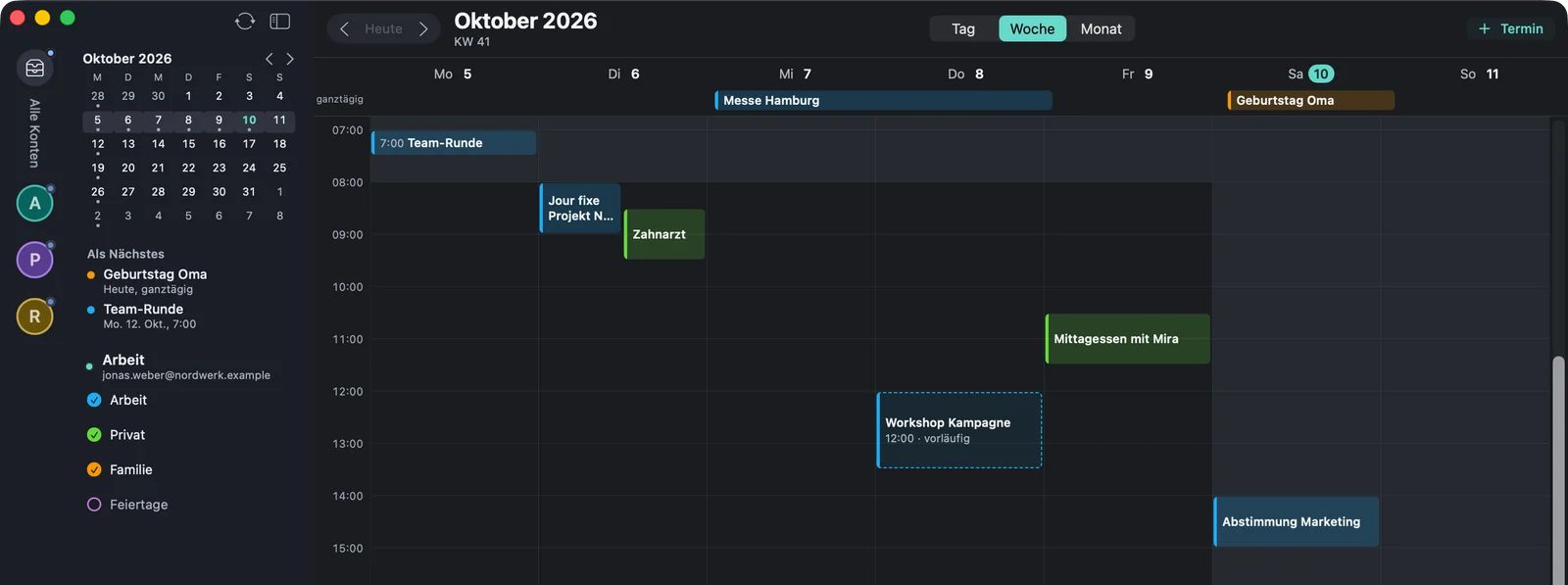
Já na appSemana, dia e mês ao lado do correio. Responder a convites, criar eventos.
Tarefas
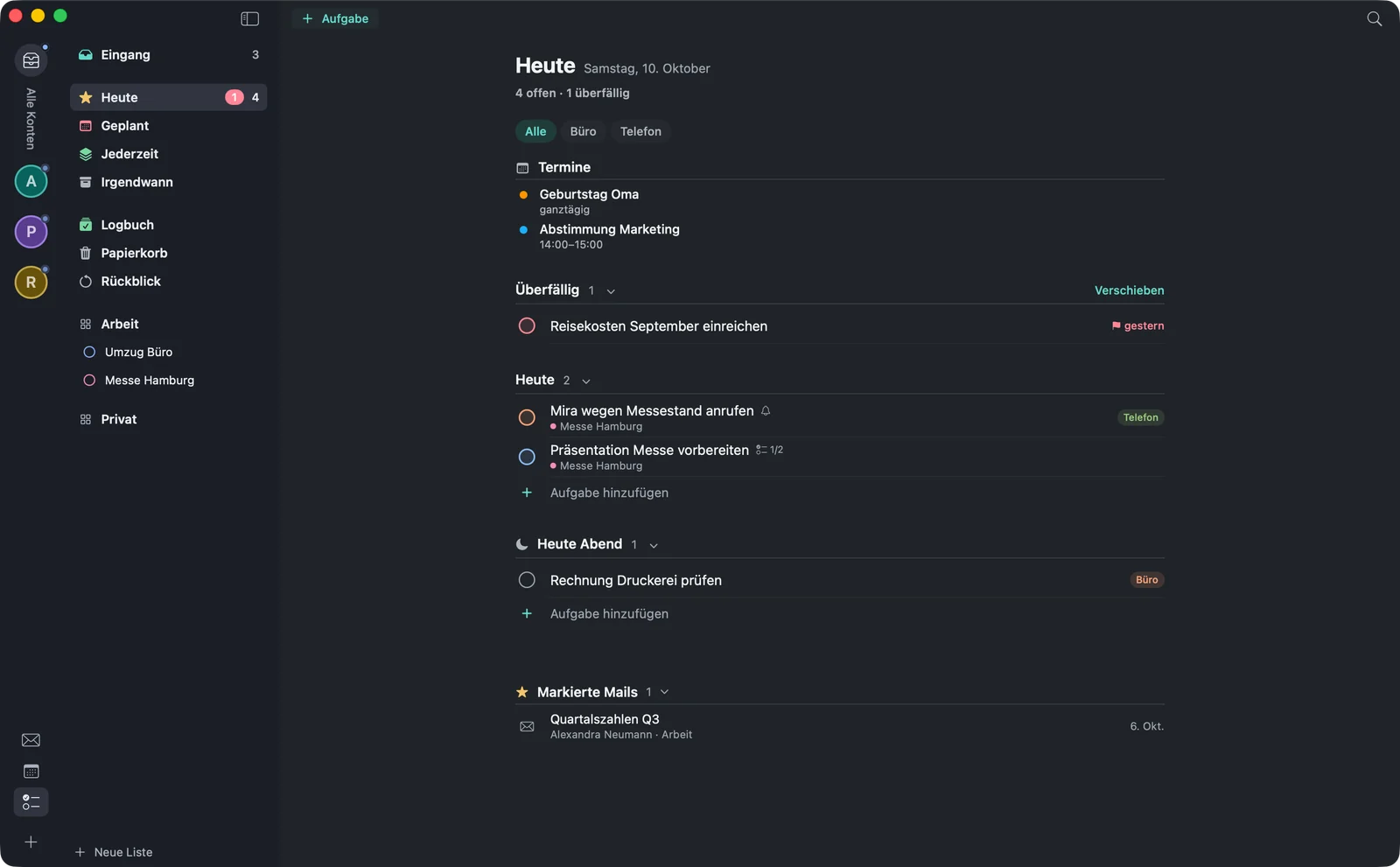
Já na appCom ligação ao e-mail de onde vieram. Entrada, Hoje, Agendado, A qualquer momento, Um dia e Registo.
Em conjunto
Como o correio, o calendário e as tarefas se articulam — recriado com dados de exemplo. Cada passo indica a sua fase.
Uma caixa de entrada comum para todas as contas.
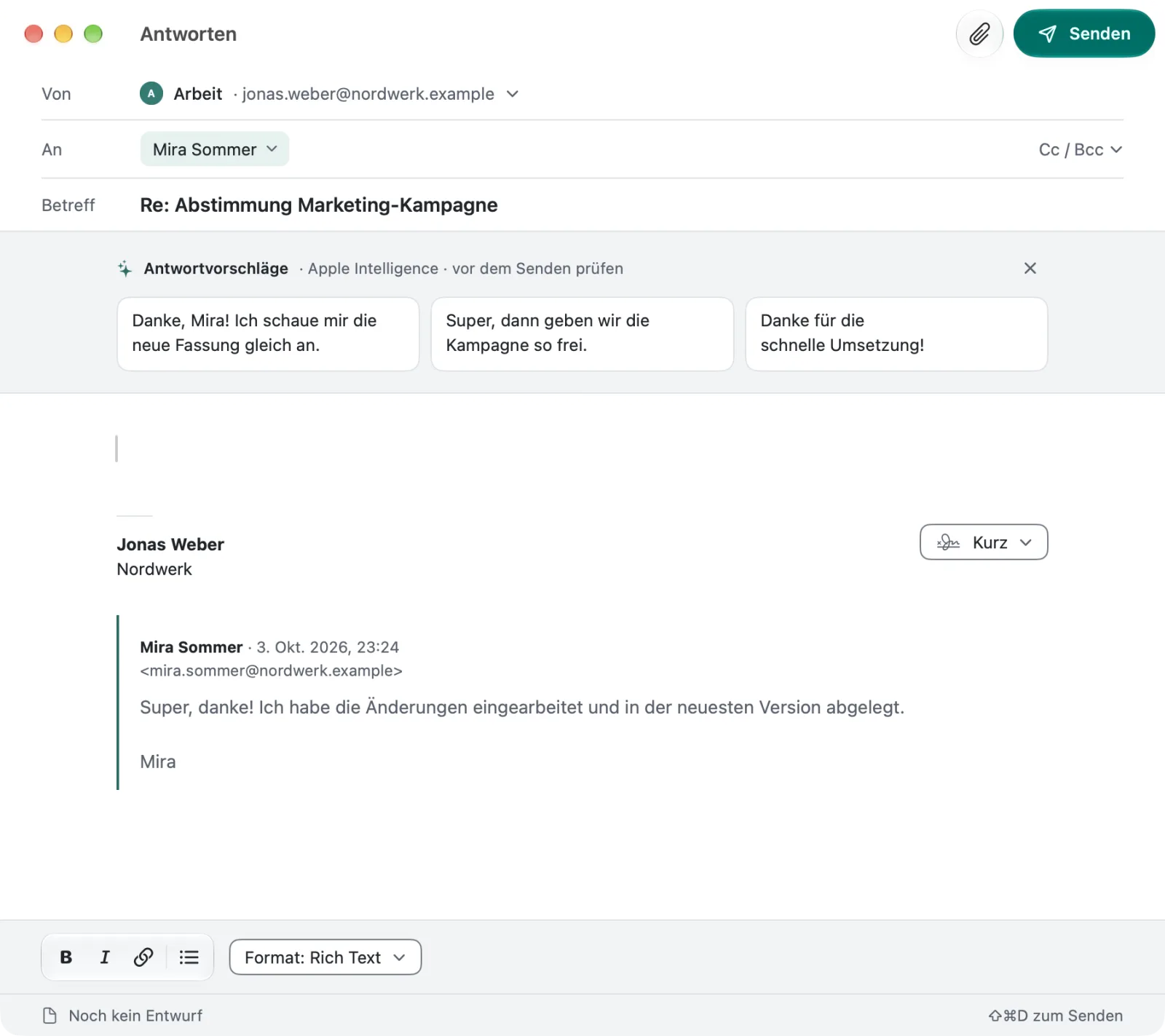
Já na appCom ⌥⌘T o e-mail torna-se uma tarefa na Entrada. Um clique leva-te da tarefa de volta ao e-mail.
Já na appCom ⌥⌘E o e-mail torna-se um evento, ao lado dos outros da tua semana.
Já na appUma vista para o dia: eventos, tarefas e e-mails sinalizados. O que está em atraso fica em cima.
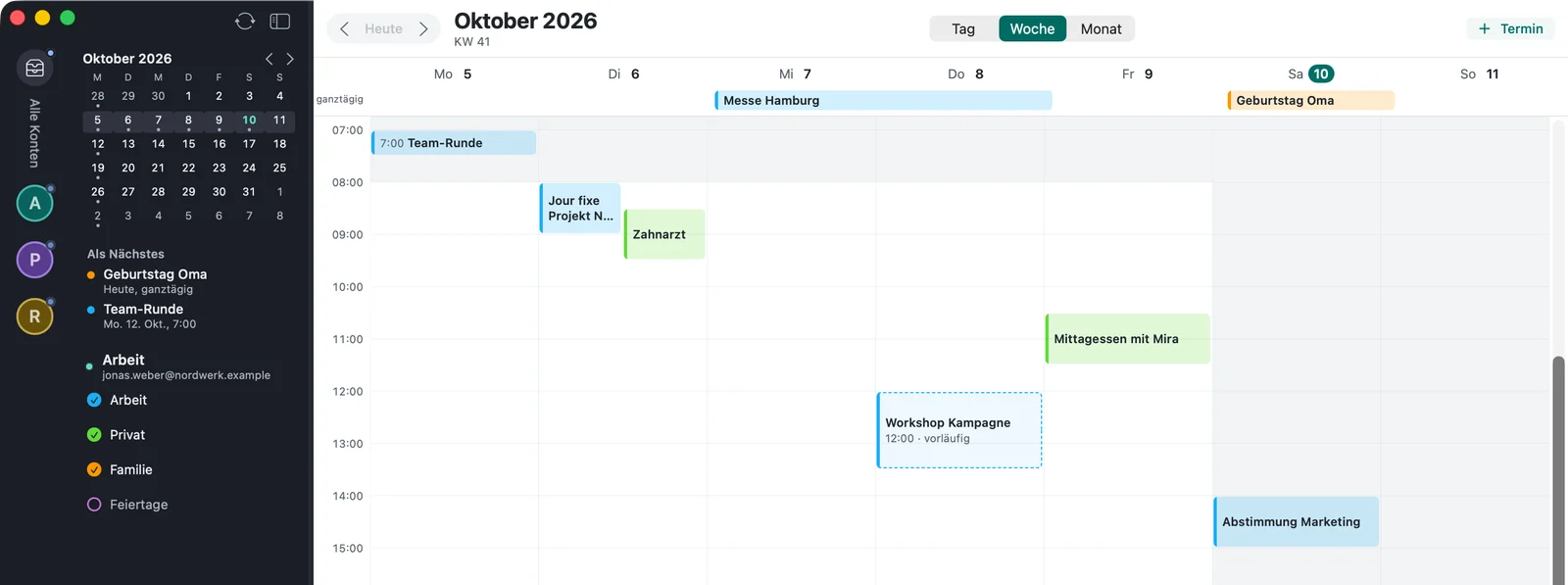
Já na appInterface recriada com dados de exemplo inventados, não é uma captura de ecrã. Designações como na app em alemão.
Correio
Já na appCada ação aparece exatamente uma vez, atalhos de teclado incluídos. O que fazes tem efeito imediato — mesmo quando estás sem rede.
Uma caixa de entrada comum para todas as contas. Cada conta tem a sua cor, para veres de onde vem um e-mail.
Os e-mails são agrupados em conversas, com as tuas respostas incluídas. O mais recente está aberto, os mais antigos recolhem-se.
A pesquisa corre no teu Mac e responde de imediato. No servidor só pesquisas quando quiseres.
Formatado ou em texto simples, com assinaturas por conta — também com imagem. Os rascunhos sincronizam-se com a caixa de correio.
Arquivar, sinalizar, mover — através de uma pesquisa de pastas ou arrastando para a pasta. Cada ação tem efeito imediato e pode ser anulada pouco depois com ⌘Z.
O que fazes offline, o warfta transmite mais tarde. Um e-mail que não saiu fica em «Não enviados».
Pré-visualização com Quick Look, arrastar para o Finder, guardar todos de uma vez. O warfta avisa-te sobre ficheiros executáveis.
No modo escuro, os e-mails claros são escurecidos com cuidado. A lista mostra-os em modo normal ou compacto, com até três linhas de pré-visualização.
Para todos os dias
Adia um e-mail para mais tarde. À hora escolhida, volta ao topo da caixa de entrada, por ler.
⌃⌘L
Se o nome apresentado indicar um endereço diferente do do remetente, ou se um link levar a outro sítio que não o que diz, o warfta avisa-te. A verificação é feita no teu Mac.
Um clique e a lista mostra só os não lidos, os sinalizados ou os e-mails com anexos.
As pastas de que precisas sempre ficam no topo da barra lateral — em todas as contas.
Atalhos como no Apple Mail. Selecionas vários e-mails com ⇧-clique ou ⌘-clique e tratas deles de uma só vez.
⌘A
Contas
Já na appInicia sessão na Google ou na Microsoft como já estás habituado — ou adiciona qualquer caixa IMAP. O warfta reconhece sozinho as definições de servidor dos fornecedores mais conhecidos.
Uma caixa de entrada comum para todas as contas. Cada conta tem a sua cor, para veres de onde vem um e-mail.
Apple Intelligence
Já na appO warfta usa o modelo de linguagem que corre no teu Mac — não a nuvem. O conteúdo dos e-mails não sai do dispositivo para isso e nada é guardado. Podes desativá-lo a qualquer momento.
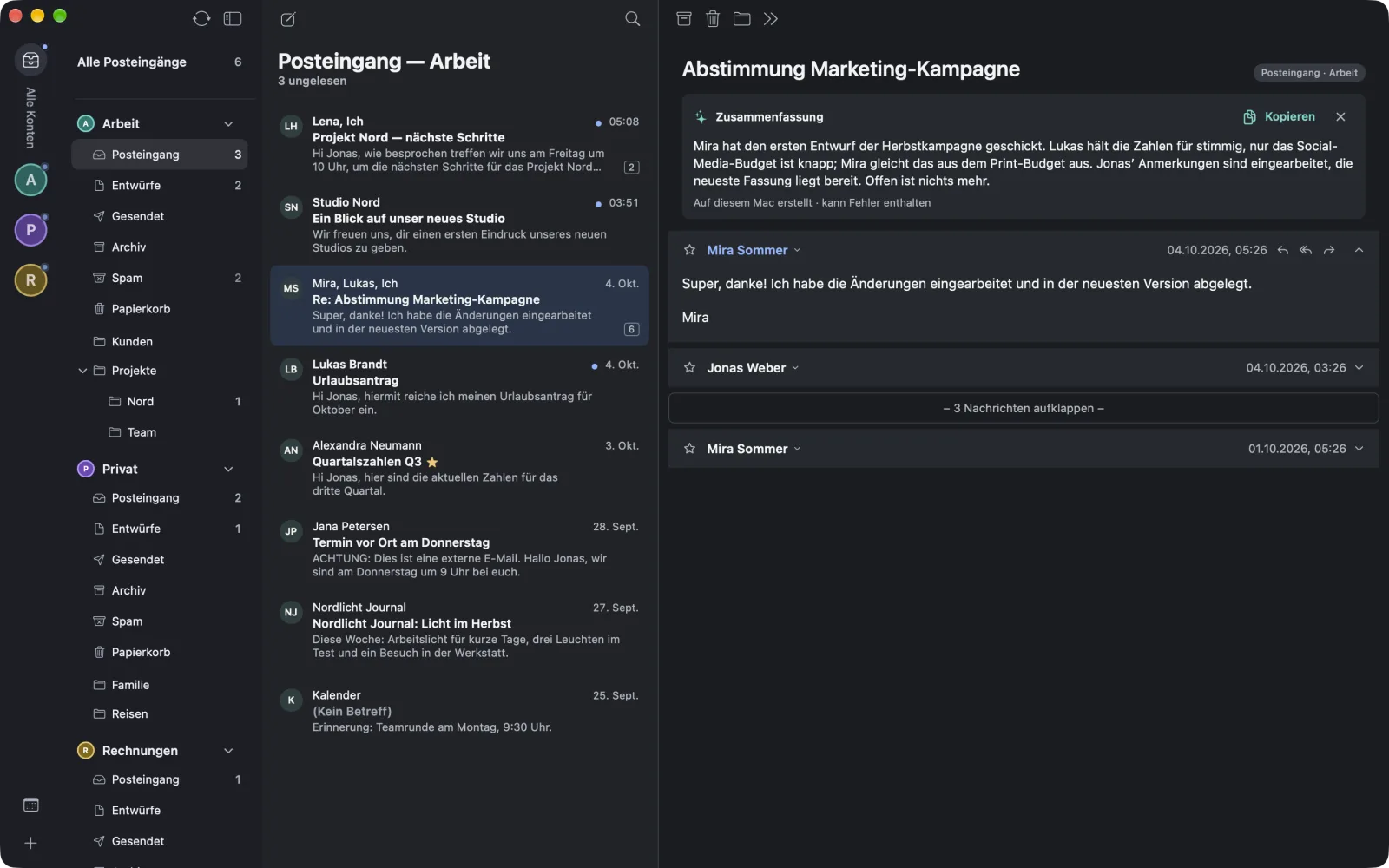
Requer um Mac com o Apple Intelligence ativado. O spam nunca é processado e o modelo não segue instruções contidas num e-mail.
Um clique resume uma conversa longa em poucas frases. Se nela houver uma tarefa, cria-la diretamente a partir do resumo.
Quando respondes, o warfta sugere três respostas curtas. Tu decides se usas alguma, e qual.
Calendário
Já na appDia, semana ou mês, com os calendários de todas as contas. Respondes a convites na própria conversa e crias eventos onde estiveres — até diretamente a partir de um e-mail.
⇧⌘T
Google, Microsoft, iCloud e CalDAV — por exemplo Fastmail, mailbox.org ou Posteo — numa só vista. Com minimês e «Ir para a data».
Os próximos quatro eventos ficam na barra lateral, mesmo enquanto lês e-mails.
⌘1⌘2⌘3
Correio, calendário e tarefas estão numa só janela, e um atalho alterna entre eles.
⌥⌘E
Criar, alterar, eliminar, também em série. Numa frase com a entrada rápida ou diretamente a partir de um e-mail — o evento fica ligado a ele.
Cria logo um link do Teams ou do Meet e convida participantes. Teams com contas Microsoft 365 (não Outlook.com), Meet onde a Google o permitir; convites nos calendários Google e Microsoft.
Uma notificação antes de cada evento, com a antecedência que definires — por predefinição 15 minutos.
Um convite aparece como cartão de evento na conversa. O warfta verifica se vem mesmo do remetente indicado.
Também como provisório, com comentário ou sem notificação. Nas contas IMAP a resposta segue por e-mail para o organizador — para isso é preciso um servidor de correio de saída.
Os eventos com Teams, Meet, Zoom, Webex, GoTo, Whereby ou Jitsi mostram um botão para entrar.
Tarefas
Já na appUma lista de tarefas estreitamente ligada ao correio e ao calendário: cada tarefa criada a partir de um e-mail aponta para o e-mail de onde veio. O que mais te ocorrer, registas com um atalho a partir de qualquer app.

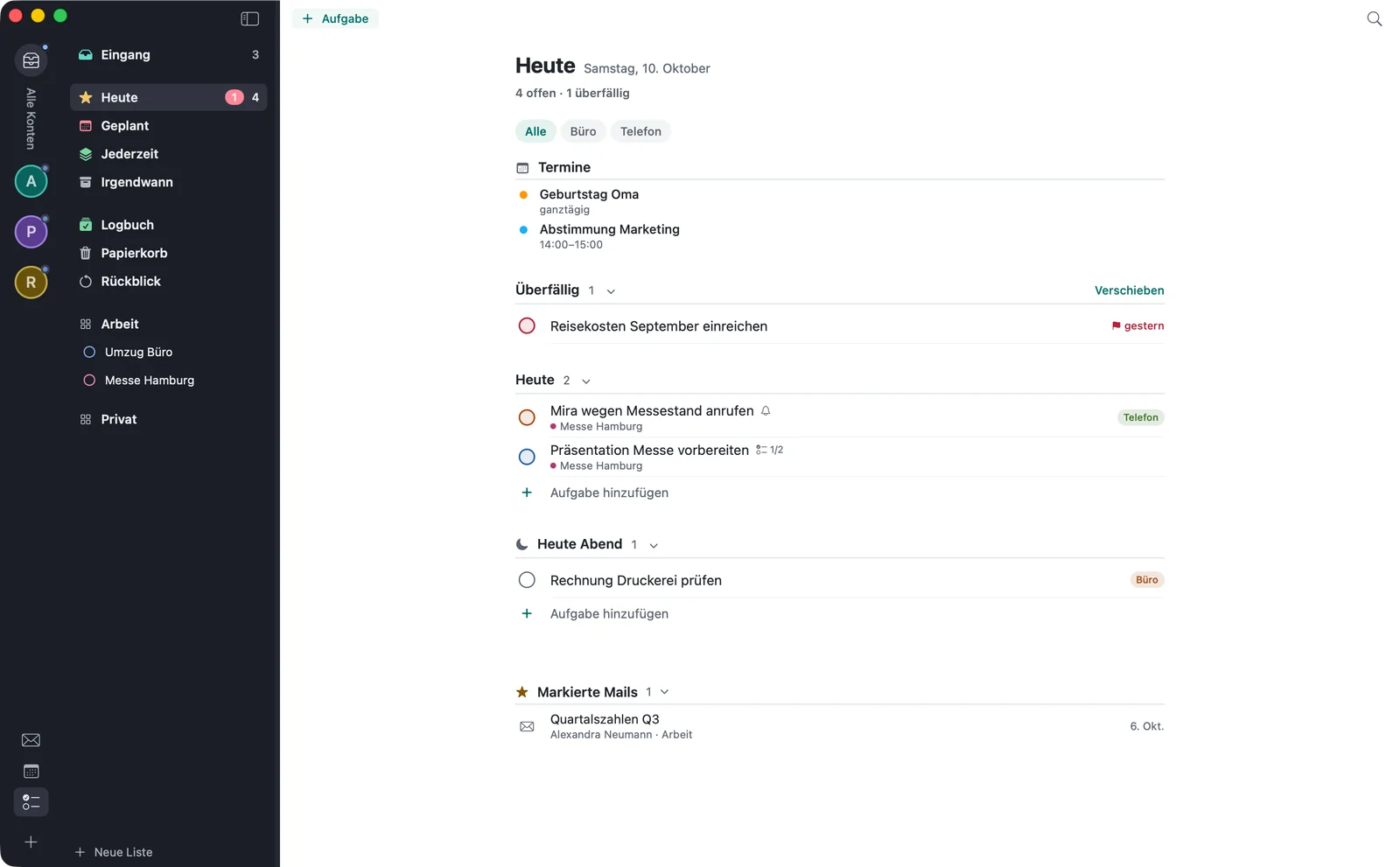
Entrada rápida recriada com dados de exemplo: o warfta reconhece data, @etiqueta, #projeto e prioridade enquanto escreves.
⌃⌥⌘Espaço
Um atalho abre um campo de introdução por cima de qualquer app. Data, prazo, @etiqueta, #projeto e prioridade acendem-se logo enquanto escreves — também crias eventos assim. O atalho é à tua escolha.
⌥⌘T
Um e-mail torna-se uma tarefa que aponta para esse e-mail. E-mails do Apple Mail basta arrastá-los para a lista.
Se numa conversa houver uma tarefa, cria-la com um clique a partir do resumo. Requer Apple Intelligence.
Quando queres começar algo e até quando tem de estar feito, indicas em separado.
De P1 a P4, visíveis na caixa de verificação colorida. Projetos e etiquetas têm cores próprias.
Tarefas recorrentes, listas de verificação dentro de uma tarefa e lembretes à hora escolhida.
Projetos com áreas e títulos, em lista ou em quadro. Um círculo mostra em que ponto está um projeto.
A etiqueta «À espera» regista de quem esperas algo e desde quando. Nos e-mails enviados chama-se «À espera de resposta».
Uma passagem guiada por todas as listas. Mostra também projetos a que falta um próximo passo.
Em todos os teus Macs. As tarefas sincronizam-se através do teu iCloud. Dos e-mails só é transmitida a referência, nunca o conteúdo.
Em desenvolvimentoNo Mac
Já na appO warfta integra-se no macOS em vez de ficar à parte: o que está na app, encontras também através do Spotlight, da Siri e da secretária.
Tarefas, projetos e e-mails também os encontras com o Spotlight — os 5000 e-mails mais recentes, com assunto, remetente e pré-visualização. Podes desativar isto nas definições.
Criar tarefa, tarefas de hoje, próximos eventos, contar e-mails por ler — como atalho, nas tuas automatizações ou com a Siri.
Pequeno ou médio na secretária, com as tarefas do dia. Podes marcá-las como feitas diretamente no widget.
Privacidade
Já na appO warfta é uma app, não um serviço. Entre ti e o teu fornecedor de e-mail não está ninguém.
Os teus e-mails circulam apenas entre o teu Mac e o teu fornecedor de e-mail. Nós nunca os vemos.
O warfta só carrega imagens externas quando o permitires — uma vez ou para remetentes em quem confias.
O JavaScript nos e-mails fica desligado e os conteúdos são limpos. No spam, o warfta não mostra imagens incorporadas.
Palavras-passe e inícios de sessão ficam no porta-chaves do teu Mac. As imagens dos remetentes dispensam o Gravatar.
Sem estatísticas de utilização, sem serviços de análise. Os registos não contêm conteúdos de e-mails nem endereços.
Exportação e cópia de segurança
Já na appExportas e-mails em formatos abertos e guardas as tarefas num ficheiro — à mão ou automaticamente todos os dias. Nada disto passa por nós.
Guardas um único e-mail como ficheiro .eml, que outros programas de e-mail conseguem abrir.
⇧⌘S
Pastas inteiras no formato mbox, muito difundido, com indicador de progresso e possibilidade de cancelar a qualquer momento.
Guarda todas as tarefas num ficheiro e restaura-as a partir dele.
Se quiseres, o warfta guarda as tuas tarefas todos os dias numa pasta à tua escolha, por exemplo no iCloud Drive. As últimas 14 cópias ficam guardadas. Por predefinição está desligada.
iPhone e iPad
PlaneadoO warfta para iPhone e iPad está planeado. O núcleo da app — contas, sincronização, pesquisa, armazenamento — foi construído desde o início sem partes próprias do Mac, para poder funcionar também lá.
O aspeto da app no iPhone e no iPad ainda não foi desenhado. Quem estiver na lista de espera vê-o primeiro.

Modelo de compra
O warfta vai ser uma compra única, não uma subscrição. Pagas a app uma vez — em vez de todos os meses.
Perguntas
O warfta vai ser uma compra única, sem subscrição. Indicamos o preço assim que estiver definido — quem estiver na lista de espera é o primeiro a saber.
Só anunciamos uma data quando a pudermos cumprir. Até lá, só te escrevemos quando houver algo para mostrar.
Sim. Inicias sessão na Microsoft como já estás habituado — com Microsoft 365 ou Outlook.com. O correio e o calendário aparecem depois no warfta, juntamente com a triagem Destaques e Outros. As reuniões do Teams crias com contas Microsoft 365, não com Outlook.com.
Sem mudanças: adicionas as tuas contas no warfta e os teus e-mails ficam onde estão — no teu fornecedor. O que lá está aparece no warfta, e podes continuar a usar o teu programa atual em paralelo.
Sim. Guardas um único e-mail como ficheiro .eml e uma pasta inteira em formato mbox, que outros programas de e-mail conseguem importar. As tarefas guardas num ficheiro e restauras a partir dele.
O warfta funciona a partir do macOS 26. Os resumos e as sugestões de resposta requerem um Mac com o Apple Intelligence ativado; tudo o resto funciona também sem ele.
O warfta não tem servidor próprio. Os teus e-mails estão no teu fornecedor e no teu Mac, e as funções de IA correm no dispositivo.
Estamos a tratar disso: a sincronização através do teu iCloud está em desenvolvimento. Até lá, as tuas tarefas ficam no teu Mac; já hoje podes fazer cópias de segurança, também diárias e automáticas.
Está planeado, mas ainda não começou. O núcleo do warfta foi concebido desde o início para poder funcionar também lá.
A app fala alemão e inglês.
Por e-mail — respondem as pessoas que constroem o warfta. O que nos ajuda em caso de erro e como retirar o acesso à Google ou à Microsoft está na página de suporte. Ir para a página de suporte (em inglês)
Feito pela MOJM
A MOJM é uma empresa tecnológica familiar de Heiligenhaus, na Alemanha. Sem sistema de tickets anónimo, sem níveis de escalamento e sem pressão de investidores: desenvolvemos software pelo qual podemos responder nós próprios — e que usamos nós próprios todos os dias.
O nome vem da Warft: uma colina artificial no mar de Wadden, onde as casas ficam acima da maré. É assim que o warfta se deve sentir quando os e-mails sobem.
Em desenvolvimento
Escrevemos-te quando houver algo novo para mostrar — e quando o warfta estiver pronto para o experimentares tu mesmo. Entretanto, nada.
Damos notícias assim que houver algo para mostrar. Sem partilha com terceiros, podes cancelar a qualquer momento. Como tratamos o teu endereço está explicado na política de privacidade.