Correo
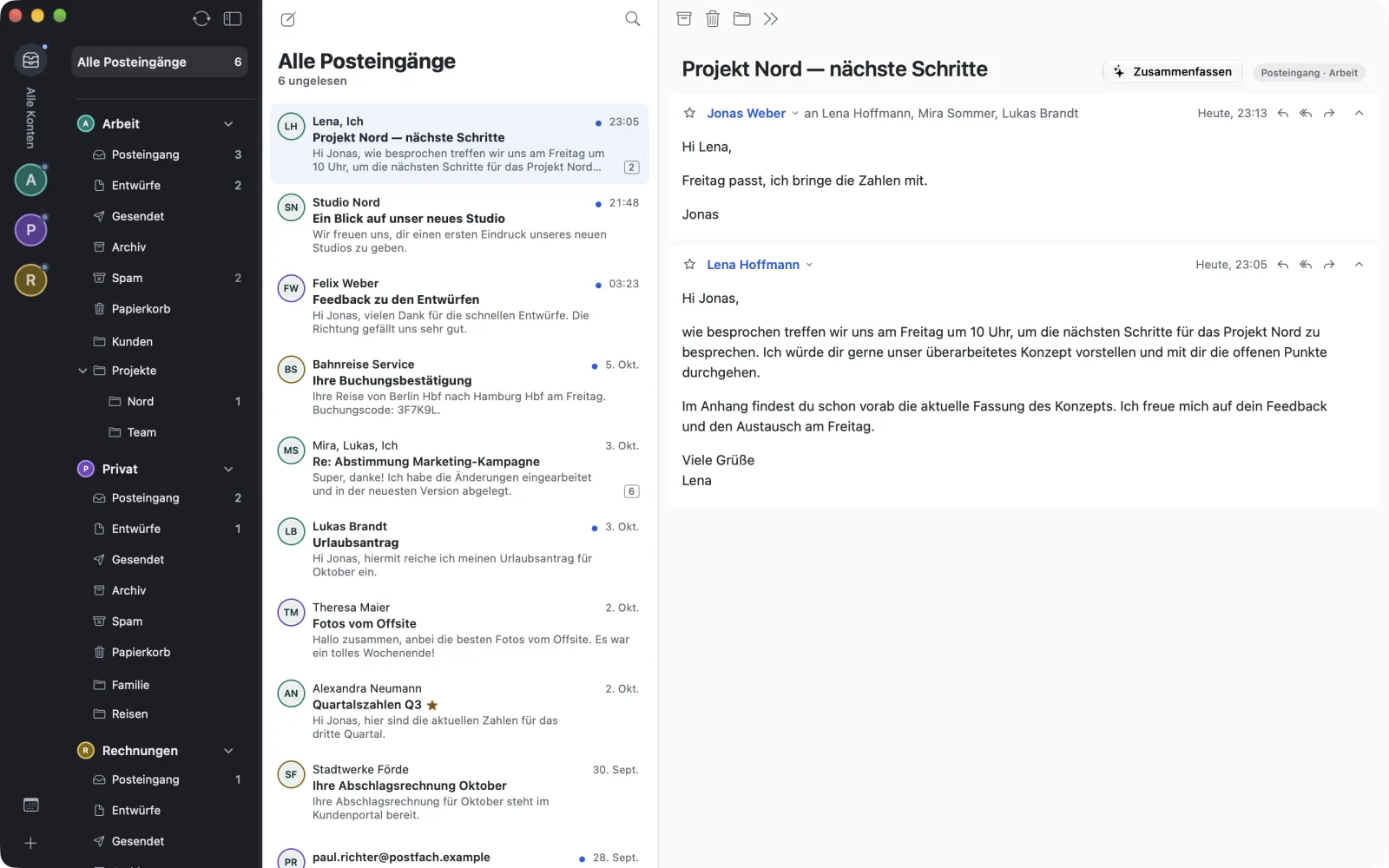
Ya en la appTodos tus buzones, una sola bandeja.
Con búsqueda, borradores y Apple Intelligence en el dispositivo.

macOS 26 · En desarrollo
warfta reúne Gmail, Microsoft 365, iCloud y cualquier buzón IMAP en una app tranquila para Mac, con calendario y tareas. Sin servidor de warfta, píxeles de seguimiento bloqueados. Un único pago, sin suscripción.
Te escribiremos en cuanto haya algo que enseñar. Sin cederlo a terceros, puedes darte de baja cuando quieras. Cómo tratamos tu dirección lo explicamos en nuestra política de privacidad.

Correo · Calendario · Tareas
Correo
Ya en la appCon búsqueda, borradores y Apple Intelligence en el dispositivo.
Calendario
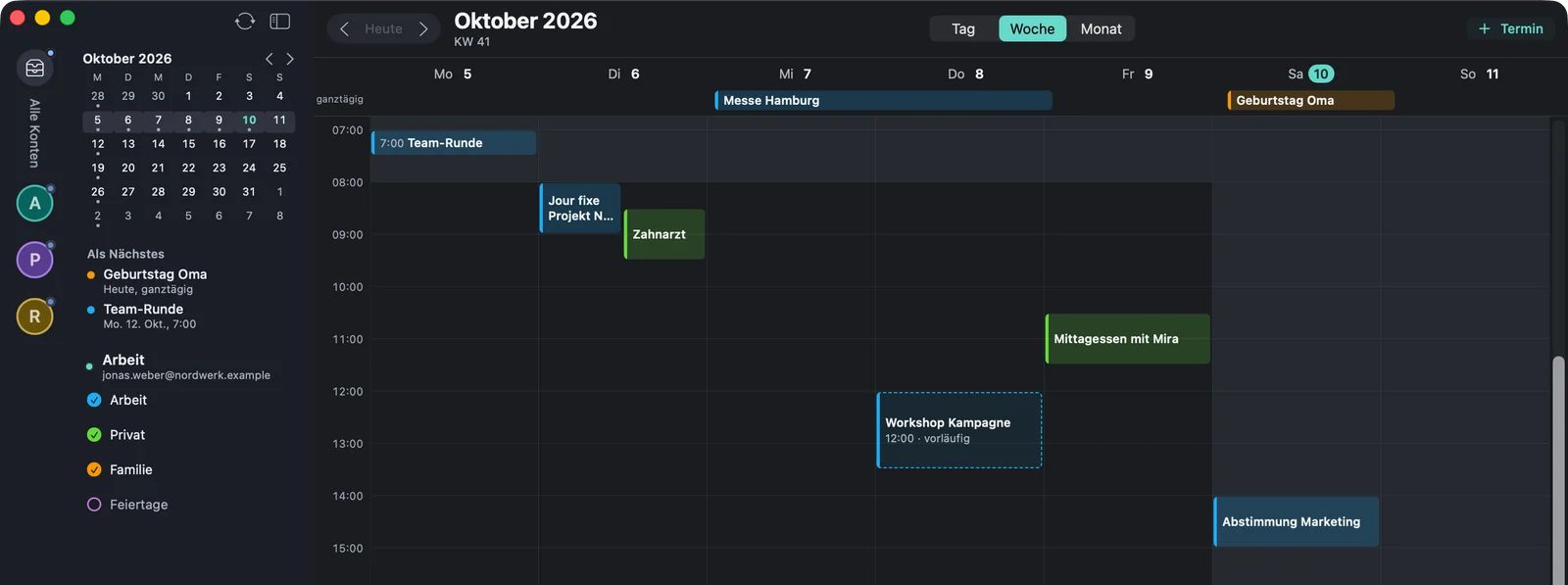
Ya en la appSemana, día y mes junto al correo. Responder invitaciones, crear eventos.
Tareas
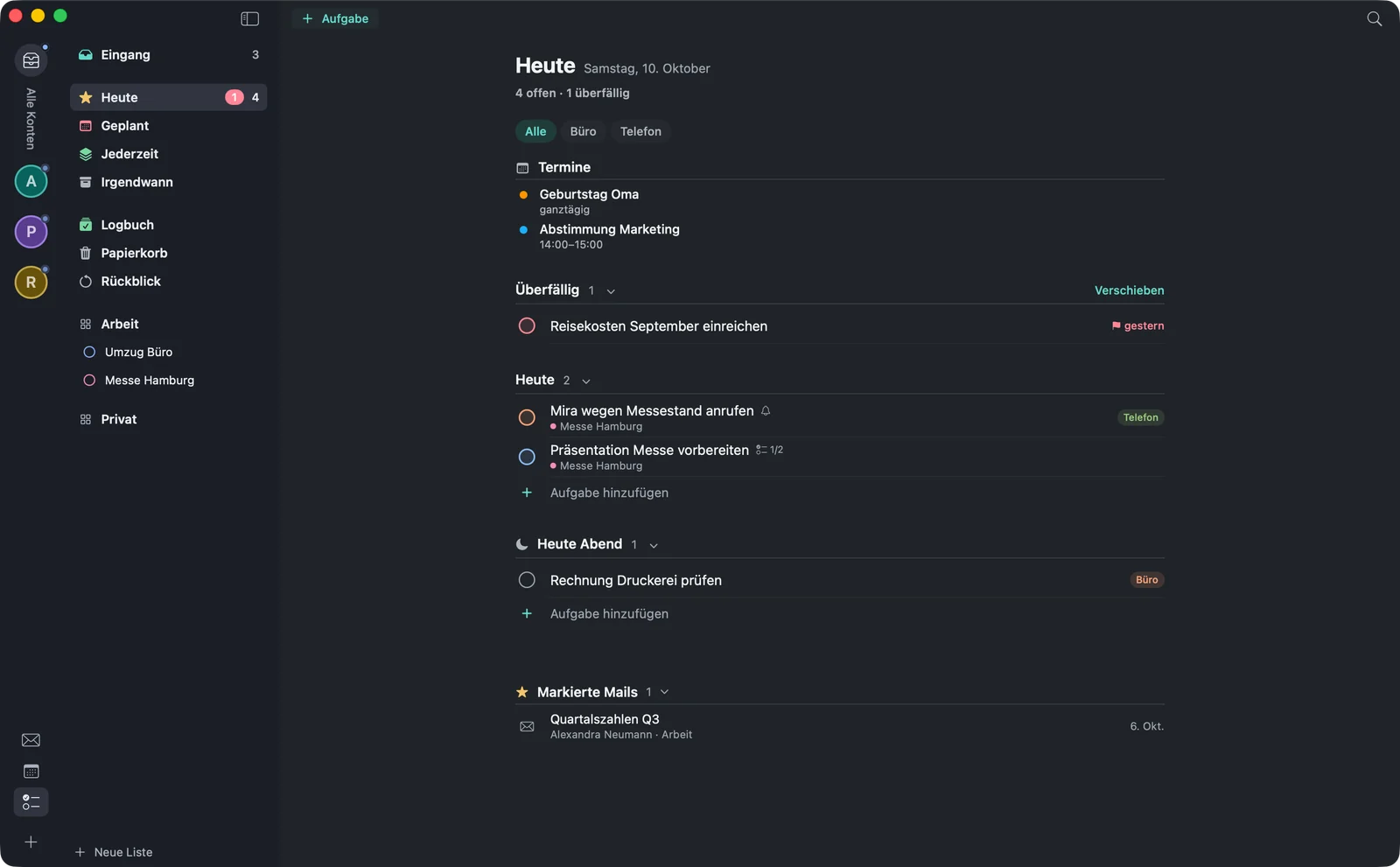
Ya en la appCon un enlace al correo del que proceden. Entrada, Hoy, Programado, En cualquier momento, Algún día y Registro.
Todo encaja
Cómo se combinan correo, calendario y tareas, recreado con datos de ejemplo. Cada paso indica su estado.
Una bandeja de entrada común para todas tus cuentas.
Ya en la appCon ⌥⌘T, el correo se convierte en una tarea en tu Entrada. Un clic te lleva de la tarea de vuelta al correo.
Ya en la appCon ⌥⌘E, el correo se convierte en un evento, junto a los demás de tu semana.
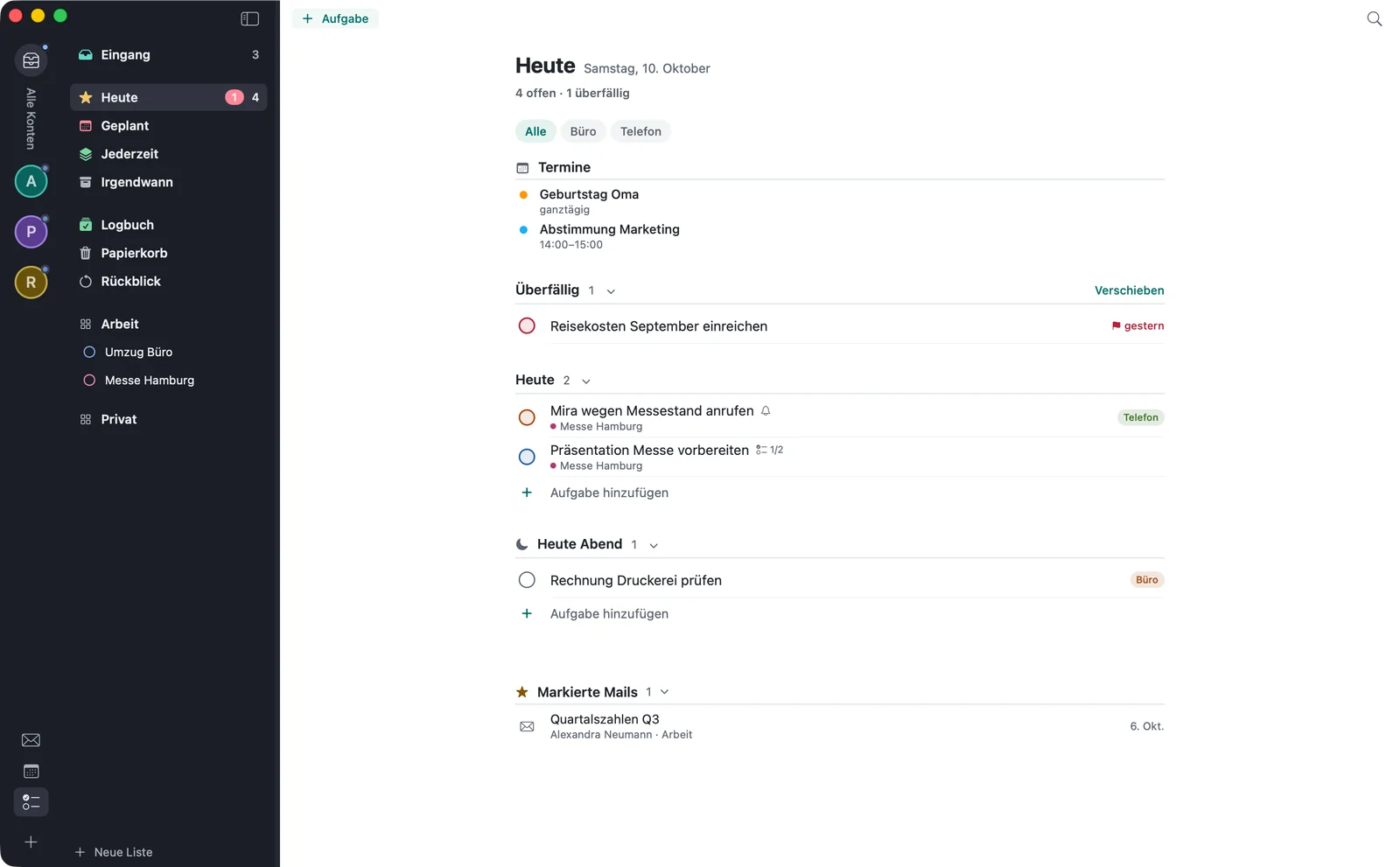
Ya en la appUna vista para el día: eventos, tareas y correos marcados. Lo atrasado aparece primero.
Ya en la appInterfaz recreada con datos de ejemplo inventados, no es una captura de pantalla. Etiquetas como en la app en alemán.
Correo
Ya en la appCada acción aparece una sola vez, atajos de teclado incluidos. Lo que haces surte efecto al instante, incluso sin conexión.
Una bandeja de entrada común para todas tus cuentas. Cada cuenta tiene su color, para que veas de dónde viene un correo.
Los correos se agrupan en conversaciones, con tus respuestas incluidas. El más reciente está abierto; los anteriores se pliegan.
La búsqueda se ejecuta en tu Mac y responde al instante. Solo buscas en el servidor cuando tú quieres.
Con formato o en texto sin formato, con firmas por cuenta, también con imagen. Los borradores se sincronizan con tu buzón.
Archivar, marcar, mover: con una búsqueda de carpetas o arrastrando a la carpeta. Cada acción surte efecto al instante y puede deshacerse justo después con ⌘Z.
Lo que haces sin conexión, warfta lo transmite después. Un correo que no ha salido se queda en «No enviados».
Vista previa con Vista Rápida, arrastrar al Finder, guardar todos a la vez. warfta te avisa de los archivos ejecutables.
En modo oscuro, los correos claros se oscurecen con suavidad. La lista los muestra en modo normal o compacto, con hasta tres líneas de vista previa.
Para el día a día
Deja un correo para más tarde. A la hora que elijas, vuelve sin leer arriba en tu bandeja de entrada.
⌃⌘L
Si el nombre visible muestra una dirección distinta a la del remitente, o un enlace lleva a otro sitio del que dice, warfta te lo indica. La comprobación se hace en tu Mac.
Un clic y la lista muestra solo los no leídos, los marcados o los correos con adjuntos.
Las carpetas que usas continuamente están arriba en la barra lateral, de todas las cuentas.
Atajos como en Apple Mail. Selecciona varios correos con ⇧-clic o ⌘-clic y gestiónalos todos a la vez.
⌘A
Cuentas
Ya en la appInicia sesión con Google o Microsoft como siempre, o añade cualquier buzón IMAP. warfta reconoce automáticamente la configuración del servidor de los proveedores conocidos.
Una bandeja de entrada común para todas tus cuentas. Cada cuenta tiene su color, para que veas de dónde viene un correo.
Apple Intelligence
Ya en la appwarfta usa el modelo de lenguaje que se ejecuta en tu Mac, no la nube. El contenido de los correos no sale del dispositivo para ello, y no se guarda nada. Puedes desactivarlo cuando quieras.
Requiere un Mac con Apple Intelligence activado. El spam nunca se procesa, y el modelo no sigue instrucciones que contenga un correo.
Un clic resume una conversación larga en pocas frases. Si contiene una tarea, la creas directamente desde el resumen.
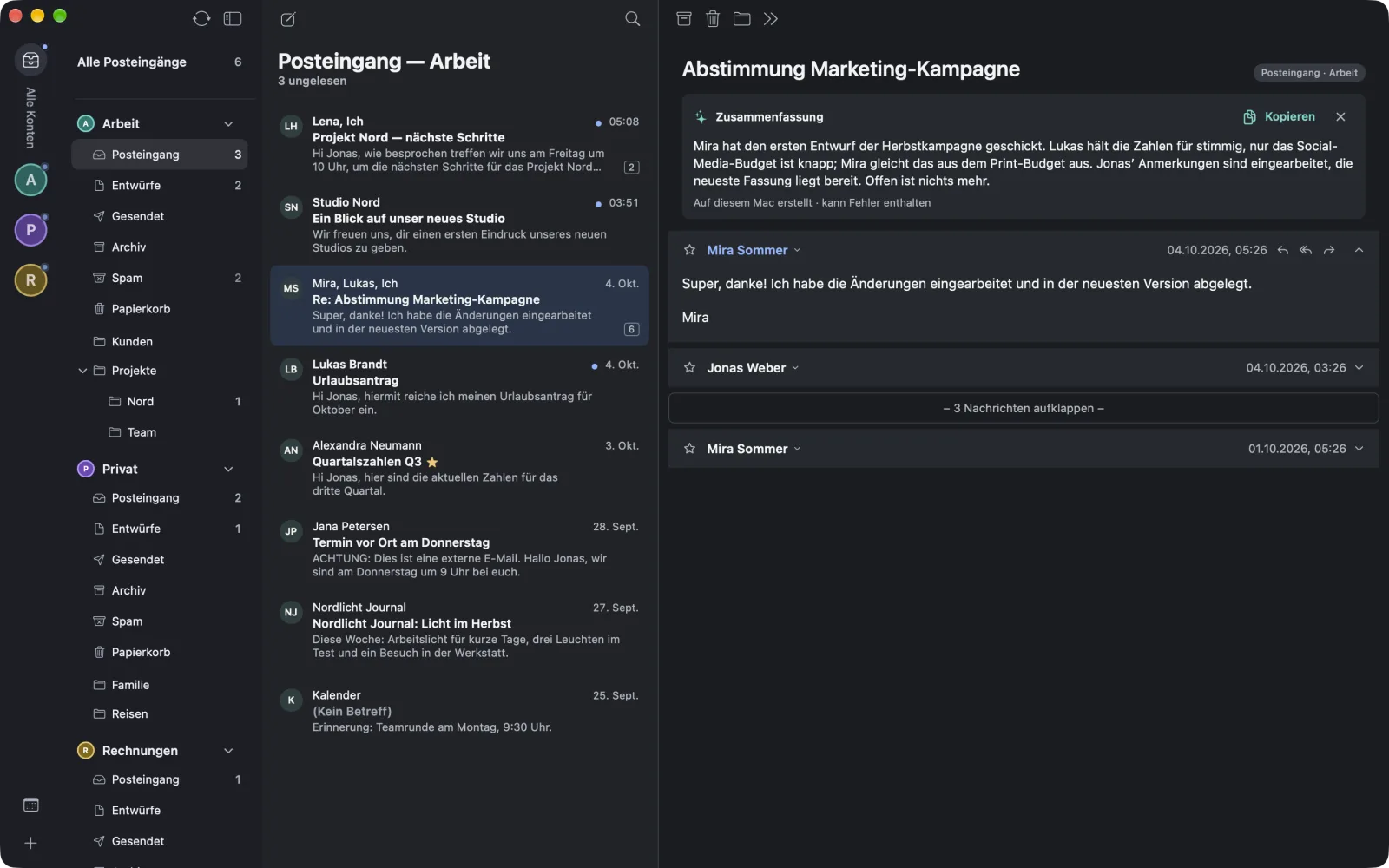
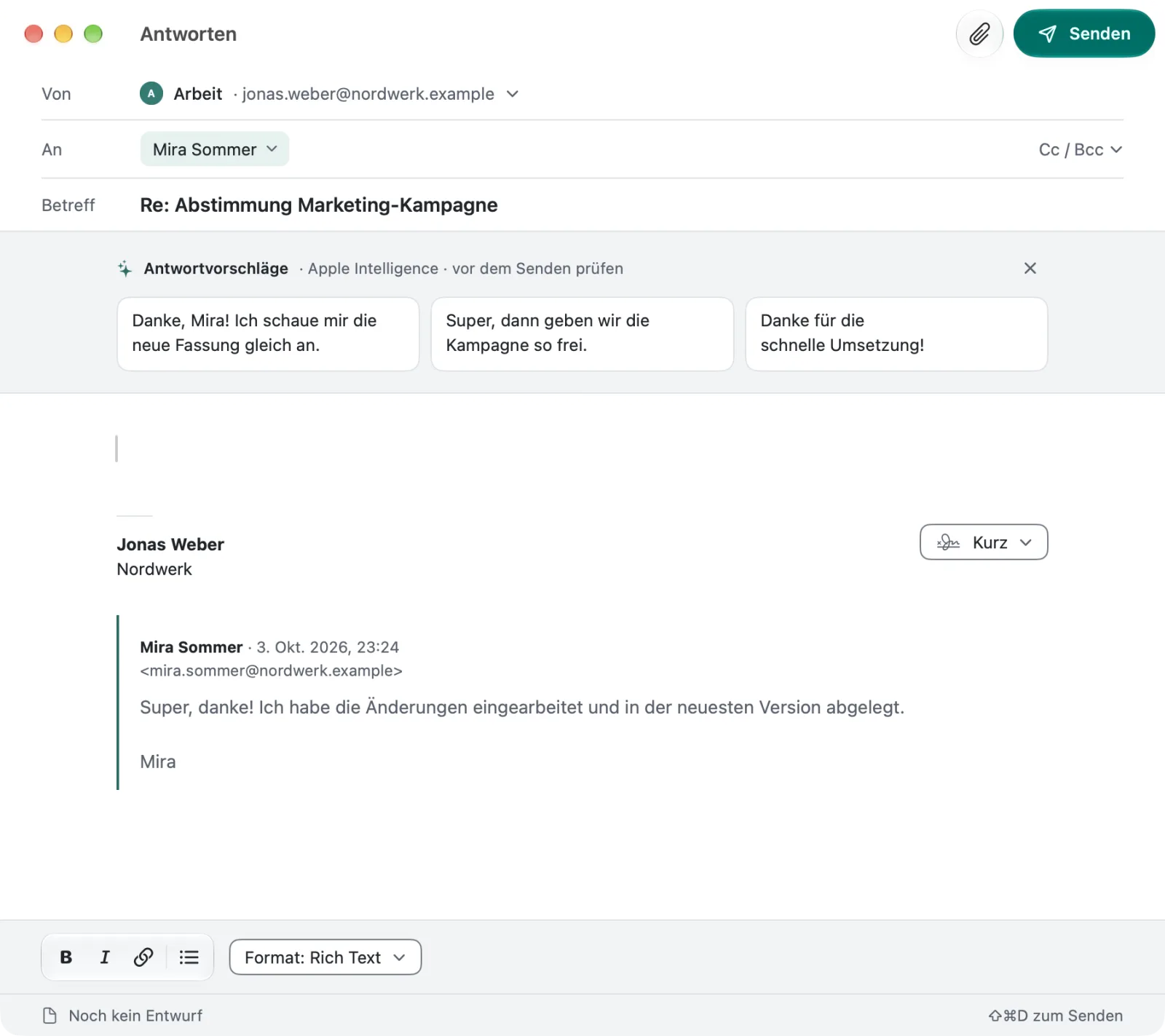
Al responder, warfta te propone tres respuestas breves. Tú decides si usas alguna, y cuál.
Calendario
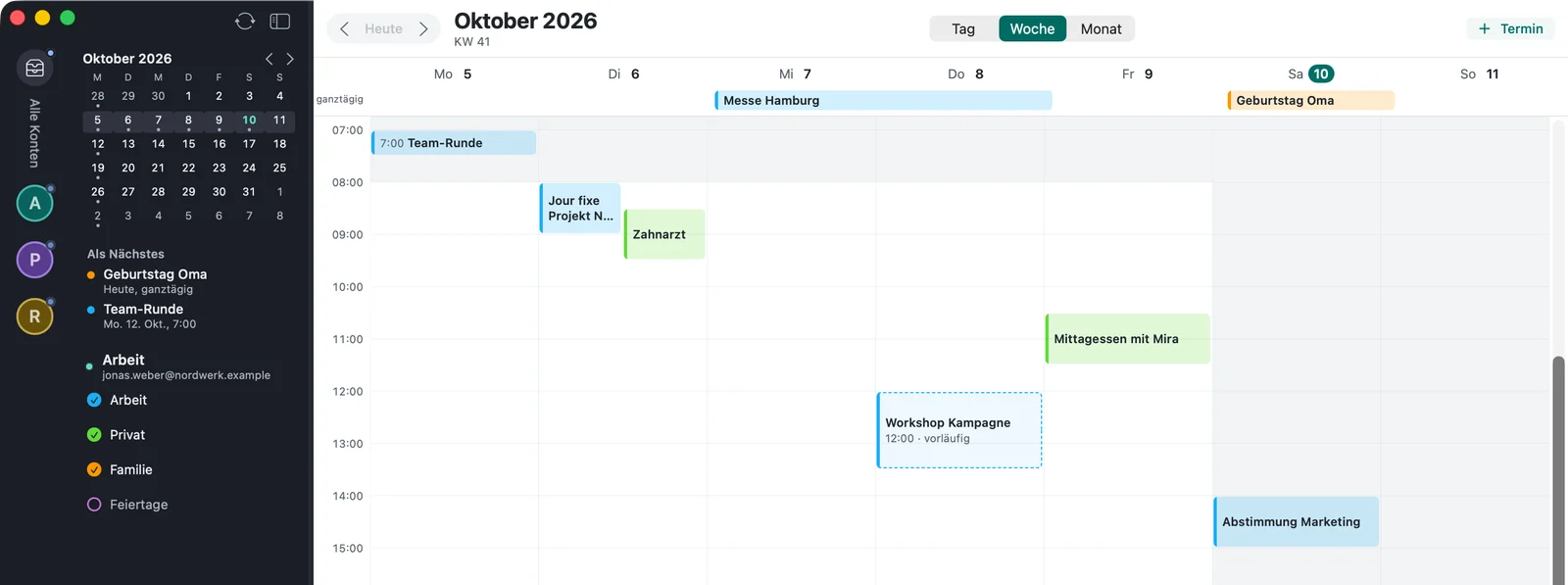
Ya en la appDía, semana o mes, con los calendarios de todas tus cuentas. Respondes a las invitaciones en la propia conversación y creas eventos estés donde estés, incluso directamente desde un correo.
⇧⌘T
Google, Microsoft, iCloud y CalDAV, como Fastmail, mailbox.org o Posteo, en una sola vista. Con minicalendario mensual e «Ir a la fecha».
Tus próximos cuatro eventos están en la barra lateral, incluso mientras lees el correo.
⌘1⌘2⌘3
Correo, calendario y tareas comparten una ventana, y un atajo te lleva de uno a otro.
⌥⌘E
Crear, cambiar, eliminar, también eventos periódicos. En una frase con la entrada rápida o directamente desde un correo; el evento sigue vinculado a él.
Añade enseguida un enlace de Teams o Meet e invita a los participantes. Teams con cuentas de Microsoft 365 (no Outlook.com), Meet donde Google lo permita; invitaciones en calendarios de Google y Microsoft.
Un aviso antes de cada evento, con la antelación que tú elijas: 15 minutos de forma predeterminada.
Una invitación aparece como tarjeta de evento en la conversación. warfta comprueba que realmente procede del remitente indicado.
También provisionalmente, con un comentario o sin notificar. En las cuentas IMAP, la respuesta se envía por correo al organizador; para ello hace falta un servidor de correo saliente.
Los eventos con Teams, Meet, Zoom, Webex, GoTo, Whereby o Jitsi muestran un botón para unirse.
Tareas
Ya en la appUna lista de tareas estrechamente unida al correo y al calendario: cada tarea creada a partir de un correo remite al correo del que procede. Todo lo demás que se te ocurra lo anotas con un atajo desde cualquier app.

Entrada rápida recreada con datos de ejemplo: warfta reconoce la fecha, la @etiqueta, el #proyecto y la prioridad mientras escribes.
⌃⌥⌘Espacio
Un atajo abre un campo de entrada sobre cualquier app. Fecha, plazo, @etiqueta, #proyecto y prioridad se iluminan ya mientras escribes; así también puedes crear eventos. El atajo se puede elegir libremente.
⌥⌘T
Un correo se convierte en una tarea que remite al correo. Los correos de Apple Mail basta con arrastrarlos a la lista.
Si una conversación contiene una tarea, la creas con un clic desde su resumen. Requiere Apple Intelligence.
Cuándo quieres empezar algo y para cuándo tiene que estar terminado se indican por separado.
De P1 a P4, visibles en la casilla de color. Proyectos y etiquetas tienen sus propios colores.
Tareas periódicas, listas de control dentro de una tarea y recordatorios a la hora elegida.
Proyectos con áreas y encabezados, como lista o como tablero. Un círculo muestra cuánto ha avanzado un proyecto.
La etiqueta «En espera» registra de quién esperas algo y desde cuándo. En los correos enviados se llama «Esperando respuesta».
Un repaso guiado por todas tus listas. También muestra los proyectos a los que les falta un siguiente paso.
En todos tus Mac. Las tareas se sincronizan a través de tu iCloud. De los correos solo se transfiere la referencia, nunca el contenido.
En desarrolloEn el Mac
Ya en la appwarfta se integra en macOS en lugar de quedarse al margen: lo que hay en la app también lo encuentras con Spotlight, Siri y el escritorio.
Tareas, proyectos y correos también los encuentras con Spotlight: los 5000 correos más recientes con asunto, remitente y vista previa. Puedes desactivarlo en los ajustes.
Crear una tarea, las tareas de hoy, los próximos eventos, contar los correos no leídos: como atajo, en tus propias automatizaciones o con Siri.
Pequeño o mediano en el escritorio, con las tareas del día. Puedes marcarlas como hechas directamente en el widget.
Privacidad
Ya en la appwarfta es una app, no un servicio. Entre tú y tu proveedor de correo no hay nadie.
Tus correos solo van y vienen entre tu Mac y tu proveedor de correo. Nosotros nunca los vemos.
warfta solo carga imágenes externas cuando tú lo permites: una vez o para remitentes de confianza.
El JavaScript de los correos permanece desactivado y el contenido se depura. En el spam, warfta no muestra imágenes incrustadas.
Las contraseñas y los inicios de sesión se guardan en el llavero de tu Mac. Las imágenes de los remitentes funcionan sin Gravatar.
Sin estadísticas de uso, sin servicios de analítica. Los registros no contienen ni contenido de correos ni direcciones.
Exportación y copia de seguridad
Ya en la appExportas el correo a formatos abiertos y haces copia de seguridad de las tareas en un archivo, a mano o automáticamente cada día. Nada de ello pasa por nosotros.
Guarda un correo suelto como archivo .eml, que otros programas de correo pueden abrir.
⇧⌘S
Carpetas enteras en el extendido formato mbox, con indicador de progreso y cancelable en cualquier momento.
Guarda todas tus tareas en un archivo y restáuralas desde él.
Si quieres, warfta guarda una copia de tus tareas cada día en la carpeta que elijas, por ejemplo en iCloud Drive. Se conservan las 14 últimas copias. Viene desactivada de forma predeterminada.
iPhone y iPad
Previstowarfta para iPhone y iPad está previsto. El núcleo de la app (cuentas, sincronización, búsqueda, almacenamiento) se ha construido desde el principio sin componentes propios del Mac, para que pueda funcionar también allí.
Cómo se verá la app en el iPhone y el iPad aún no está diseñado. Quien esté en la lista de espera lo verá primero.

Modelo de compra
warfta se venderá como compra única, no como suscripción. Pagas la app una vez, en lugar de cada mes.
Preguntas
warfta será una compra única, sin suscripción. Diremos el precio en cuanto esté fijado; quien esté en la lista de espera lo sabrá primero.
Solo daremos una fecha cuando podamos cumplirla. Hasta entonces, solo te escribiremos cuando haya algo que enseñar.
Sí. Inicias sesión con Microsoft como siempre, con Microsoft 365 o con Outlook.com. Correo y calendario aparecen entonces en warfta, junto con la clasificación en Prioritarios y Otros. Las reuniones de Teams se crean con cuentas de Microsoft 365, no con Outlook.com.
Sin mudanza: añades tus cuentas en warfta y tus correos se quedan donde están, en tu proveedor. Lo que hay allí aparece en warfta, y puedes seguir usando tu programa actual en paralelo.
Sí. Guardas un correo suelto como archivo .eml y una carpeta entera en formato mbox, que otros programas de correo pueden importar. Las tareas las guardas en un archivo y las restauras desde él.
warfta funciona a partir de macOS 26. Los resúmenes y las sugerencias de respuesta requieren un Mac con Apple Intelligence activado; todo lo demás funciona también sin él.
warfta no tiene servidor propio. Tus correos están en tu proveedor y en tu Mac, y las funciones de IA calculan en el dispositivo.
Estamos en ello: la sincronización a través de tu iCloud está en desarrollo. Hasta entonces, tus tareas están en tu Mac; ya hoy puedes hacer copia de seguridad, también a diario y de forma automática.
Está previsto, pero todavía no hemos empezado. El núcleo de warfta se ha concebido desde el principio para que pueda funcionar también allí.
La app habla alemán e inglés.
Por correo: te responden las personas que desarrollan warfta. Qué nos ayuda cuando hay un error y cómo retirar el acceso a Google o Microsoft lo encontrarás en la página de soporte. Ir a la página de soporte (en inglés)
Hecho por MOJM
MOJM es una empresa tecnológica familiar de Heiligenhaus, Alemania. Sin sistema de tickets anónimo, sin niveles de escalado y sin presión de inversores: desarrollamos software del que podemos responder nosotros mismos y que usamos a diario.
El nombre viene de la Warft: un montículo artificial en el mar de Frisia sobre el que las casas quedan por encima de la marea. Así debe sentirse warfta cuando sube la marea de correos.
En desarrollo
Te escribiremos cuando haya algo nuevo que enseñar y cuando warfta esté listo para que lo pruebes por tu cuenta. Nada entre medias.
Te escribiremos en cuanto haya algo que enseñar. Sin cederlo a terceros, puedes darte de baja cuando quieras. Cómo tratamos tu dirección lo explicamos en nuestra política de privacidad.