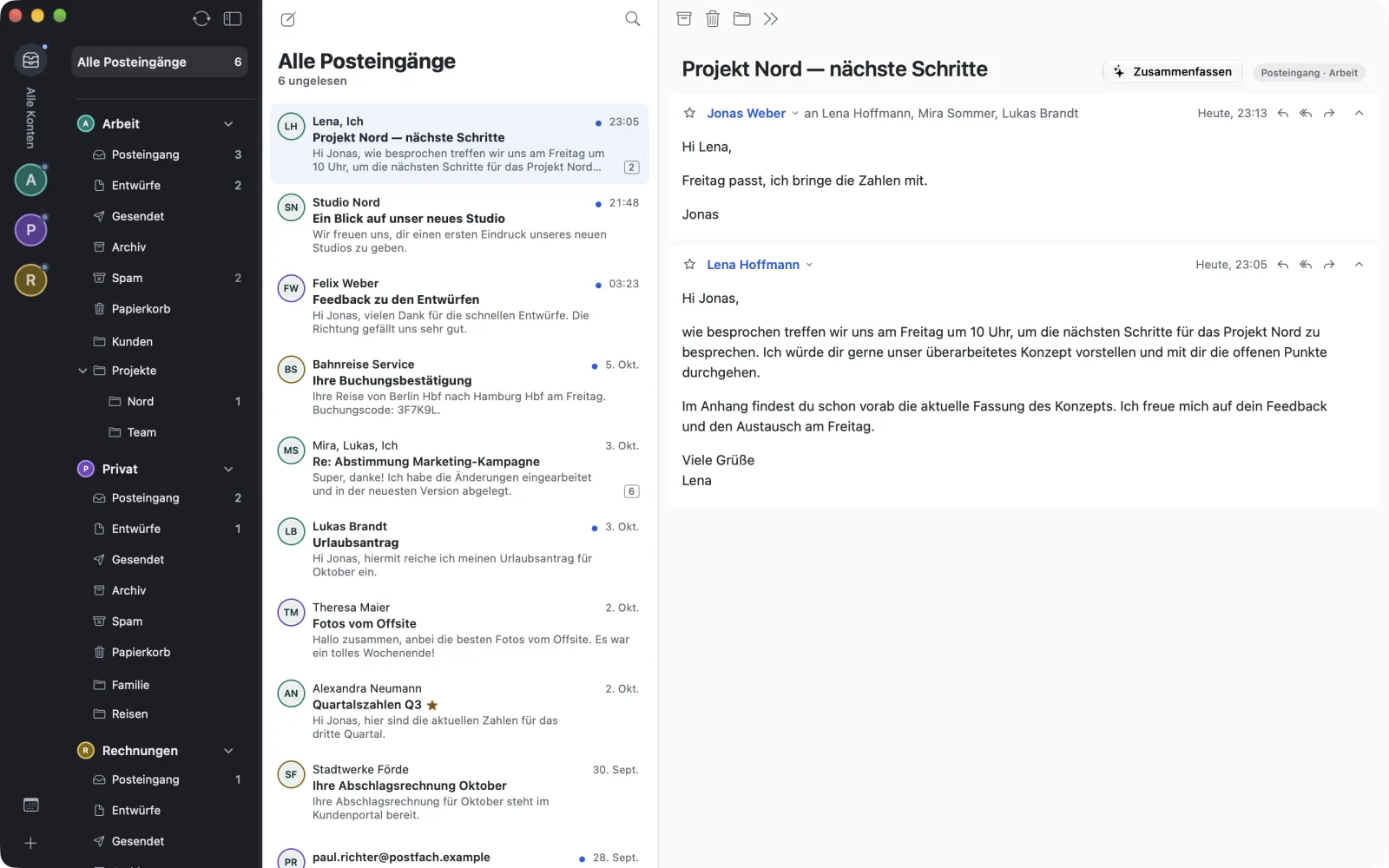
Alle postkasser, én indbakke.
Med søgning, kladder og Apple Intelligence på enheden.

macOS 26 · Under udvikling
warfta samler Gmail, Microsoft 365, iCloud og enhver IMAP-postkasse i én rolig app til Mac — med kalender og opgaver. Ingen warfta-server, sporingspixels blokeret. Køb én gang, intet abonnement.
Vi giver lyd, så snart der er noget at vise. Deles aldrig, kan altid afmeldes. Hvordan vi behandler din adresse, kan du læse i vores privatlivspolitik.

Mail · Kalender · To-do
Med søgning, kladder og Apple Intelligence på enheden.
Kalender
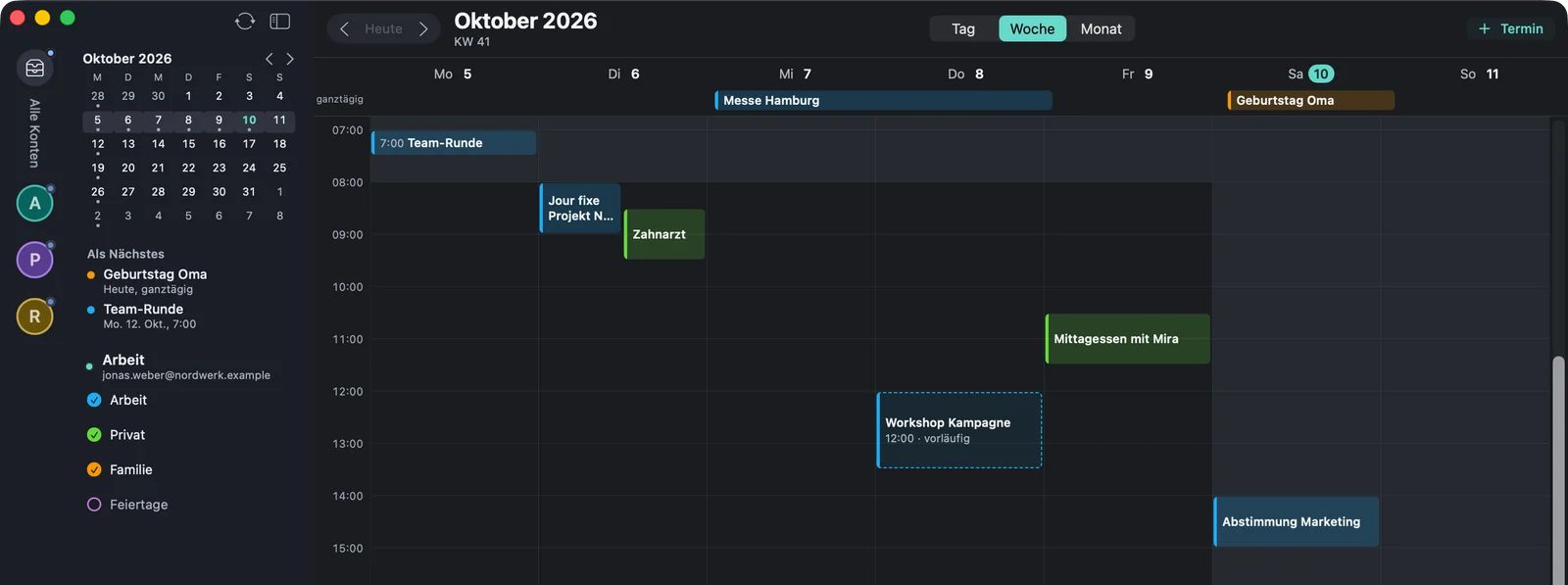
Allerede i appenUge, dag og måned ved siden af din mail. Svar på invitationer, opret aftaler.
To-do
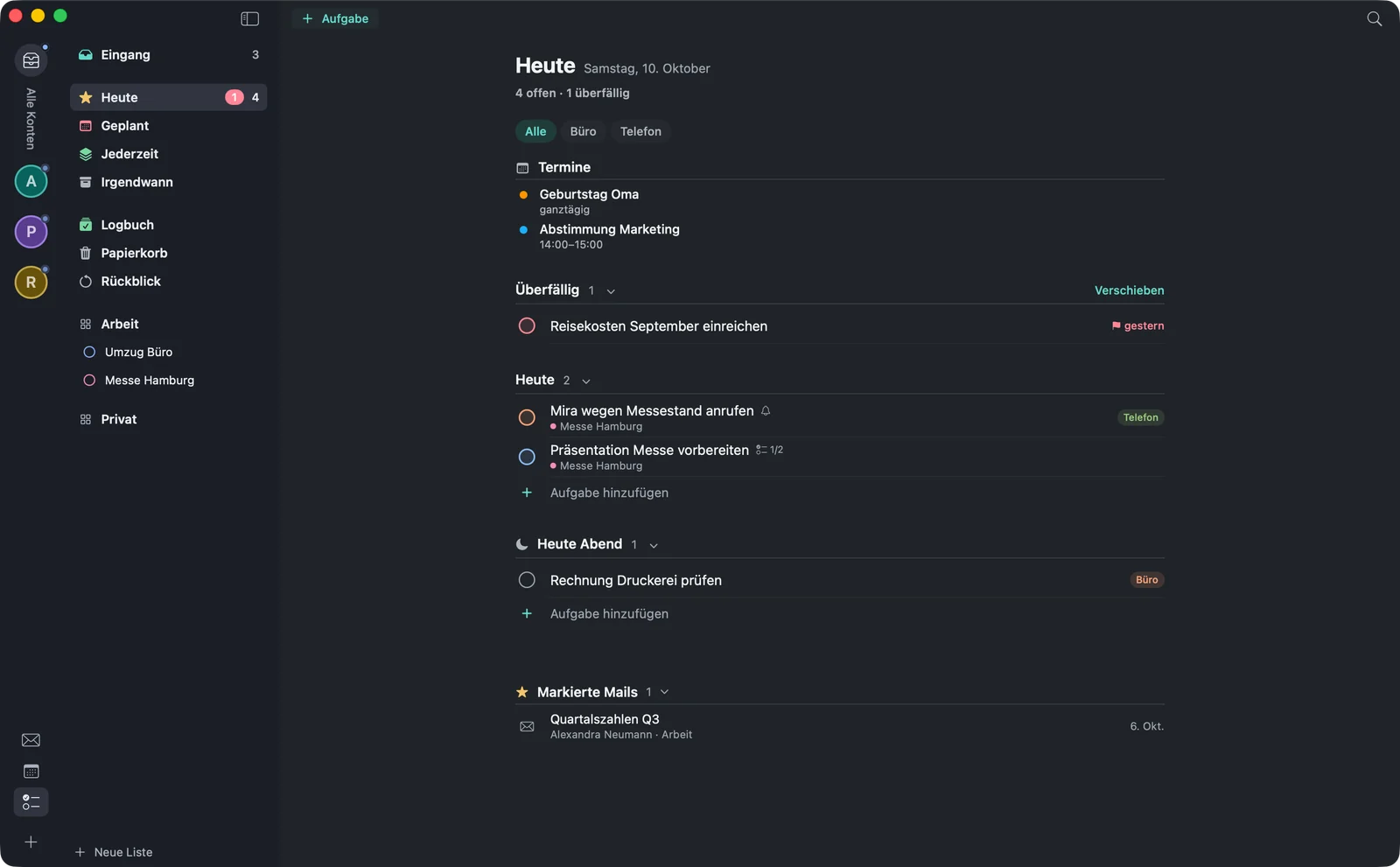
Allerede i appenMed en henvisning til den mail, de kommer fra. Indbakke, I dag, Planlagt, Når som helst, Engang og Logbog.
Samspil
Sådan griber mail, kalender og opgaver ind i hinanden — genskabt med eksempeldata. Ved hvert trin står det, hvor langt det er.
Én fælles indbakke til alle dine konti.
Allerede i appenMed ⌥⌘T bliver mailen til en opgave i din indbakke. Ét klik fører dig fra opgaven tilbage til mailen.
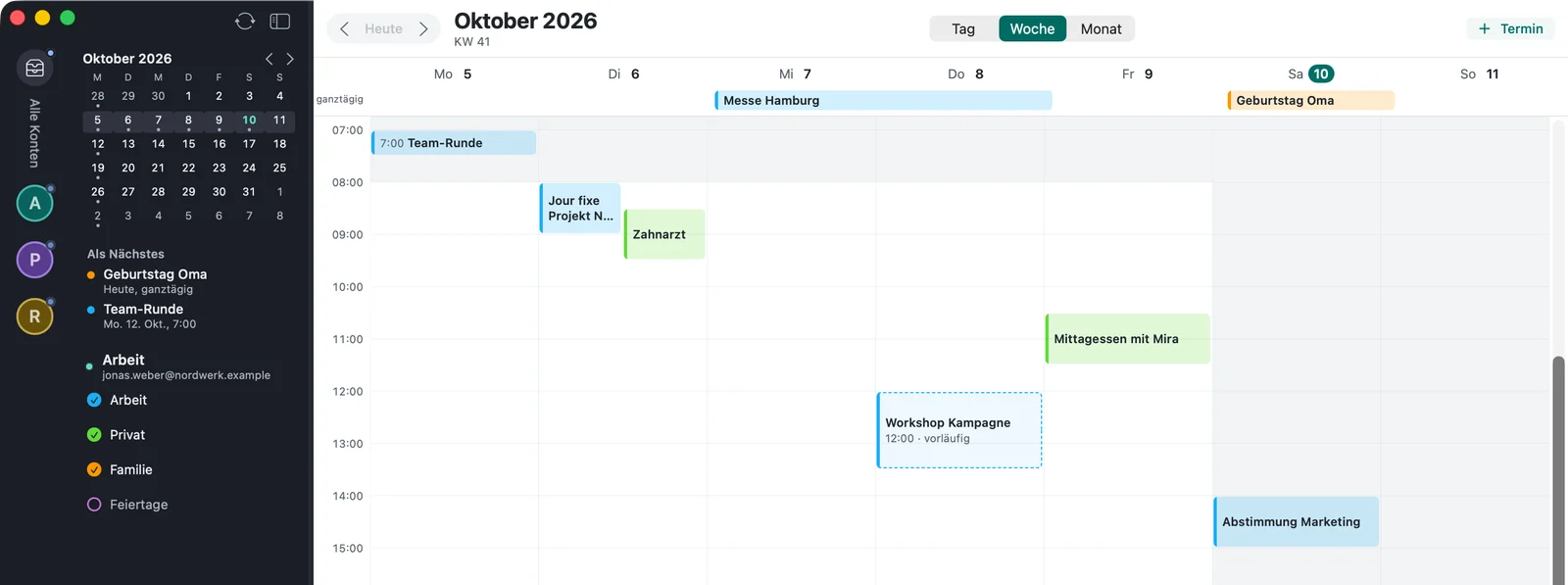
Allerede i appenMed ⌥⌘E bliver mailen til en aftale, ved siden af de andre i din uge.
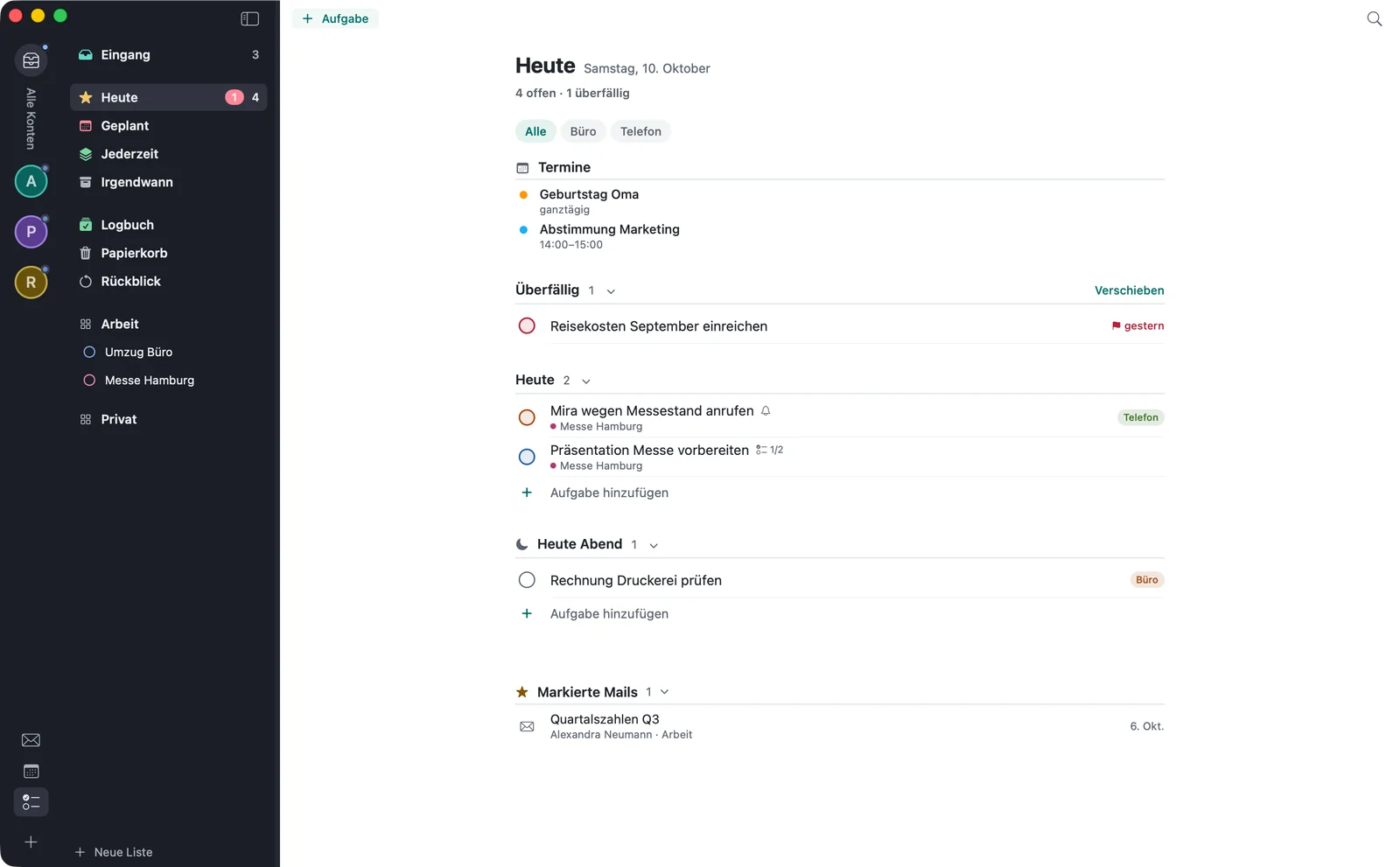
Allerede i appenÉn visning for dagen: aftaler, opgaver og markerede mails. Forfaldne opgaver står øverst.
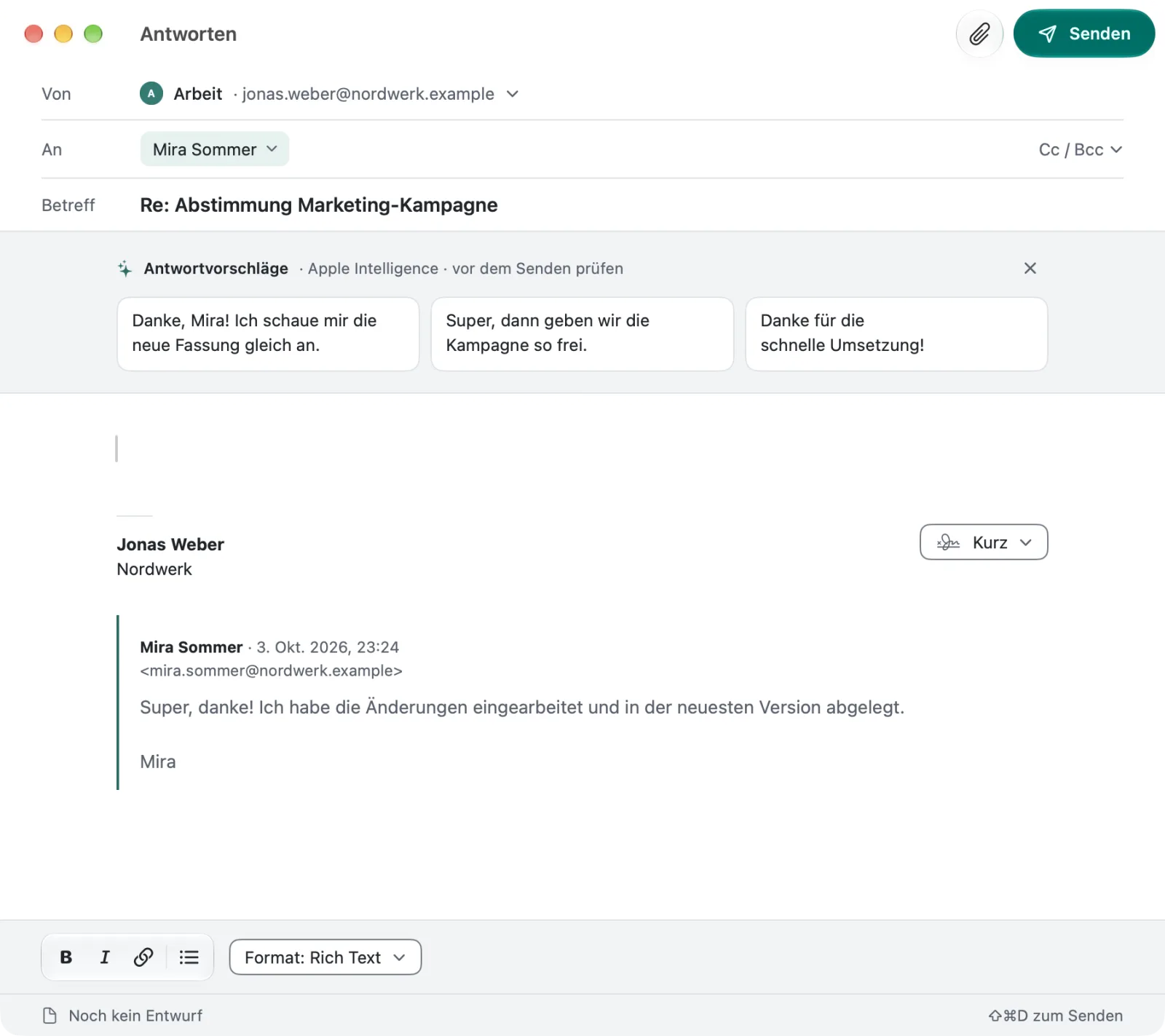
Allerede i appenGenskabt brugerflade med opdigtede eksempeldata, ikke et skærmbillede. Betegnelser som i den tyske app.
Hver handling er synlig præcis én gang, tastaturgenveje inklusive. Det, du gør, virker med det samme — også når du er offline.
Én fælles indbakke til alle dine konti. Hver konto har sin egen farve, så du kan se, hvor en mail kommer fra.
Mails samles i samtaler, med dine egne svar. Den nyeste er åben, ældre klappes sammen.
Søgningen kører på din Mac og svarer med det samme. På serveren søger du kun, når du selv vil.
Formateret eller som ren tekst, med signaturer for hver konto — også med billede. Kladder synkroniseres med din postkasse.
Arkivere, markere, flytte — via en mappesøgning eller ved at trække til mappen. Hver handling virker med det samme og kan fortrydes kort efter med ⌘Z.
Det, du gør offline, sender warfta senere. En mail, der ikke blev sendt, bliver liggende under ”Ikke sendt”.
Eksempelvisning med Quick Look, træk til Finder, gem alle på én gang. warfta advarer dig om eksekverbare filer.
I mørk tilstand bliver lyse mails nænsomt gjort mørkere. Listen viser dem normalt eller kompakt, med op til tre eksempellinjer.
Til hver dag
Udskyd en mail til senere. På det valgte tidspunkt står den igen ulæst øverst i indbakken.
⌃⌘L
Hvis visningsnavnet angiver en anden adresse end afsenderens, eller et link fører et andet sted hen, end det giver sig ud for, siger warfta det til dig. Kontrollen sker på din Mac.
Ét klik, og listen viser kun ulæste, markerede eller mails med vedhæftede filer.
De mapper, du hele tiden bruger, står øverst i sidepanelet — på tværs af alle konti.
Genveje som i Apple Mail. Flere mails vælger du med ⇧- eller ⌘-klik og behandler dem på én gang.
⌘A
Konti
Allerede i appenLog ind hos Google eller Microsoft, som du plejer — eller tilføj en hvilken som helst IMAP-postkasse. warfta genkender selv serverindstillingerne hos kendte udbydere.
Én fælles indbakke til alle dine konti. Hver konto har sin egen farve, så du kan se, hvor en mail kommer fra.
Apple Intelligence
Allerede i appenwarfta bruger den sprogmodel, der kører på din Mac — ikke i skyen. Mailindhold forlader ikke enheden til det, og intet af det gemmes. Du kan slå det fra når som helst.
Kræver en Mac med Apple Intelligence slået til. Spam behandles aldrig, og modellen følger ikke instruktioner, der står i en mail.
Ét klik opsummerer en lang samtale i få sætninger. Gemmer der sig en opgave i den, opretter du den direkte fra opsummeringen.
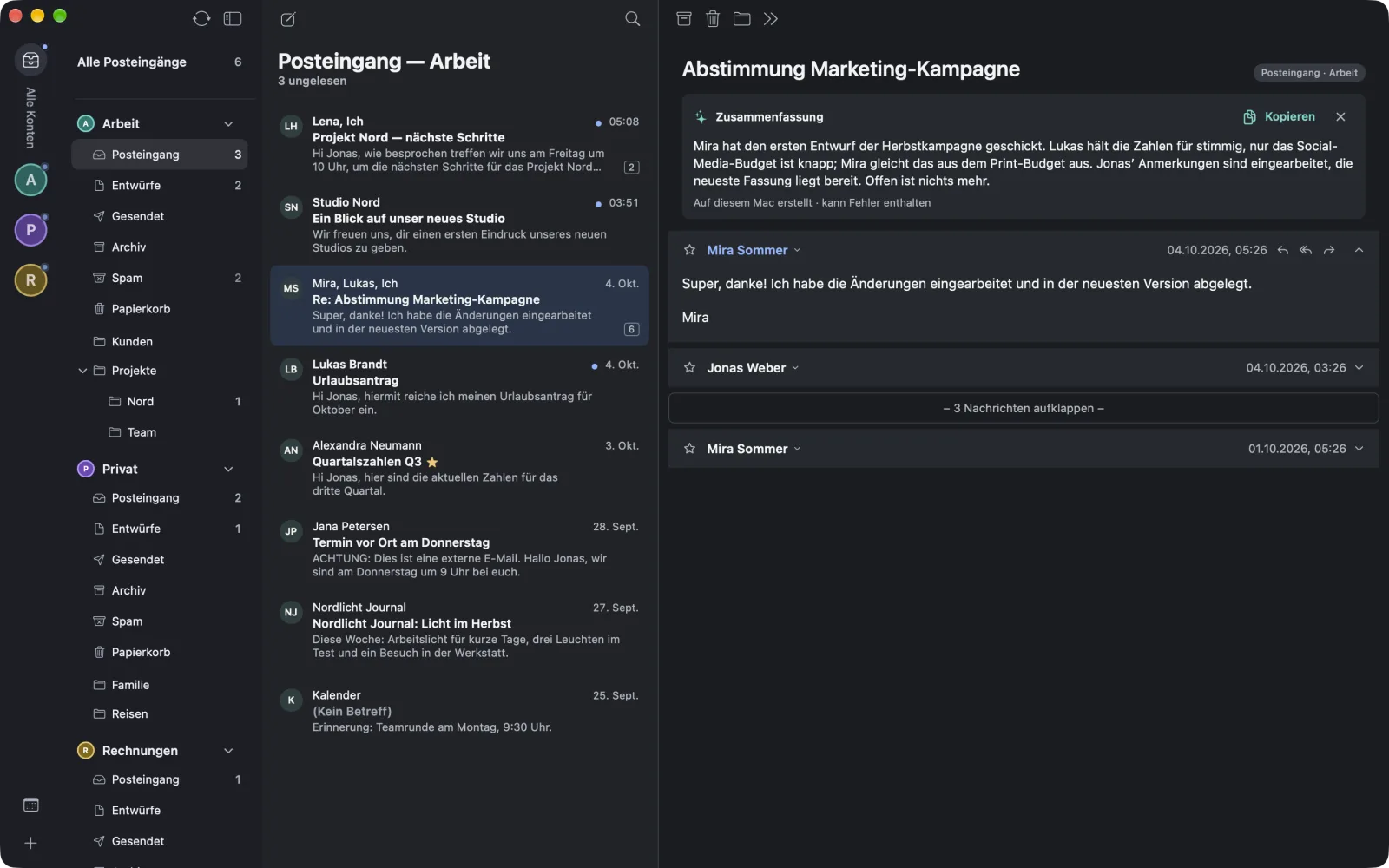
Når du svarer, foreslår warfta tre korte svar. Du bestemmer, om du vil bruge et, og hvilket.
Kalender
Allerede i appenDag, uge eller måned, med kalenderne fra alle dine konti. Invitationer besvarer du direkte i samtalen, og aftaler opretter du, hvor du end er — også direkte fra en mail.
⇧⌘T
Google, Microsoft, iCloud og CalDAV — f.eks. Fastmail, mailbox.org eller Posteo — i én visning. Med minimåned og ”Gå til dato”.
Dine næste fire aftaler står i sidepanelet, også mens du læser mails.
⌘1⌘2⌘3
Mail, kalender og opgaver ligger i ét vindue, og en genvej skifter mellem dem.
⌥⌘E
Opret, ret, slet, også som gentagelser. I én sætning via hurtig registrering eller direkte fra en mail — aftalen forbliver knyttet til den.
Tilføj et Teams- eller Meet-link med det samme, og inviter deltagere. Teams med Microsoft 365-konti (ikke Outlook.com), Meet hvor Google tillader det; invitationer i Google- og Microsoft-kalendere.
En meddelelse før hver aftale, med et varsel, du selv indstiller — som standard 15 minutter.
En invitation vises som et aftalekort i samtalen. warfta tjekker, om den virkelig kommer fra den angivne afsender.
Også med forbehold, med en kommentar eller uden at give besked. Ved IMAP-konti går svaret som mail til arrangøren — det kræver en server til udgående mail.
Aftaler med Teams, Meet, Zoom, Webex, GoTo, Whereby eller Jitsi viser en knap til at deltage.
Opgaver
Allerede i appenEn opgaveliste, der er tæt forbundet med mail og kalender: Hver opgave fra en mail peger på den mail, den kommer fra. Alt det andet, du kommer i tanke om, fanger du med en genvej fra enhver app.

Genskabt hurtig registrering med eksempeldata: Dato, @tag, #projekt og prioritet genkender warfta, mens du skriver.
⌃⌥⌘Mellemrum
En genvej åbner et indtastningsfelt oven på enhver app. Dato, frist, @tag, #projekt og prioritet lyser op, allerede mens du skriver — sådan opretter du også aftaler. Genvejen vælger du selv.
⌥⌘T
En mail bliver til en opgave, der peger på mailen. Mails fra Apple Mail trækker du bare over på listen.
Gemmer der sig en opgave i en samtale, opretter du den med ét klik fra opsummeringen. Kræver Apple Intelligence.
Hvornår du vil gå i gang med noget, og hvornår det skal være færdigt, angiver du hver for sig.
P1 til P4, synlige på det farvede flueben. Projekter og tags får deres egne farver.
Tilbagevendende opgaver, tjeklister i en opgave og påmindelser på det tidspunkt, du vælger.
Projekter med områder og overskrifter, som liste eller som tavle. En cirkel viser, hvor langt et projekt er nået.
Tagget ”Venter” holder styr på, hvem du venter på noget fra, og siden hvornår. På sendte mails hedder det ”Venter på svar”.
En guidet gennemgang af alle dine lister. Den viser også projekter, der mangler et næste skridt.
På alle dine Macs. Opgaver synkroniseres via din iCloud. For mails overføres kun henvisningen, aldrig indholdet.
Under udviklingPå din Mac
Allerede i appenwarfta passer ind i macOS i stedet for at stå ved siden af: Det, der ligger i appen, finder du også via Spotlight, Siri og skrivebordet.
Opgaver, projekter og mails finder du også via Spotlight — de nyeste 5.000 mails med emne, afsender og eksempel. Det kan du slå fra i indstillingerne.
Opret opgave, dagens opgaver, kommende aftaler, tæl ulæste mails — som genvej, i dine egne automatiseringer eller via Siri.
Lille eller mellem på skrivebordet, med dagens opgaver. Du kan sætte flueben direkte i widgetten.
Privatliv
Allerede i appenwarfta er en app, ikke en tjeneste. Ingen står mellem dig og din mailudbyder.
Dine mails går kun frem og tilbage mellem din Mac og din mailudbyder. Vi ser dem aldrig.
Eksterne billeder henter warfta først, når du tillader det — én gang eller for afsendere, du stoler på.
JavaScript i mails forbliver slået fra, indhold renses. Ved spam viser warfta ingen indlejrede billeder.
Adgangskoder og logins ligger i din Macs nøglering. Afsenderbilleder klarer sig uden Gravatar.
Ingen brugsstatistik, ingen analysetjenester. Logfiler indeholder hverken mailindhold eller adresser.
Eksport og backup
Allerede i appenMails eksporterer du til åbne formater, opgaver sikkerhedskopierer du til en fil — manuelt eller automatisk hver dag. Intet af det går gennem os.
En enkelt mail gemmer du som .eml-fil, som andre mailprogrammer kan åbne.
⇧⌘S
Hele mapper i det udbredte mbox-format, med statuslinje og mulighed for at afbryde når som helst.
Gem alle opgaver i én fil, og gendan dem derfra.
Hvis du vil, tager warfta hver dag en backup af dine opgaver i en mappe efter eget valg, f.eks. i iCloud Drive. De seneste 14 backups gemmes. Som standard er den slået fra.
iPhone og iPad
Planlagtwarfta til iPhone og iPad er planlagt. Kernen i appen — konti, synkronisering, søgning, lagring — er fra starten bygget uden Mac-specifikke dele, så den også kan køre der.
Hvordan appen kommer til at se ud på iPhone og iPad, er endnu ikke designet. Dem på ventelisten ser det først.

Købsmodel
warfta bliver et engangskøb, ikke et abonnement. Du betaler for appen én gang — i stedet for hver måned.
Spørgsmål
warfta bliver et engangskøb uden abonnement. Prisen oplyser vi, så snart den ligger fast — dem på ventelisten hører den først.
Vi nævner først en dato, når vi kan holde den. Indtil da skriver vi kun til dig, når der er noget at vise.
Ja. Du logger ind hos Microsoft, som du plejer — med Microsoft 365 eller Outlook.com. Mail og kalender står så i warfta, sammen med sorteringen i Prioriteret og Andet. Teams-møder opretter du med Microsoft 365-konti, ikke med Outlook.com.
Uden at flytte noget: Du tilføjer dine konti i warfta, og dine mails bliver, hvor de er — hos din udbyder. Det, der ligger der, er også i warfta, og du kan fortsætte med at bruge dit nuværende program ved siden af.
Ja. En enkelt mail gemmer du som .eml-fil, en hel mappe i mbox-format, som andre mailprogrammer kan importere. Opgaver sikkerhedskopierer du til en fil og gendanner dem derfra.
warfta kører på macOS 26 og nyere. Opsummeringer og svarforslag kræver en Mac med Apple Intelligence slået til; alt andet fungerer også uden.
warfta har ingen egen server. Dine mails ligger hos din udbyder og på din Mac, og AI-funktionerne regner på enheden.
Det arbejder vi på lige nu: Synkronisering via din iCloud er under udvikling. Indtil da ligger dine opgaver på din Mac; du kan allerede nu tage backup af dem, også dagligt og automatisk.
Planlagt, men endnu ikke påbegyndt. Kernen i warfta er fra starten lagt an, så den også kan køre der.
Appen taler tysk og engelsk.
Via mail — du får svar fra de mennesker, der bygger warfta. Hvad der hjælper os ved en fejl, og hvordan du fjerner Googles eller Microsofts adgang igen, står på supportsiden. Til supportsiden (på engelsk)
Bygget af MOJM
MOJM er en familiedrevet tech-virksomhed fra Heiligenhaus i Tyskland. Intet anonymt ticketsystem, ingen eskaleringsniveauer og intet pres fra investorer: Vi udvikler software, vi selv kan stå inde for — og som vi selv bruger hver dag.
Navnet kommer fra warft, på dansk et værft: en menneskeskabt høj i Vadehavet, hvor husene står over stormfloden. Sådan skal warfta føles, når mailene stiger.
Under udvikling
Vi skriver til dig, når der er noget nyt at vise — og når warfta er klar til, at du selv kan prøve den. Intet ind imellem.
Vi giver lyd, så snart der er noget at vise. Deles aldrig, kan altid afmeldes. Hvordan vi behandler din adresse, kan du læse i vores privatlivspolitik.