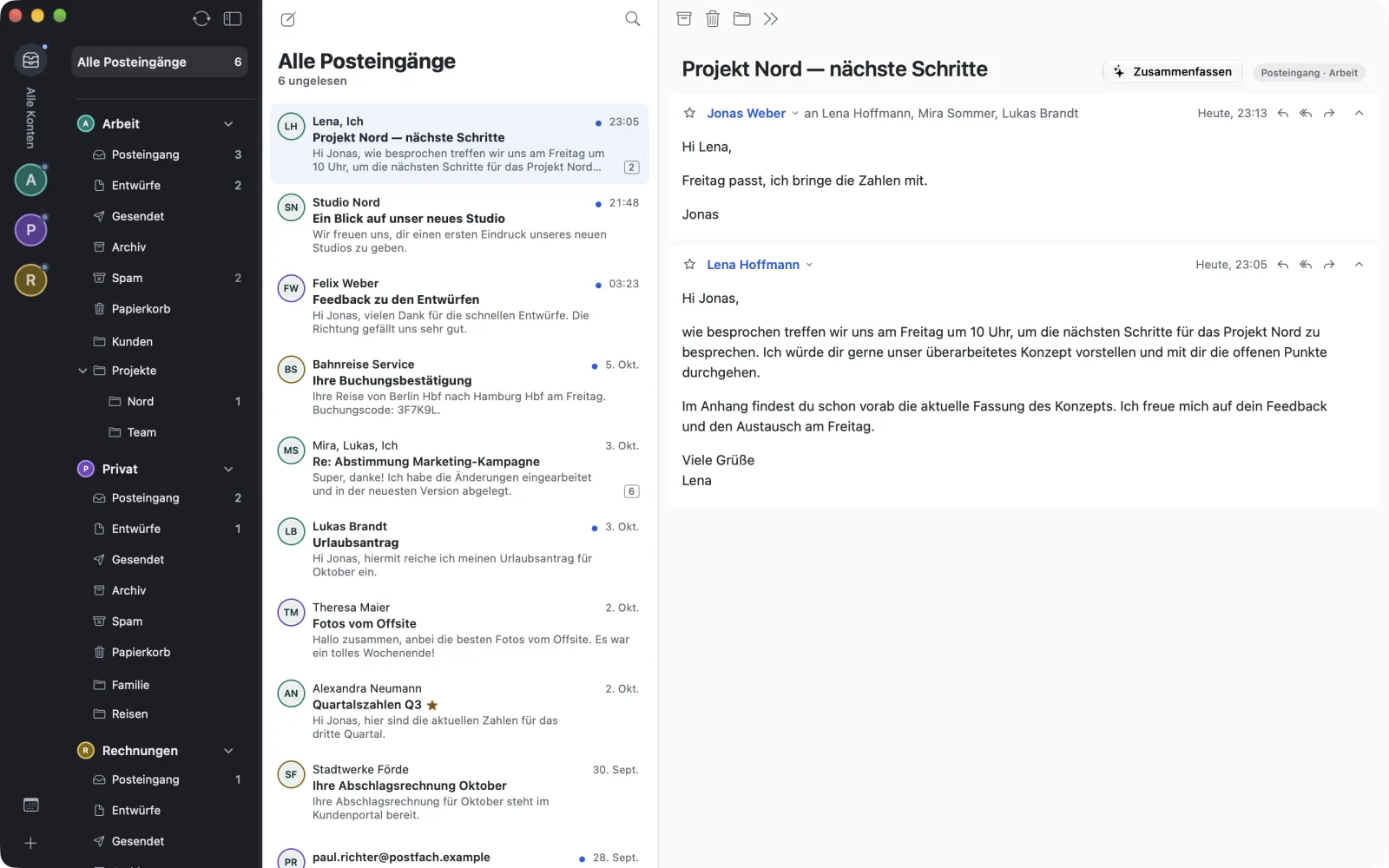
Alle mailboxen, één inbox.
Met zoeken, concepten en Apple Intelligence op het apparaat.

macOS 26 · In ontwikkeling
warfta brengt Gmail, Microsoft 365, iCloud en elke IMAP-mailbox samen in één rustige app voor de Mac — met agenda en taken. Geen warfta-server, trackingpixels geblokkeerd. Eén keer kopen, geen abonnement.
We laten van ons horen zodra er iets te zien is. Nooit gedeeld, altijd af te melden. Hoe we met je adres omgaan, lees je in de privacyverklaring.

Mail · Agenda · To-do
Met zoeken, concepten en Apple Intelligence op het apparaat.
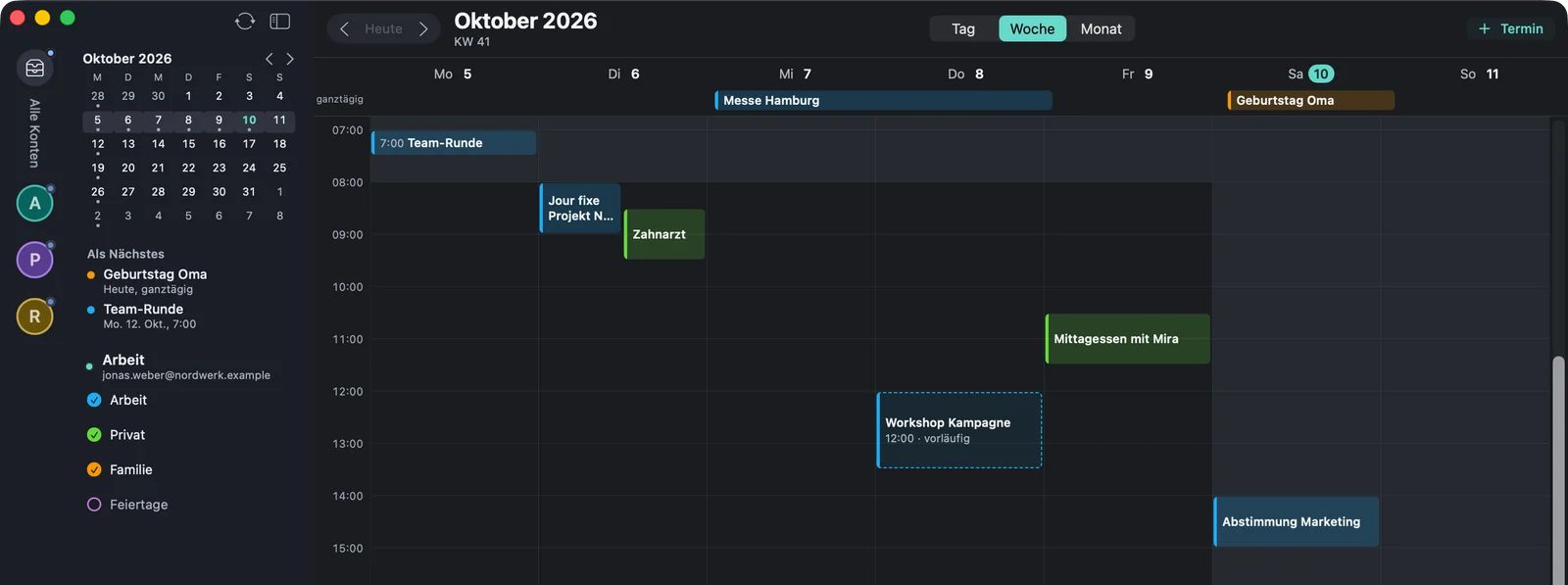
Agenda
Al in de appWeek, dag en maand naast je mail. Uitnodigingen beantwoorden, afspraken maken.
To-do
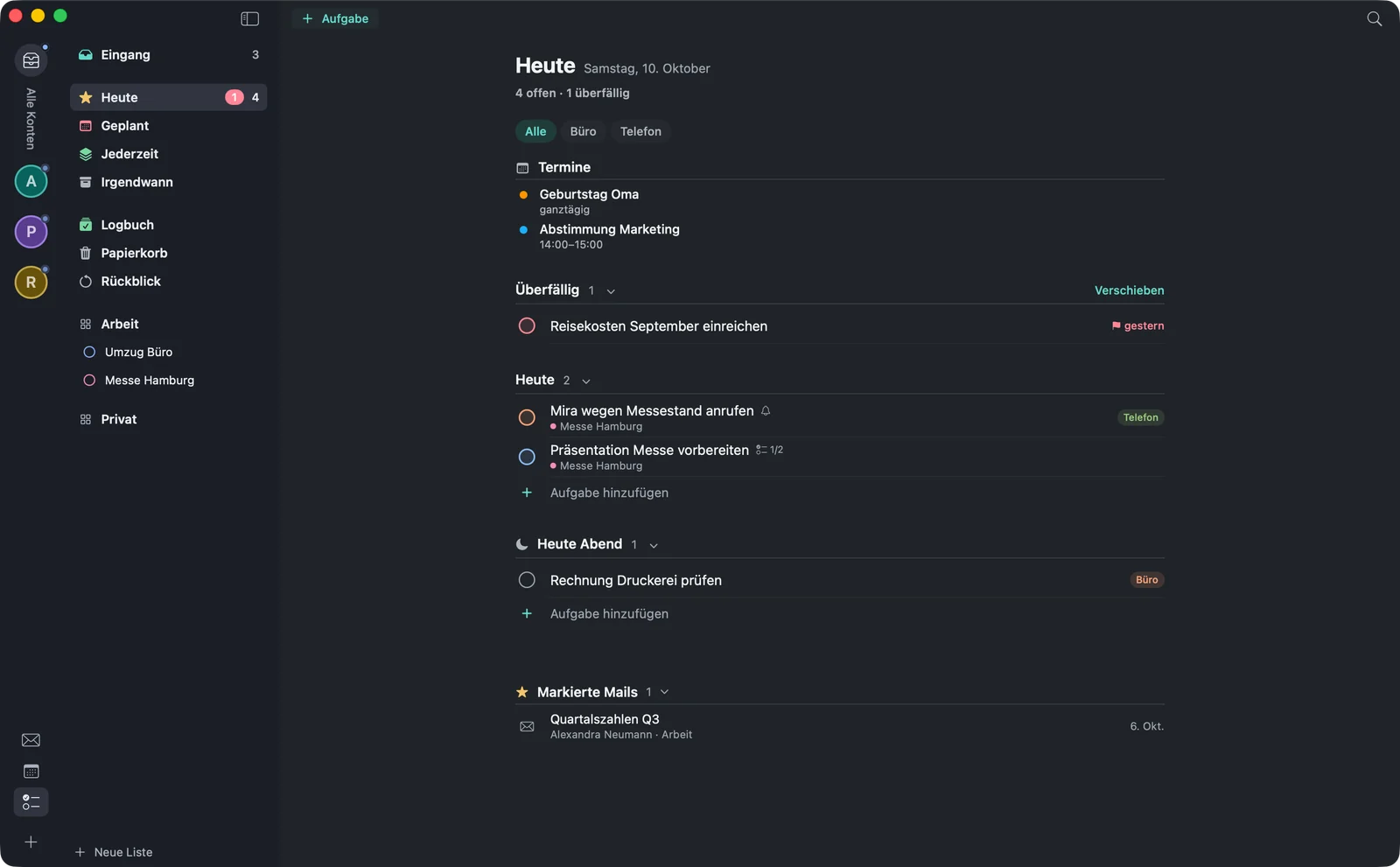
Al in de appMet een verwijzing naar de mail waar ze vandaan komen. Inbox, Vandaag, Gepland, Altijd, Ooit en Logboek.
Samenspel
Hoe mail, agenda en taken in elkaar grijpen — nagebootst, met voorbeeldgegevens. Bij elke stap staat de fase.
Eén gezamenlijke inbox voor al je accounts.
Al in de appMet ⌥⌘T wordt de mail een taak in je inbox. Eén klik brengt je van de taak terug naar de mail.
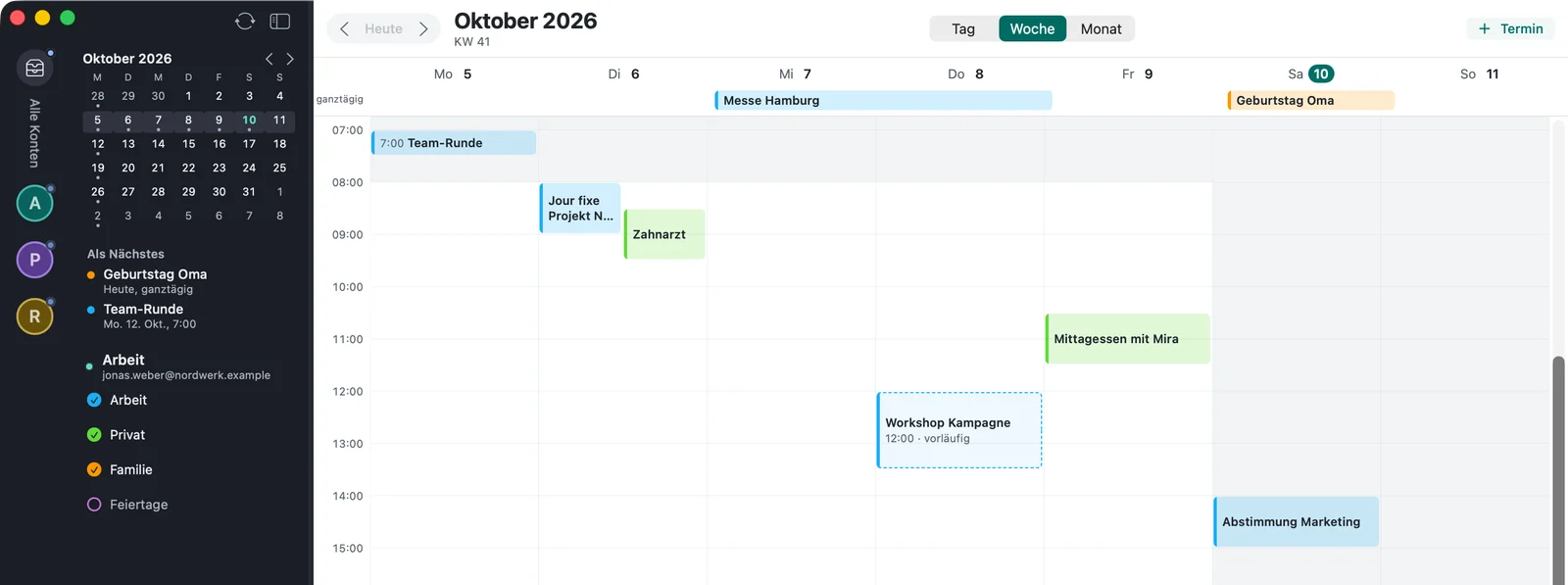
Al in de appMet ⌥⌘E wordt de mail een afspraak, naast de andere in je week.
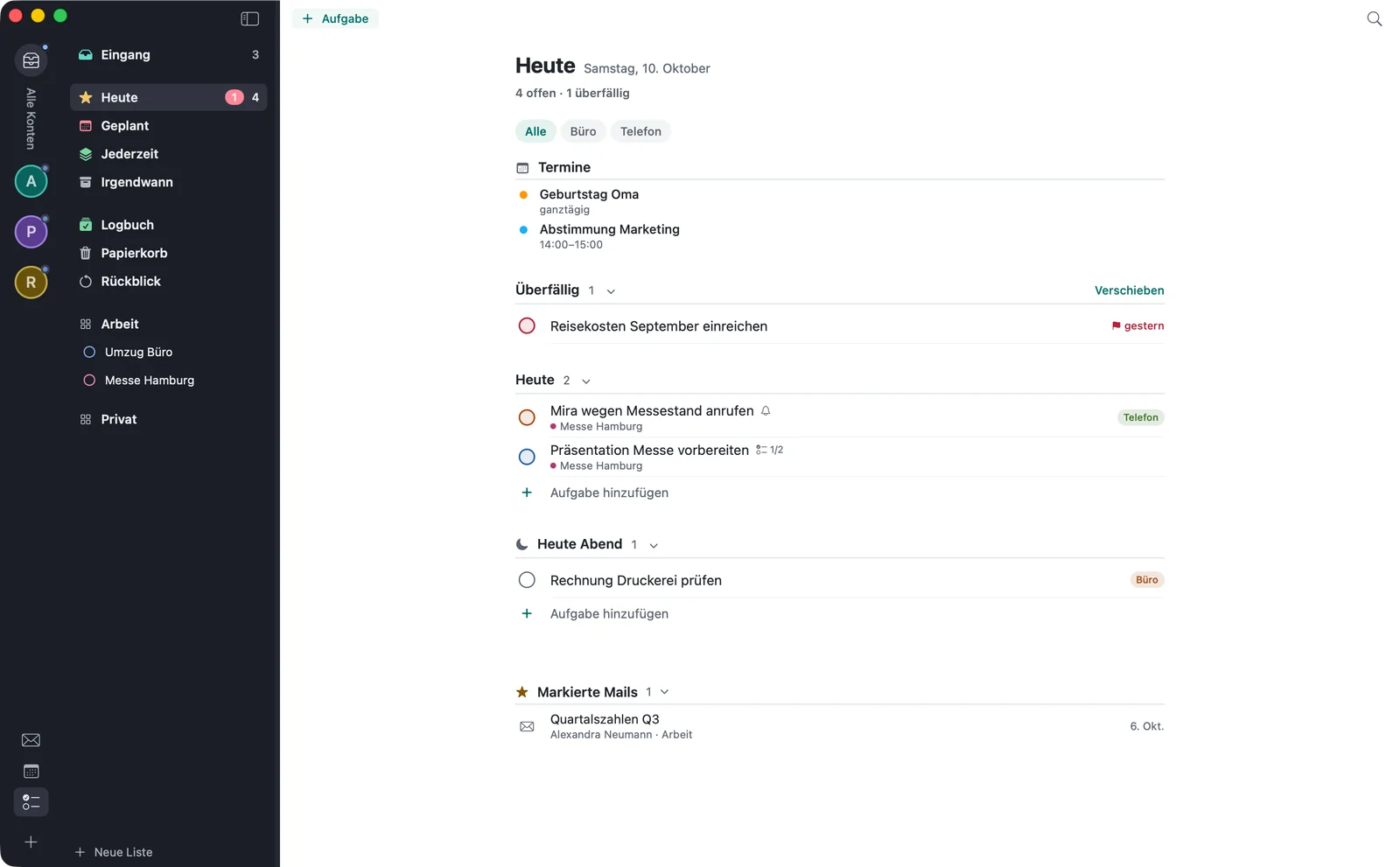
Al in de appEén overzicht voor de dag: afspraken, taken en gemarkeerde mails. Achterstallige taken staan bovenaan.
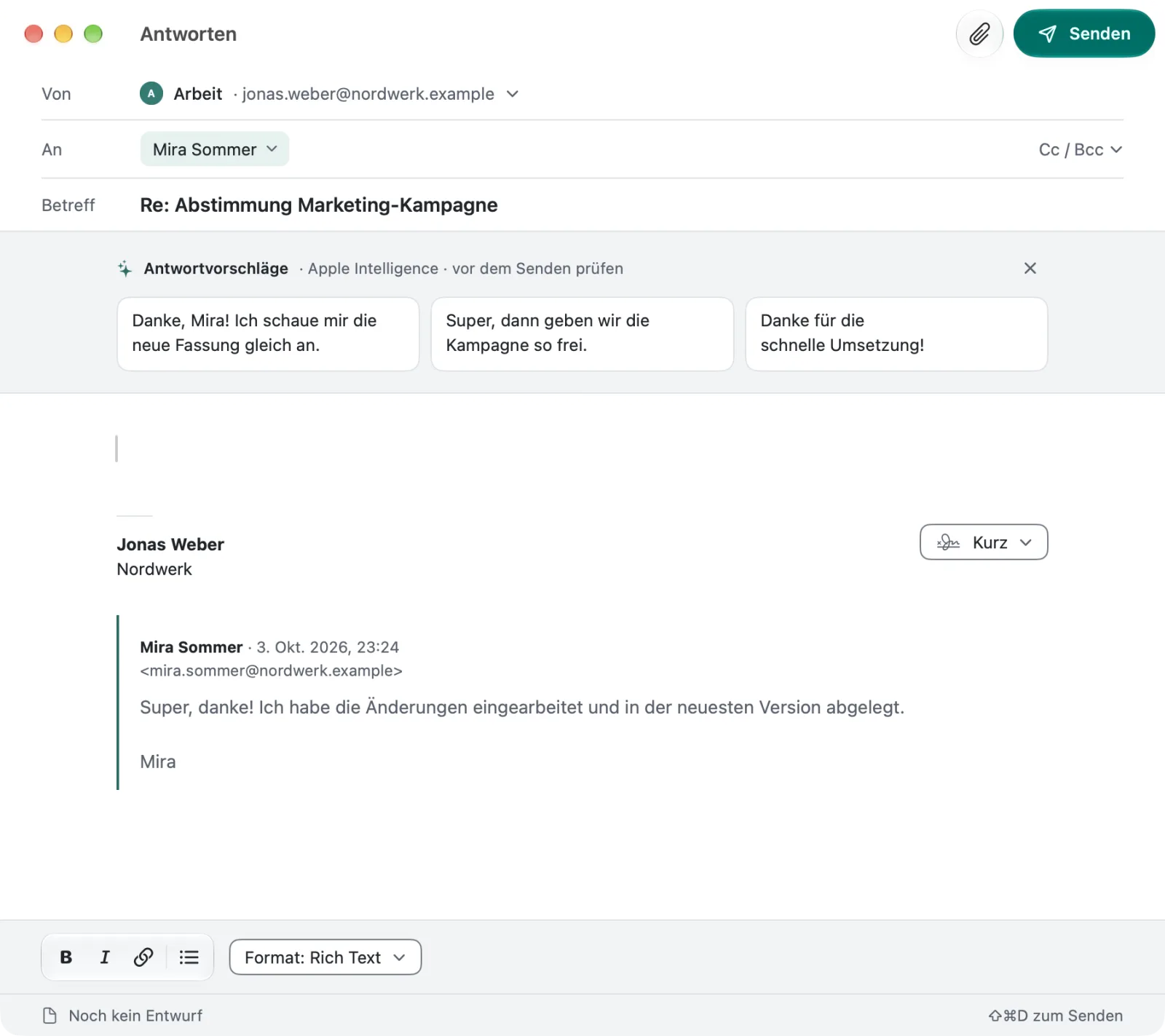
Al in de appNagebootste interface met verzonnen voorbeeldgegevens, geen schermafbeelding. Labels zoals in de Duitstalige app.
Elke actie is precies één keer zichtbaar, sneltoetsen inbegrepen. Wat je doet, werkt meteen — ook als je even geen verbinding hebt.
Eén gezamenlijke inbox voor al je accounts. Elk account heeft een eigen kleur, zodat je ziet waar een mail vandaan komt.
Mails worden gebundeld tot gesprekken, met je eigen antwoorden erbij. De nieuwste staat open, oudere klappen in.
Zoeken gebeurt op je Mac en geeft meteen antwoord. Op de server zoek je alleen als je dat wilt.
Opgemaakt of als platte tekst, met handtekeningen per account — ook met afbeelding. Concepten worden gesynchroniseerd met je mailbox.
Archiveren, markeren, verplaatsen — via een mapzoekfunctie of door naar de map te slepen. Elke actie werkt meteen en kun je kort daarna met ⌘Z ongedaan maken.
Wat je offline doet, verstuurt warfta later. Een mail die niet is verzonden, blijft staan onder „Niet verzonden”.
Voorvertoning met Quick Look, naar de Finder slepen, alles in één keer bewaren. Voor uitvoerbare bestanden waarschuwt warfta je.
In de donkere modus worden lichte mails behoedzaam donkerder gemaakt. De lijst toont ze normaal of compact, met tot drie voorbeeldregels.
Voor elke dag
Schuif een mail op naar later. Op het gekozen moment staat hij weer ongelezen bovenaan in je inbox.
⌃⌘L
Toont de weergavenaam een ander adres dan dat van de afzender, of leidt een link ergens anders heen dan hij beweert, dan zegt warfta het je. De controle gebeurt op je Mac.
Eén klik, en de lijst toont alleen ongelezen of gemarkeerde mails, of mails met bijlage.
De mappen die je steeds nodig hebt, staan bovenaan in de zijbalk — over al je accounts heen.
Sneltoetsen zoals in Apple Mail. Meerdere mails selecteer je met ⇧- of ⌘-klik en je bewerkt ze in één keer.
⌘A
Accounts
Al in de appLog in bij Google of Microsoft zoals je dat gewend bent — of voeg een willekeurige IMAP-mailbox toe. warfta herkent de serverinstellingen van bekende aanbieders zelf.
Eén gezamenlijke inbox voor al je accounts. Elk account heeft een eigen kleur, zodat je ziet waar een mail vandaan komt.
Apple Intelligence
Al in de appwarfta gebruikt het taalmodel dat op je Mac draait — niet de cloud. De inhoud van je mails verlaat daarvoor het apparaat niet, en er wordt niets van opgeslagen. Je kunt het op elk moment uitzetten.
Vereist een Mac waarop Apple Intelligence is ingeschakeld. Spam wordt nooit verwerkt, en het model volgt geen instructies op die in een mail staan.
Eén klik vat een lang gesprek samen in een paar zinnen. Zit er een taak in, dan maak je die direct vanuit de samenvatting aan.
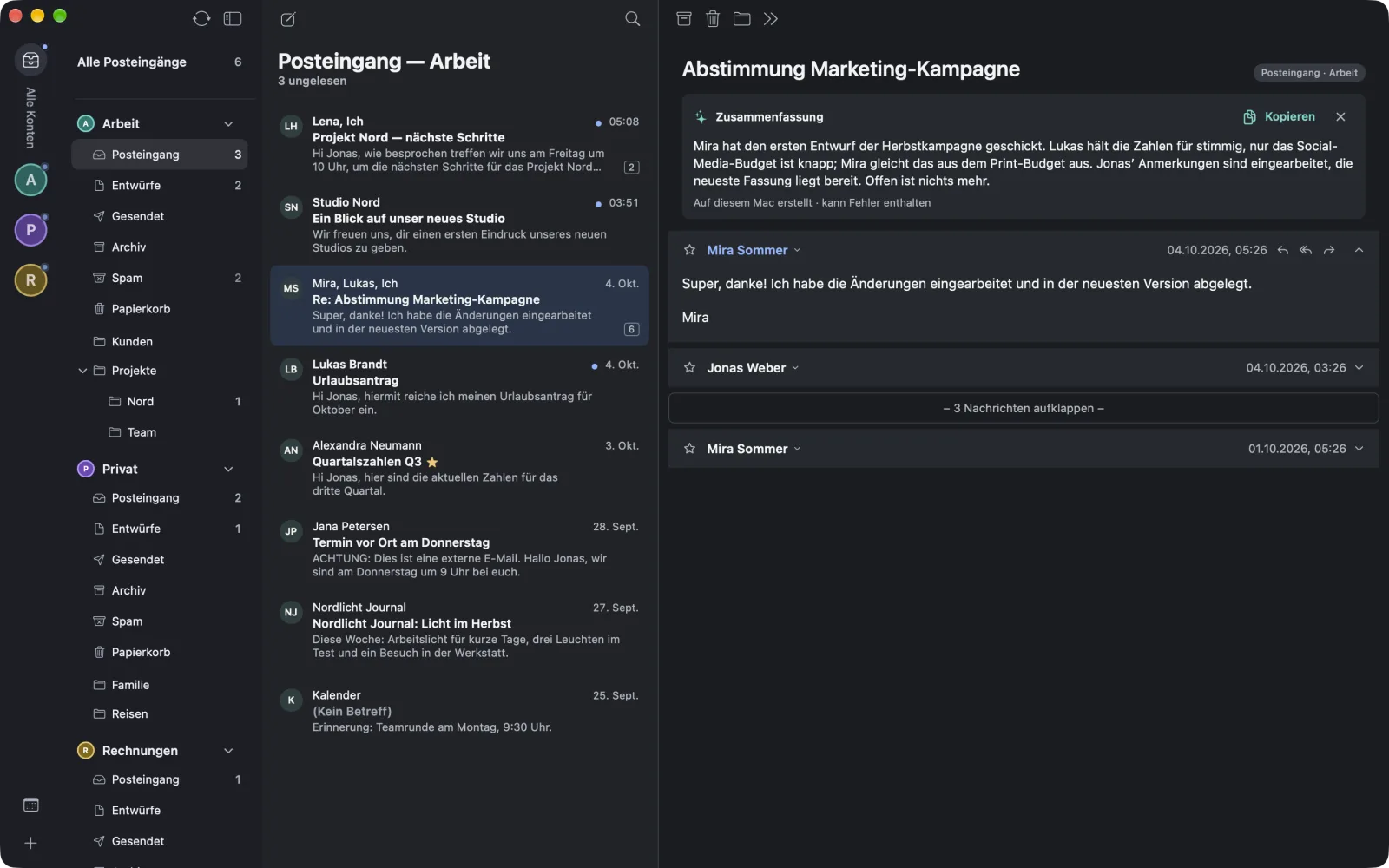
Als je antwoordt, stelt warfta drie korte antwoorden voor. Jij beslist of je er een gebruikt, en welke.
Agenda
Al in de appDag, week of maand, met de agenda’s van al je accounts. Uitnodigingen beantwoord je in het gesprek, afspraken maak je waar je ook bent — ook direct vanuit een mail.
⇧⌘T
Google, Microsoft, iCloud en CalDAV — zoals Fastmail, mailbox.org of Posteo — in één weergave. Met een minimaand en „Ga naar datum”.
Je volgende vier afspraken staan in de zijbalk, ook terwijl je mails leest.
⌘1⌘2⌘3
Mail, agenda en taken zitten in één venster, en een sneltoets wisselt ertussen.
⌥⌘E
Aanmaken, wijzigen, verwijderen, ook als terugkerende reeks. In één zin via snelle invoer of direct vanuit een mail — de afspraak blijft eraan gekoppeld.
Meteen een Teams- of Meet-link toevoegen en deelnemers uitnodigen. Teams met Microsoft 365-accounts (niet Outlook.com), Meet waar Google het toestaat; uitnodigen in agenda’s van Google en Microsoft.
Een melding vóór elke afspraak, met een tijd vooraf die je zelf instelt — standaard 15 minuten.
Een uitnodiging verschijnt als afsprakenkaart in het gesprek. warfta controleert of die echt van de opgegeven afzender komt.
Ook onder voorbehoud, met opmerking of zonder melding. Bij IMAP-accounts gaat het antwoord als mail naar de organisator — daarvoor is een server voor uitgaande mail nodig.
Afspraken met Teams, Meet, Zoom, Webex, GoTo, Whereby of Jitsi tonen een knop om deel te nemen.
Taken
Al in de appEen takenlijst die nauw verbonden is met mail en agenda: elke taak uit een mail verwijst naar de mail waar hij vandaan komt. Wat je verder te binnen schiet, leg je met een sneltoets vast vanuit elke app.

Nagebootste snelle invoer met voorbeeldgegevens: datum, @tag, #project en prioriteit herkent warfta al tijdens het typen.
⌃⌥⌘Spatie
Een sneltoets opent een invoerveld boven elke app. Datum, deadline, @tag, #project en prioriteit lichten al tijdens het typen op — zo maak je ook afspraken aan. De sneltoets kies je zelf.
⌥⌘T
Een mail wordt een taak die naar de mail verwijst. Mails uit Apple Mail sleep je gewoon naar de lijst.
Zit er in een gesprek een taak, dan maak je die met één klik aan vanuit de samenvatting. Vereist Apple Intelligence.
Wanneer je iets wilt oppakken en wanneer het klaar moet zijn, vul je apart in.
P1 tot P4, zichtbaar aan het gekleurde vinkje. Projecten en tags krijgen een eigen kleur.
Terugkerende taken, checklists binnen een taak en herinneringen op het tijdstip dat je kiest.
Projecten met gebieden en kopjes, als lijst of als bord. Een cirkel toont hoe ver een project is.
De tag „Wachten” legt vast van wie je iets verwacht en sinds wanneer. Bij verzonden mails heet dat „Wachten op antwoord”.
Een begeleide doorloop van al je lijsten. Die laat ook projecten zien waarbij een volgende stap ontbreekt.
Op al je Macs. Taken worden gesynchroniseerd via je iCloud. Van mails wordt alleen de verwijzing overgedragen, nooit de inhoud.
In ontwikkelingOp de Mac
Al in de appwarfta past zich in macOS in, in plaats van ernaast te staan: wat in de app staat, vind je ook via Spotlight, Siri en het bureaublad.
Taken, projecten en mails vind je ook via Spotlight — de nieuwste 5.000 mails met onderwerp, afzender en voorvertoning. Dat kun je in de instellingen uitzetten.
Taak aanmaken, taken van vandaag, volgende afspraken, ongelezen mails tellen — als opdracht, in je eigen automatiseringen of via Siri.
Klein of middelgroot op het bureaublad, met de taken van de dag. Afvinken kan direct in de widget.
Privacy
Al in de appwarfta is een app, geen dienst. Tussen jou en je mailprovider staat niemand.
Je mails gaan alleen heen en weer tussen je Mac en je mailprovider. Wij zien ze nooit.
Externe afbeeldingen laadt warfta pas als jij het toestaat — één keer, of voor afzenders die je vertrouwt.
JavaScript in mails blijft uit, inhoud wordt opgeschoond. Bij spam toont warfta geen ingesloten afbeeldingen.
Wachtwoorden en aanmeldgegevens staan in de sleutelhanger van je Mac. Afzenderafbeeldingen werken zonder Gravatar.
Geen gebruiksstatistieken, geen analysediensten. Logbestanden bevatten geen mailinhoud en geen adressen.
Export en back-up
Al in de appMails exporteer je naar open formaten, taken bewaar je in een bestand — handmatig of elke dag automatisch. Niets daarvan loopt via ons.
Een losse mail bewaar je als .eml-bestand, dat andere mailprogramma’s kunnen openen.
⇧⌘S
Hele mappen in het veelgebruikte mbox-formaat, met voortgangsindicator en op elk moment af te breken.
Al je taken in één bestand bewaren en daaruit herstellen.
Als je wilt, maakt warfta elke dag een back-up van je taken in een map naar keuze, bijvoorbeeld in iCloud Drive. De laatste 14 back-ups blijven bewaard. Standaard staat dit uit.
iPhone en iPad
Geplandwarfta voor iPhone en iPad is gepland. De kern van de app — accounts, synchronisatie, zoeken, opslag — is vanaf het begin gebouwd zonder Mac-specifieke onderdelen, zodat hij daar ook kan draaien.
Hoe de app er op iPhone en iPad uitziet, is nog niet ontworpen. Wie op de wachtlijst staat, ziet het als eerste.

Koopmodel
warfta wordt een eenmalige aankoop, geen abonnement. Je betaalt één keer voor de app — in plaats van elke maand.
Vragen
warfta wordt een eenmalige aankoop, zonder abonnement. De prijs maken we bekend zodra die vaststaat — wie op de wachtlijst staat, hoort hem als eerste.
Een datum noemen we pas als we die kunnen waarmaken. Tot die tijd schrijven we je alleen als er iets te zien is.
Ja. Je logt in bij Microsoft zoals je dat gewend bent — met Microsoft 365 of Outlook.com. Mail en agenda staan dan in warfta, samen met de sortering in Prioriteit en Overige. Teams-vergaderingen maak je aan met Microsoft 365-accounts, niet met Outlook.com.
Zonder verhuizing: je voegt je accounts toe in warfta, en je mails blijven waar ze zijn — bij je provider. Wat daar staat, is in warfta beschikbaar, en je huidige programma kun je ernaast blijven gebruiken.
Ja. Een losse mail bewaar je als .eml-bestand, een hele map in mbox-formaat, dat andere mailprogramma’s kunnen importeren. Taken bewaar je in een bestand en zet je daaruit weer terug.
warfta draait vanaf macOS 26. Samenvattingen en antwoordsuggesties vereisen een Mac waarop Apple Intelligence is ingeschakeld; al het andere werkt ook zonder.
warfta heeft geen eigen server. Je mails staan bij je provider en op je Mac, en de AI-functies rekenen op het apparaat.
Daar werken we nu aan: synchronisatie via je iCloud is in ontwikkeling. Tot die tijd staan je taken op je Mac; een back-up maken kan nu al, ook dagelijks en automatisch.
Gepland, maar nog niet begonnen. De kern van warfta is vanaf het begin zo opgezet dat hij daar ook kan draaien.
De app spreekt Duits en Engels.
Per mail — je krijgt antwoord van de mensen die warfta bouwen. Wat ons helpt bij een fout en hoe je Google of Microsoft de toegang weer ontneemt, staat op de supportpagina. Naar de supportpagina (in het Engels)
Gebouwd door MOJM
MOJM is een familiebedrijf in tech uit Heiligenhaus in Duitsland. Geen anoniem ticketsysteem, geen escalatieniveaus en geen druk van investeerders: we ontwikkelen software waar we zelf voor kunnen instaan — en die we zelf elke dag gebruiken.
De naam komt van de warft, wat in het Nederlands een terp is: een opgeworpen heuvel in het Waddengebied waarop huizen boven het hoogwater staan. Zo moet warfta voelen als de mail stijgt.
In ontwikkeling
We schrijven je als er iets nieuws te zien is — en als warfta zover is dat je het zelf kunt uitproberen. Daartussen niets.
We laten van ons horen zodra er iets te zien is. Nooit gedeeld, altijd af te melden. Hoe we met je adres omgaan, lees je in de privacyverklaring.