Il-kontijiet kollha, inbox waħda.
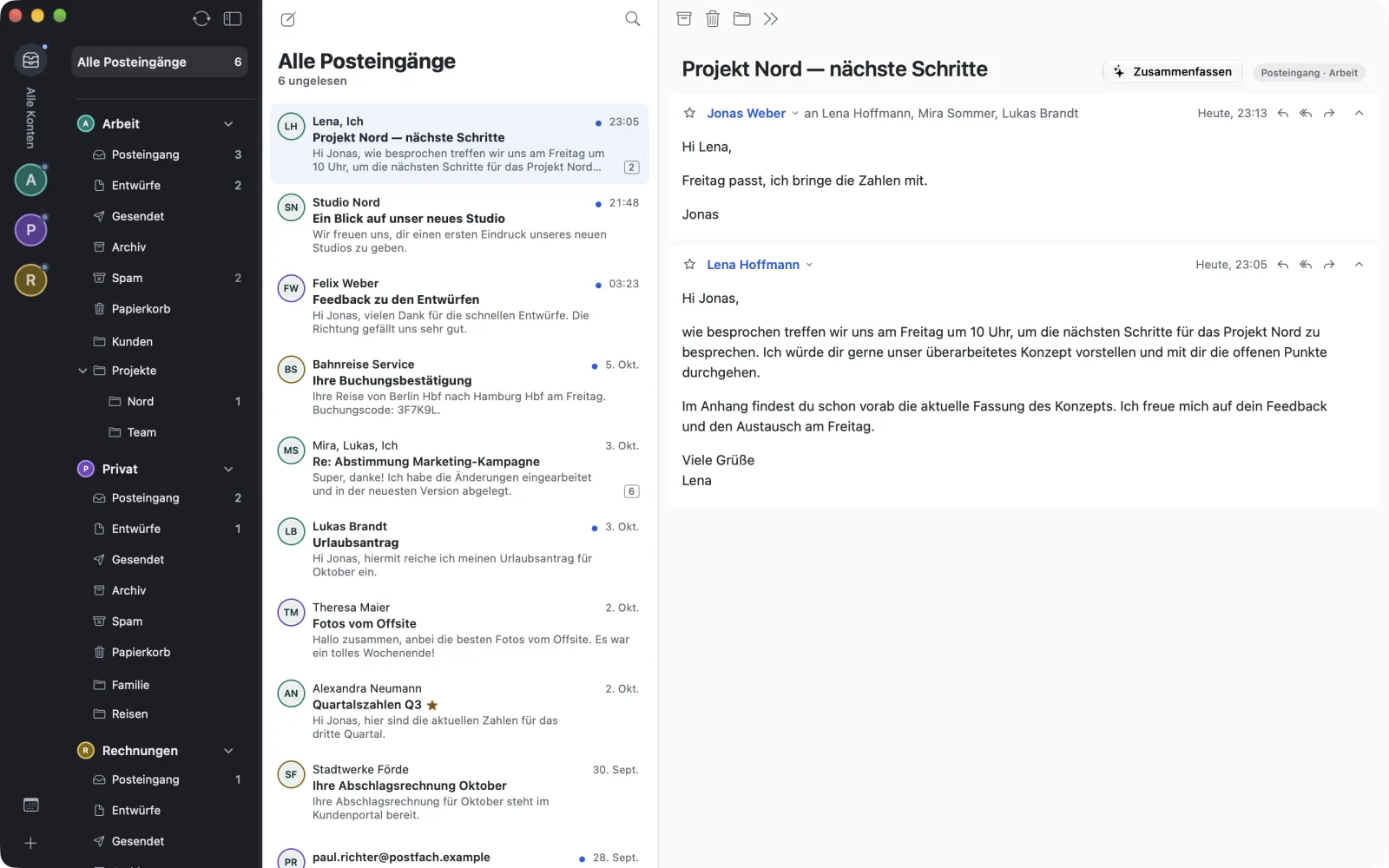
Bit-tfittxija, l-abbozzi u Apple Intelligence fuq l-apparat.

macOS 26 · Qed tiġi żviluppata
warfta tiġbor Gmail, Microsoft 365, iCloud u kull kaxxa tal-posta IMAP f’app trankwilla waħda għall-Mac — b’kalendarju u kompiti. L-ebda server ta’ warfta, il-pixels tat-traċċar imblukkati. Tixtri darba, bla abbonament.
Niktbulek hekk kif ikollna xi ħaġa x’nuruk. Ma ngħadduh lil ħadd, u tista’ tirtira meta trid. Kif nipproċessaw l-indirizz tiegħek tispjegah il- politika tal-privatezza.

Email · Kalendarju · To-do
Bit-tfittxija, l-abbozzi u Apple Intelligence fuq l-apparat.
Kalendarju
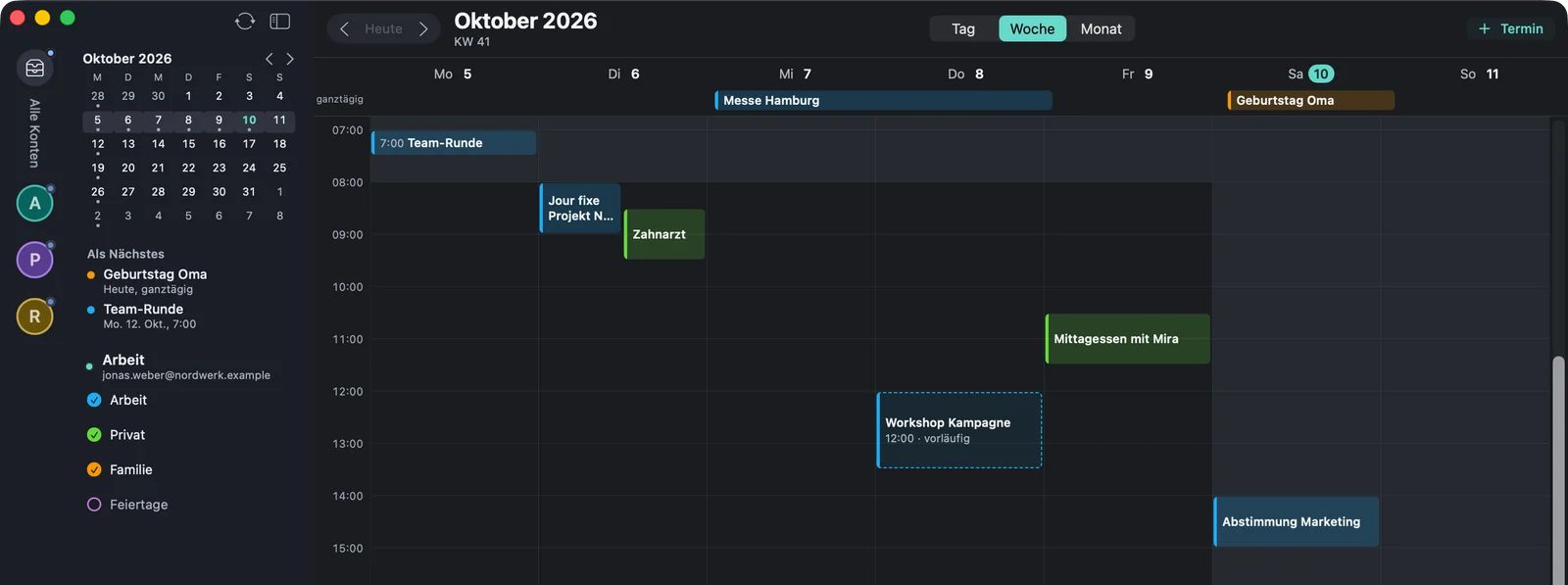
Diġà fl-appĠimgħa, jum u xahar ħdejn l-email. Wieġeb għall-istediniet, oħloq appuntamenti.
To-do
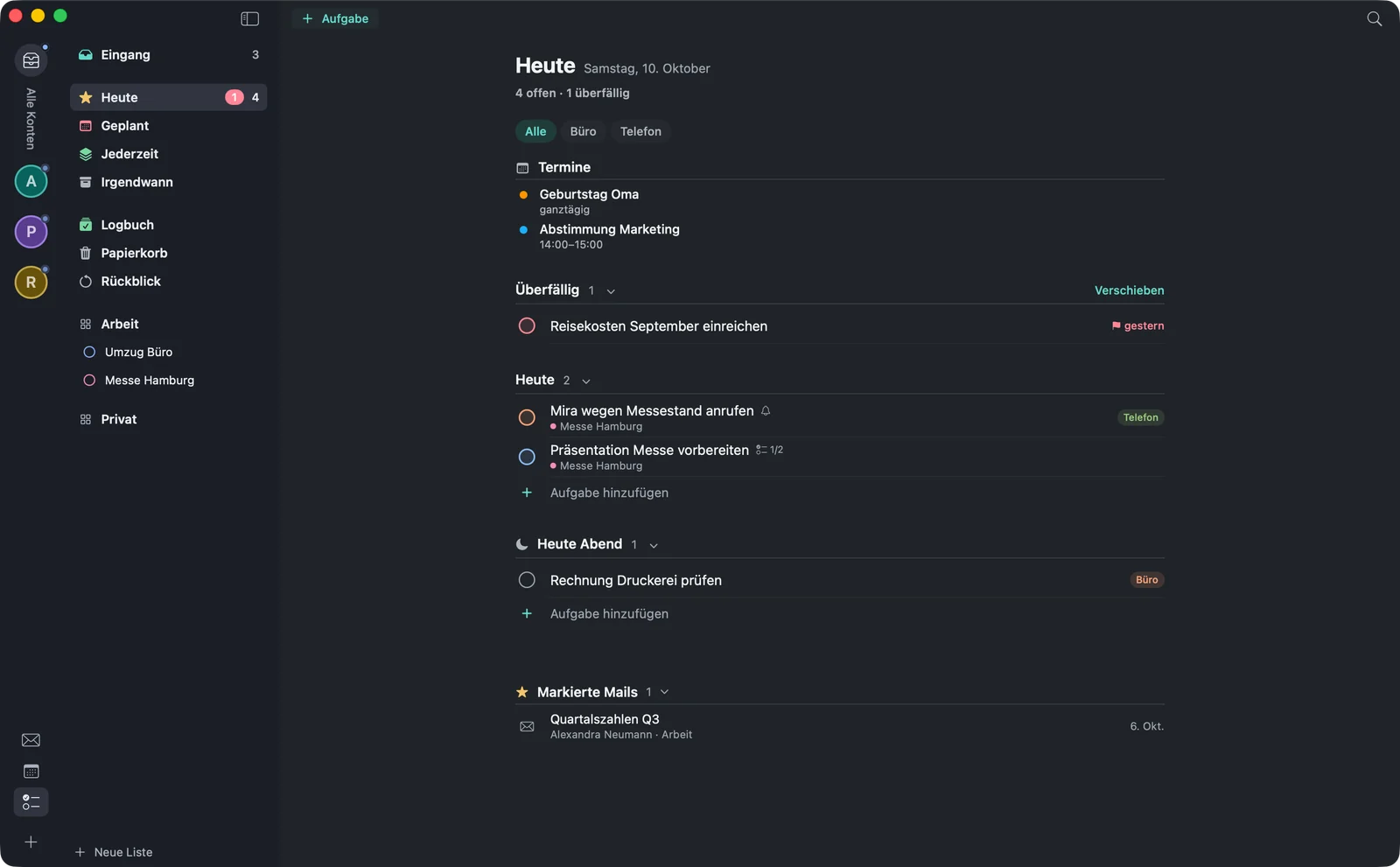
Diġà fl-appB’referenza għall-email li ġejjin minnha. Dħul, Illum, Ippjanat, Kull meta, Xi darba u Reġistru.
Jaħdmu flimkien
Kif l-email, il-kalendarju u l-kompiti jaqblu ma’ xulxin — rikostruwit b’data ta’ eżempju. Kull pass juri l-istadju tiegħu.
Inbox komuni waħda għall-kontijiet kollha.
Diġà fl-appB’⌥⌘T l-email issir kompitu fid-Dħul. Klikk wieħed iwasslek mill-kompitu lura għall-email.
Diġà fl-appB’⌥⌘E l-email issir appuntament, ħdejn l-oħrajn fil-ġimgħa tiegħek.
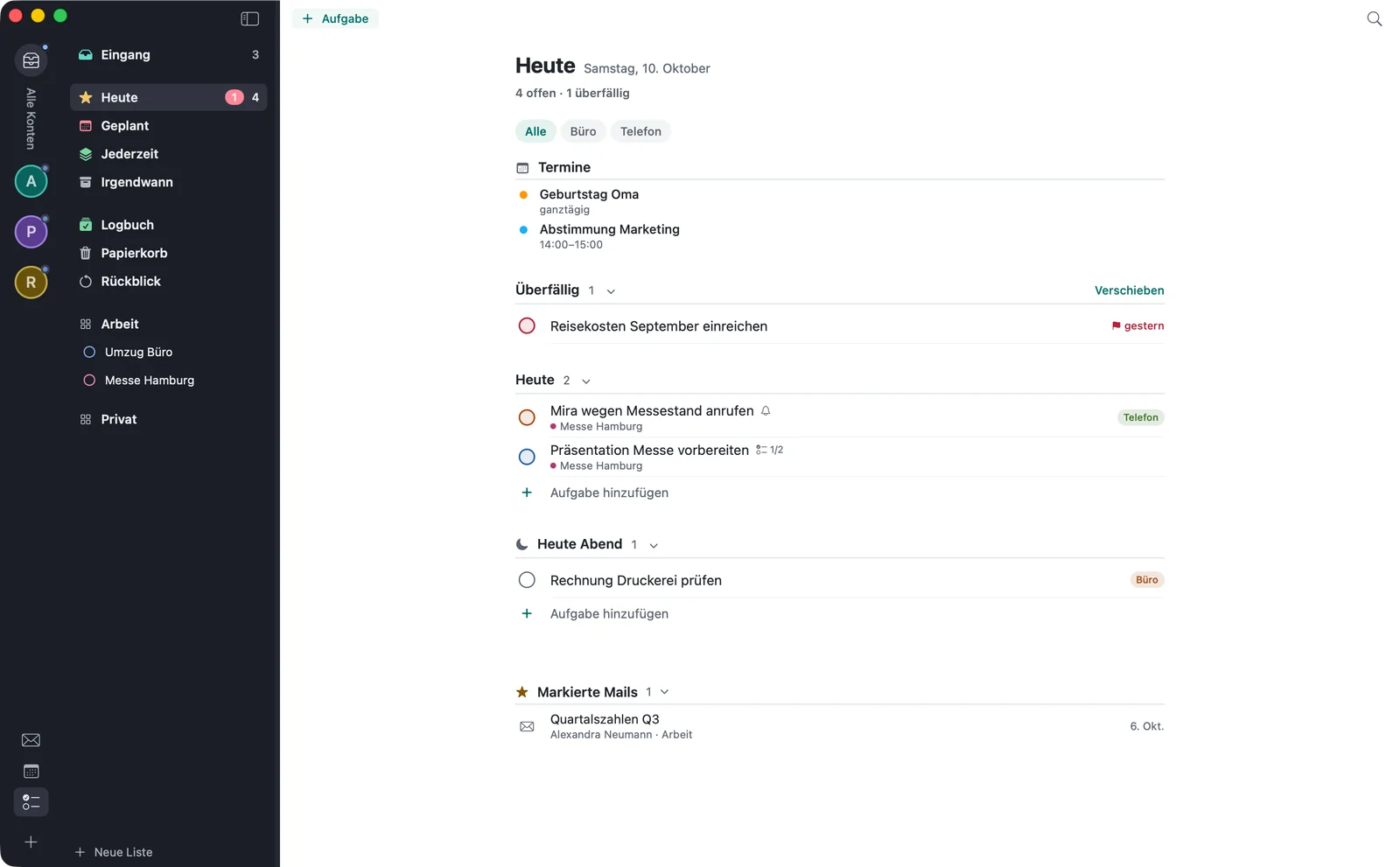
Diġà fl-appĦarsa waħda għall-jum: appuntamenti, kompiti u emails immarkati. Dak li skada jiġi l-ewwel.
Diġà fl-appInterfaċċja rikostruwita b’data ta’ eżempju vvintata, mhux stampa tal-iskrin. Tikketti bħal fl-app bil-Ġermaniż.
Kull azzjoni tidher eżatt darba, inklużi x-shortcuts tat-tastiera. Dak li tagħmel jaħdem minnufih — anke meta n-network ikun waqa’.
Inbox komuni waħda għall-kontijiet kollha. Kull kont għandu l-kulur tiegħu, biex tara minn fejn ġejja email.
L-emails jinġabru f’konversazzjonijiet, bit-tweġibiet tiegħek fihom. L-aktar waħda ġdida tkun miftuħa, dawk eqdem jingħalqu.
It-tfittxija taħdem fuq il-Mac tiegħek u twieġeb minnufih. Fuq is-server tfittex biss meta trid int.
Ifformattjat jew test sempliċi, b’firem għal kull kont — anke b’immaġni. L-abbozzi jissinkronizzaw mal-kaxxa tal-posta.
Arkivja, immarka, ċaqlaq — permezz ta’ tfittxija tal-folders jew billi tkaxkar fuq il-folder. Kull azzjoni taħdem minnufih u tista’ tħassarha ftit wara b’⌘Z.
Dak li tagħmel offline, warfta tibagħtu wara. Email li ma ħarġitx tibqa’ taħt “Mhux mibgħut”.
Previżjoni b’Quick Look, kaxkar fil-Finder, issejvja kollox f’daqqa. warfta twissik dwar fajls eżekutibbli.
Fil-mod skur, l-emails ċari jiġu mdallma bil-galbu. Il-lista turihom normali jew kompatti, b’sa tliet linji ta’ previżjoni.
Għal kuljum
Ipposponi email għal aktar tard. Fil-ħin li tagħżel, terġa’ titla’ fuq nett tal-inbox, mhux moqrija.
⌃⌘L
Jekk l-isem muri jagħti indirizz differenti minn dak tal-mittent, jew link iwassal x’imkien ieħor milli jgħid, warfta tgħidlek. Il-verifika ssir fuq il-Mac tiegħek.
Klikk wieħed, u l-lista turi biss emails mhux moqrija, immarkati jew b’annessi.
Il-folders li għandek bżonn il-ħin kollu jkunu fuq nett tas-sidebar — tul il-kontijiet kollha.
Shortcuts bħal f’Apple Mail. Tagħżel diversi emails b’⇧- jew ⌘-klikk u tittrattahom f’daqqa.
⌘A
Kontijiet
Diġà fl-appIdħol ma’ Google jew Microsoft kif drajt hemmhekk — jew żid kwalunkwe kaxxa tal-posta IMAP. warfta tagħraf waħedha s-settings tas-server ta’ fornituri magħrufa.
Inbox komuni waħda għall-kontijiet kollha. Kull kont għandu l-kulur tiegħu, biex tara minn fejn ġejja email.
Apple Intelligence
Diġà fl-appwarfta tuża l-mudell tal-lingwa li jaħdem fuq il-Mac tiegħek — mhux il-cloud. Il-kontenut tal-emails ma joħroġx mill-apparat għal dan, u xejn minnu ma jinħażen. Tista’ titfiha meta trid.
Teħtieġ Mac b’Apple Intelligence mixgħul. L-ispam qatt ma jiġi pproċessat, u l-mudell ma jsegwix struzzjonijiet li jkun hemm f’email.
Klikk wieħed jiġbor konversazzjoni twila fi ftit sentenzi. Jekk fiha hemm kompitu, toħolqu dritt mis-sommarju.
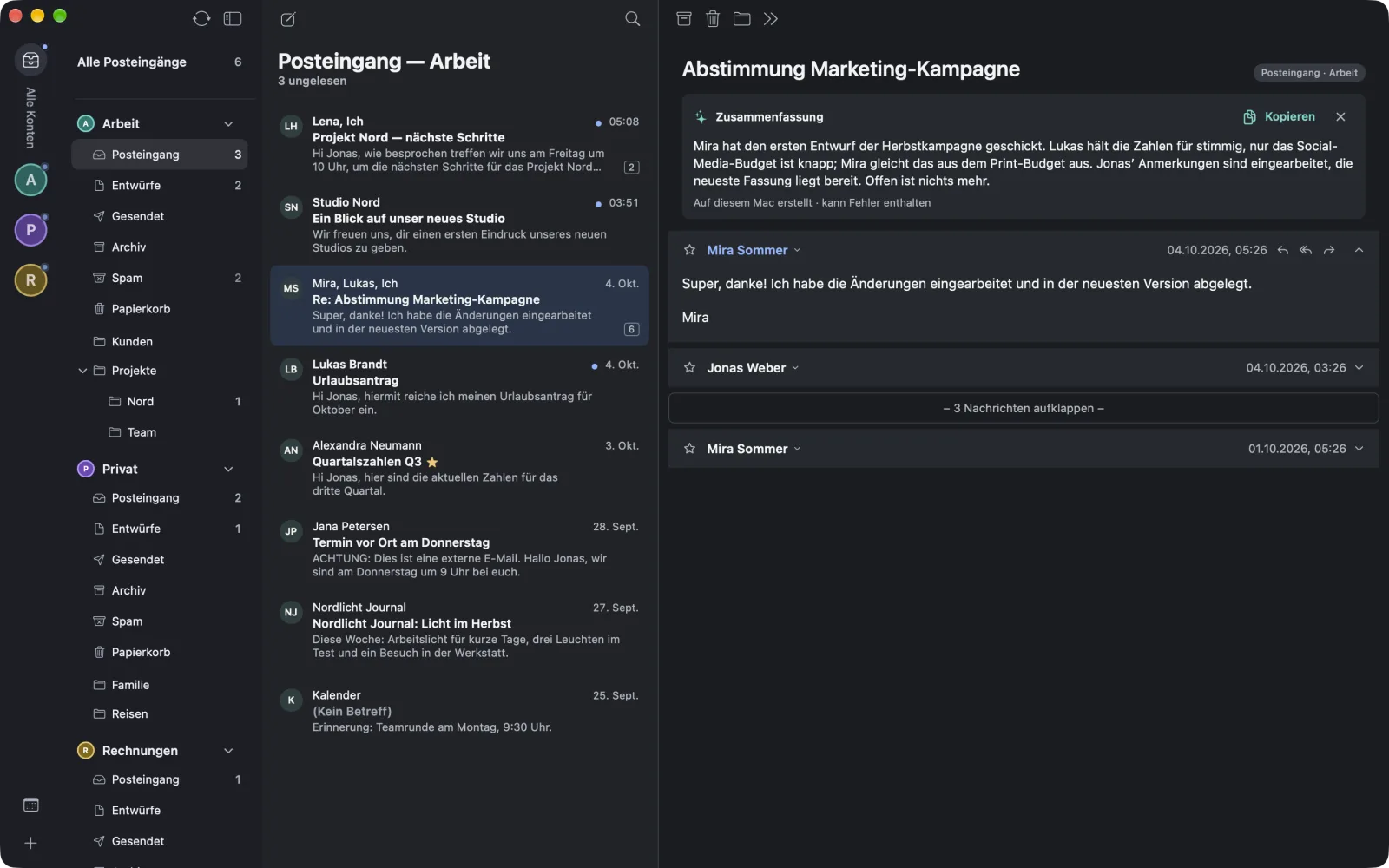
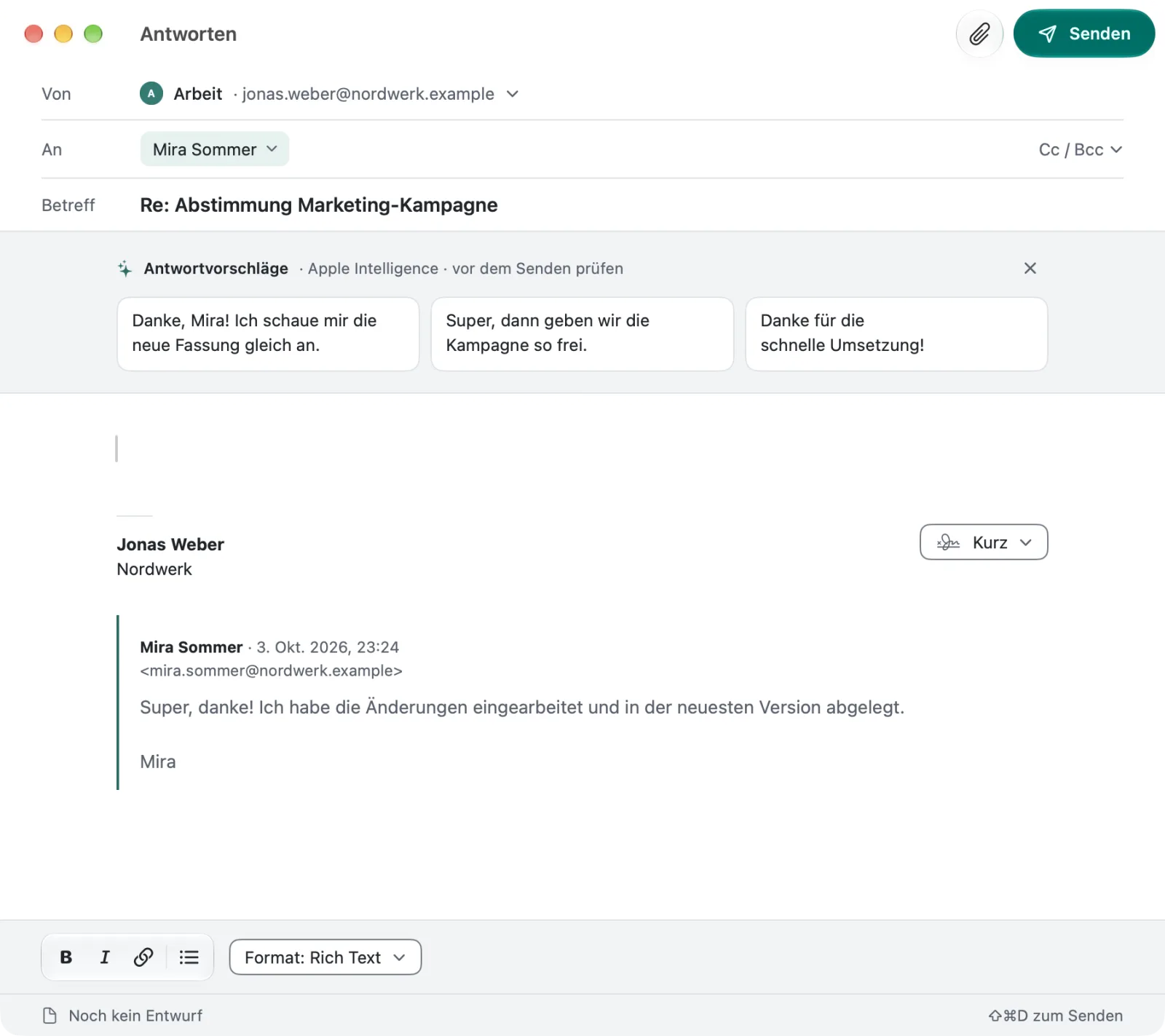
Meta twieġeb, warfta tissuġġerixxi tliet tweġibiet qosra. Int tiddeċiedi jekk tużax waħda, u liema.
Kalendarju
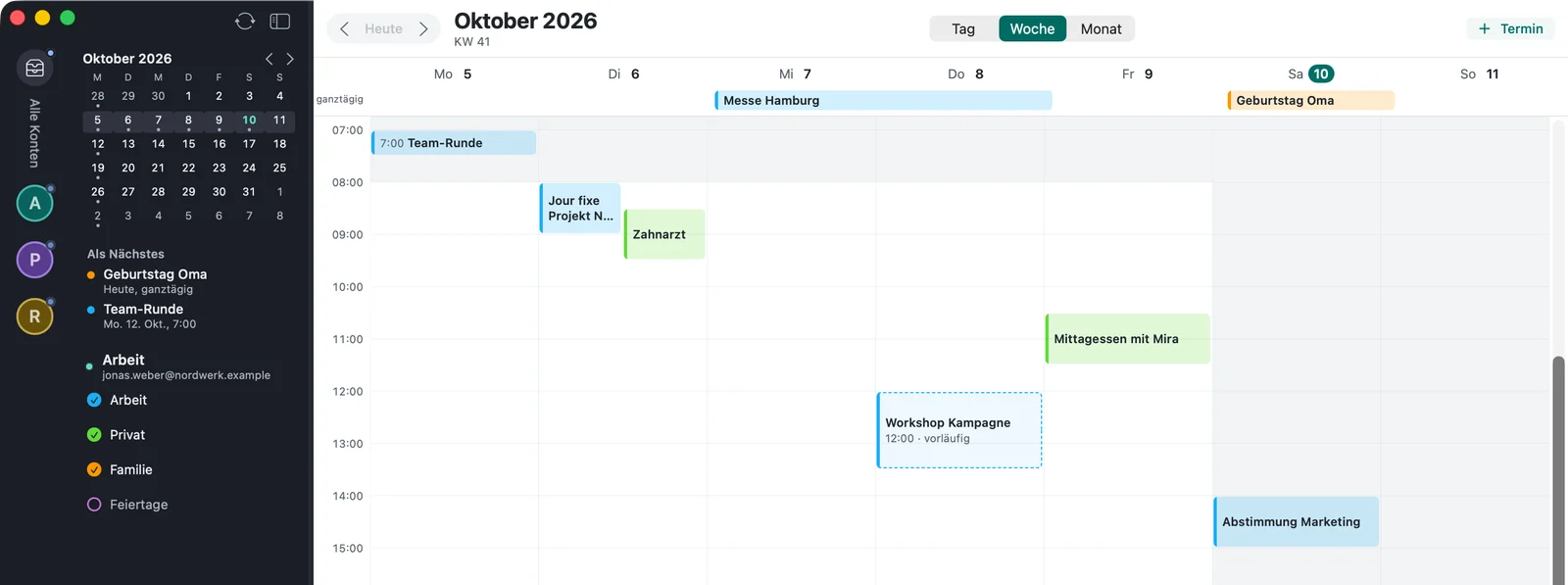
Diġà fl-appJum, ġimgħa jew xahar, bil-kalendarji tal-kontijiet kollha. Twieġeb għall-istediniet fil-konversazzjoni stess, u toħloq appuntamenti minn fejn tkun — anke dritt minn email.
⇧⌘T
Google, Microsoft, iCloud u CalDAV — bħal Fastmail, mailbox.org jew Posteo — f’ħarsa waħda. Bi xahar żgħir u “Mur għad-data”.
L-erba’ appuntamenti li jmiss jidhru fis-sidebar, anke waqt li tkun qed taqra l-emails.
⌘1⌘2⌘3
L-email, il-kalendarju u l-kompiti jinsabu fl-istess tieqa, u shortcut jaqleb bejniethom.
⌥⌘E
Oħloq, ibdel, ħassar, anke bħala serje. F’sentenza waħda bid-daħla ta’ malajr jew dritt minn email — l-appuntament jibqa’ marbut magħha.
Żid link ta’ Teams jew Meet minnufih u stieden lill-parteċipanti. Teams b’kontijiet ta’ Microsoft 365 (mhux Outlook.com), Meet fejn Google tippermetti; stediniet fil-kalendarji ta’ Google u Microsoft.
Notifika qabel kull appuntament, bil-ħin minn qabel li tagħżel int — awtomatikament 15-il minuta.
Stedina tidher bħala karta tal-appuntament fil-konversazzjoni. warfta tivverifika li verament ġejja mill-mittent indikat.
Anke b’mod proviżorju, b’kumment jew mingħajr notifika. Għall-kontijiet IMAP, it-tweġiba tmur bħala email lill-organizzatur — għal dan trid server tal-posta ħierġa.
Appuntamenti b’Teams, Meet, Zoom, Webex, GoTo, Whereby jew Jitsi juru buttuna biex tingħaqad.
Kompiti
Diġà fl-appLista ta’ kompiti marbuta mill-qrib mal-email u l-kalendarju: kull kompitu minn email jindika l-email li ġej minnha. Kull ħaġa oħra li tiġik f’moħħok, taqbadha b’shortcut minn kwalunkwe app.

Daħla ta’ malajr rikostruwita b’data ta’ eżempju: warfta tagħraf id-data, @tag, #proġett u l-prijorità waqt li tittajpja.
⌃⌥⌘Spazju
Shortcut jiftaħ qasam tad-dħul fuq kwalunkwe app. Id-data, l-iskadenza, @tag, #proġett u l-prijorità jixegħlu diġà waqt li tittajpja — hekk toħloq ukoll appuntamenti. Ix-shortcut tagħżlu int.
⌥⌘T
Email issir kompitu li jindika l-email. L-emails minn Apple Mail sempliċement tkaxkarhom fuq il-lista.
Jekk konversazzjoni fiha kompitu, toħolqu fuq is-sommarju tagħha bi klikk wieħed. Teħtieġ Apple Intelligence.
Meta trid tibda xi ħaġa u sa meta għandha tkun lesta, iddaħħalhom separatament.
P1 sa P4, jidhru fuq il-kaxxa kkulurita. Il-proġetti u t-tags ikollhom il-kuluri tagħhom.
Kompiti li jirrepetu, checklists ġo kompitu u tfakkiriet fil-ħin li tagħżel.
Proġetti b’oqsma u intestaturi, bħala lista jew bħala board. Ċirku juri kemm wasal proġett.
It-tag “Stennija” iżomm rekord ta’ mingħand min qed tistenna xi ħaġa u minn meta. Fuq l-emails mibgħuta jissejjaħ “Stennija għal tweġiba”.
Ħarsa gwidata tal-listi kollha. Turi wkoll proġetti li m’għandhomx pass li jmiss.
Fuq il-Macs kollha tiegħek. Il-kompiti jissinkronizzaw permezz tal-iCloud tiegħek. Mill-emails tintbagħat biss ir-referenza, qatt il-kontenut.
Qed tiġi żviluppataFuq il-Mac
Diġà fl-appwarfta tidħol f’macOS minflok toqgħod maġenbu: dak li hemm fl-app issibu wkoll permezz ta’ Spotlight, Siri u d-desktop.
Kompiti, proġetti u emails issibhom ukoll permezz ta’ Spotlight — l-aktar 5,000 email riċenti bis-suġġett, il-mittent u l-previżjoni. Tista’ titfi dan fis-settings.
Oħloq kompitu, il-kompiti tal-lum, l-appuntamenti li jmiss, għodd l-emails mhux moqrija — bħala shortcut, fil-proċessi tiegħek jew permezz ta’ Siri.
Żgħir jew medju fuq id-desktop, bil-kompiti tal-jum. Tista’ timmarkahom bħala lesti dritt fil-widget.
Privatezza
Diġà fl-appwarfta hija app, mhux servizz. Ħadd ma joqgħod bejnek u l-fornitur tal-email tiegħek.
L-emails tiegħek jivvjaġġaw biss bejn il-Mac tiegħek u l-fornitur tal-email tiegħek. Aħna qatt ma narawhom.
warfta ttella’ l-immaġini esterni biss meta tippermetti int — darba, jew għal mittenti li tafdahom.
Il-JavaScript fl-emails jibqa’ mitfi, il-kontenut jitnaddaf. Għall-ispam, warfta ma turix immaġini inkorporati.
Il-passwords u l-aċċessi jinħażnu fil-keychain tal-Mac tiegħek. L-istampi tal-mittenti jaħdmu mingħajr Gravatar.
L-ebda statistika tal-użu, l-ebda servizz ta’ analitika. Il-logs ma fihom la kontenut tal-emails u lanqas indirizzi.
Esportazzjoni u backup
Diġà fl-appL-emails tesportahom f’formati miftuħa, il-kompiti tagħmlilhom backup f’fajl — bl-idejn jew awtomatikament kuljum. Xejn minn dan ma jgħaddi minna.
Email waħda tissejvjaha bħala fajl .eml li programmi oħra tal-email jistgħu jiftħu.
⇧⌘S
Folders sħaħ fil-format mifrux mbox, b’indikatur tal-progress u tista’ twaqqafha meta trid.
Agħmel backup tal-kompiti kollha f’fajl wieħed u rrestawrahom minnu.
Jekk trid, warfta tagħmel backup tal-kompiti tiegħek kuljum f’folder tal-għażla tiegħek, bħal iCloud Drive. L-aħħar 14-il backup jinżammu. Awtomatikament hija mitfija.
iPhone u iPad
Ippjanatawarfta għall-iPhone u l-iPad hija ppjanata. Il-qalba tal-app — kontijiet, sinkronizzazzjoni, tfittxija, ħażna — inbniet mill-bidu mingħajr partijiet speċifiċi għall-Mac, biex tkun tista’ taħdem hemm ukoll.
Kif se tidher l-app fuq iPhone u iPad għadu ma ġiex iddisinjat. Min ikun fuq il-lista ta’ stennija jarah l-ewwel.

Mudell tax-xiri
warfta se tkun xiri ta’ darba, mhux abbonament. Tħallas l-app darba — minflok kull xahar.
Mistoqsijiet
warfta se tkun xiri ta’ darba, bla abbonament. Ngħidu l-prezz hekk kif ikun stabbilit — min hu fuq il-lista ta’ stennija jkun jafu l-ewwel.
Nagħtu data biss meta nkunu nistgħu nżommuha. Sa dakinhar, niktbulek biss meta jkollna xi ħaġa x’nuruk.
Iva. Tidħol ma’ Microsoft kif drajt hemmhekk — b’Microsoft 365 jew Outlook.com. Imbagħad l-email u l-kalendarju jidhru f’warfta, flimkien mal-issortjar f’Rilevanti u Oħrajn. Il-laqgħat ta’ Teams toħloqhom b’kontijiet ta’ Microsoft 365, mhux b’Outlook.com.
Mingħajr ma tittrasferixxi xejn: iżżid il-kontijiet tiegħek f’warfta, u l-emails tiegħek jibqgħu fejn huma — għand il-fornitur tiegħek. Dak li hemm jidher f’warfta, u tista’ tibqa’ tuża l-programm li għandek bħalissa maġenbha.
Iva. Email waħda tissejvjaha bħala fajl .eml, folder sħiħ fil-format mbox, li programmi oħra tal-email jistgħu jimpurtaw. Il-kompiti tagħmlilhom backup f’fajl u tirrestawrahom minnu.
warfta taħdem minn macOS 26 ’il quddiem. Is-sommarji u s-suġġerimenti għat-tweġiba jeħtieġu Mac b’Apple Intelligence mixgħul; kull ħaġa oħra taħdem anke mingħajru.
warfta m’għandhiex server tagħha. L-emails tiegħek jinsabu għand il-fornitur tiegħek u fuq il-Mac tiegħek, u l-funzjonijiet tal-IA jikkalkulaw fuq l-apparat.
Qed naħdmu fuqha: is-sinkronizzazzjoni permezz tal-iCloud tiegħek qed tiġi żviluppata. Sa dakinhar il-kompiti tiegħek jinsabu fuq il-Mac tiegħek; tista’ diġà tagħmlilhom backup illum, anke kuljum u awtomatikament.
Ippjanata, iżda għadha ma bdietx. Il-qalba ta’ warfta ġiet imfassla mill-bidu biex tkun tista’ taħdem hemm ukoll.
L-app titkellem bil-Ġermaniż u bl-Ingliż.
Bl-email — iwieġbuk in-nies li qed jibnu warfta. X’jgħinna meta jkun hemm żball u kif tneħħi l-aċċess lil Google jew Microsoft, issibu fil-paġna tal-appoġġ. Għall-paġna tal-appoġġ (bl-Ingliż)
Mibnija minn MOJM
MOJM hija kumpanija tat-teknoloġija mmexxija minn familja minn Heiligenhaus, il-Ġermanja. L-ebda sistema anonima ta’ tickets, l-ebda livelli ta’ eskalazzjoni u l-ebda pressjoni mill-investituri: niżviluppaw software li nistgħu nerfgħu r-responsabbiltà tiegħu aħna stess — u li nużawh aħna stess kuljum.
L-isem ġej mill-warft: għolja magħmula mill-bniedem fil-Baħar Wadden, li fuqha d-djar joqogħdu ’l fuq mill-għargħar. Hekk għandha tħossok warfta meta l-emails jibdew jogħlew.
Qed tiġi żviluppata
Niktbulek meta jkollna xi ħaġa ġdida x’nuruk — u meta warfta tkun lesta biex tipprovaha int stess. U xejn bejn dawn.
Niktbulek hekk kif ikollna xi ħaġa x’nuruk. Ma ngħadduh lil ħadd, u tista’ tirtira meta trid. Kif nipproċessaw l-indirizz tiegħek tispjegah il- politika tal-privatezza.