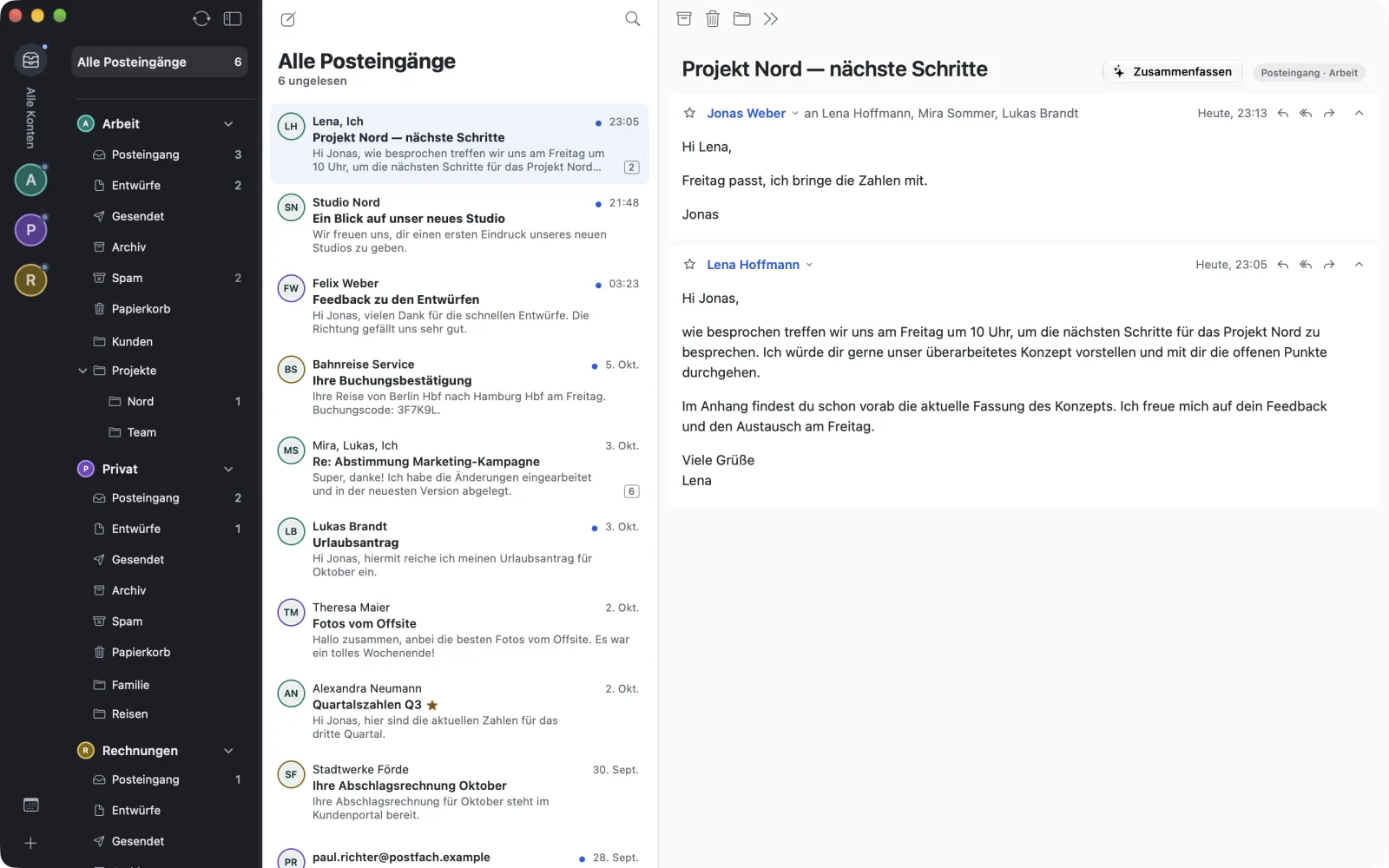
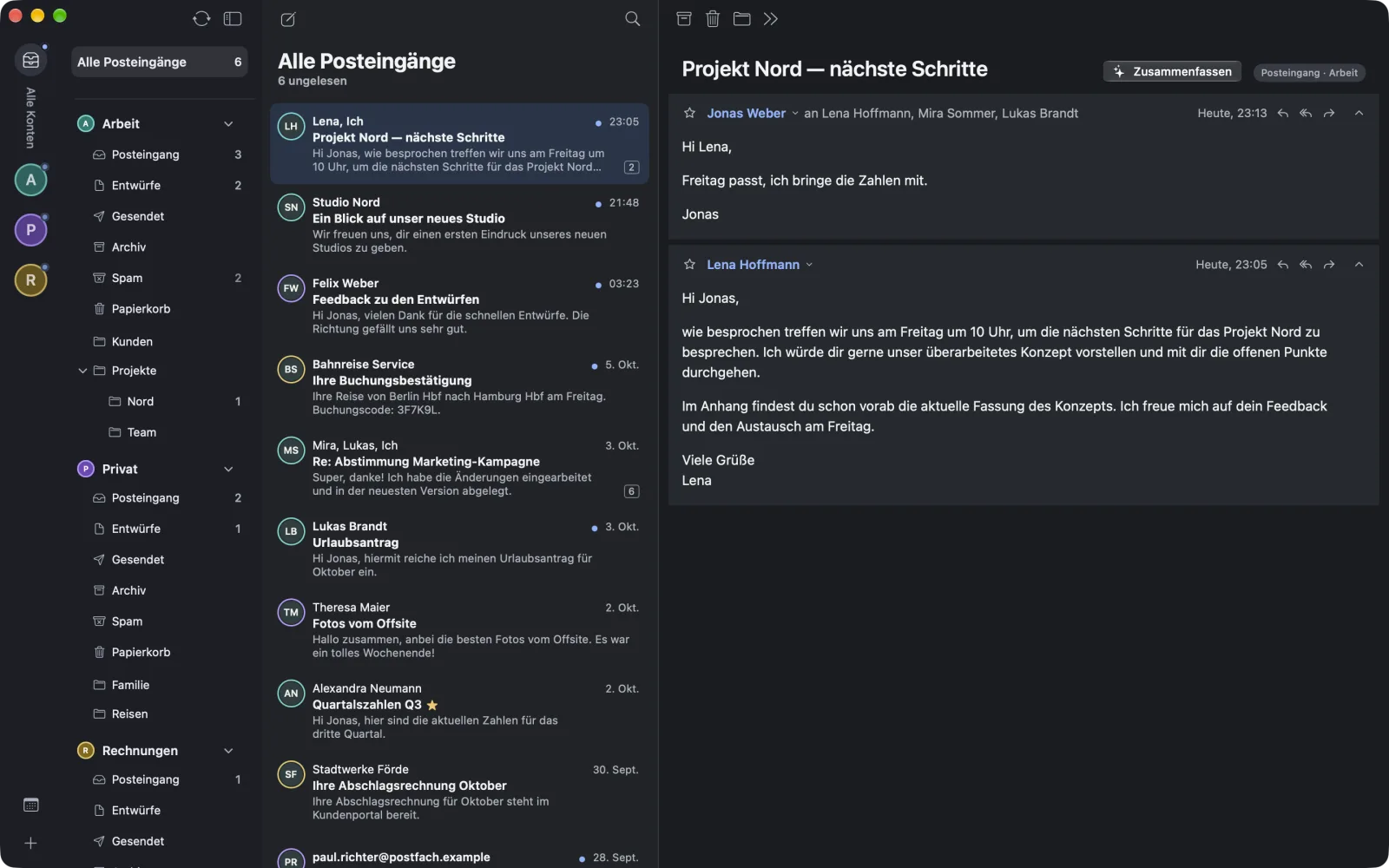
Alle Postfächer, ein Eingang.
Mit Suche, Entwürfen und Apple Intelligence auf dem Gerät.

macOS 26 · In Entwicklung
warfta bringt Gmail, Microsoft 365, iCloud und jedes IMAP-Postfach in eine ruhige App für den Mac — mit Kalender und Aufgaben. Kein warfta-Server, Tracking-Pixel blockiert. Einmal kaufen, kein Abo.
Wir melden uns, sobald es etwas zu zeigen gibt. Keine Weitergabe, jederzeit abbestellbar. Wie wir deine Adresse verarbeiten, steht in der Datenschutzerklärung.
Mail · Kalender · To-do
Mit Suche, Entwürfen und Apple Intelligence auf dem Gerät.
Kalender
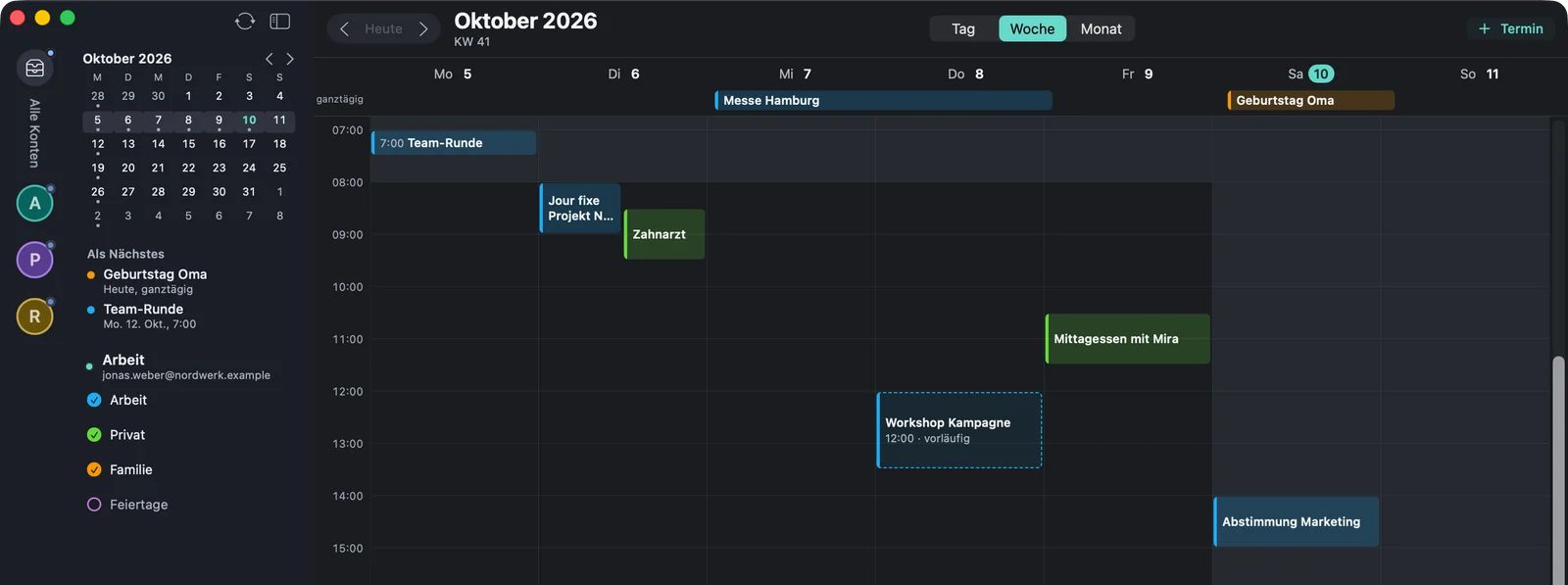
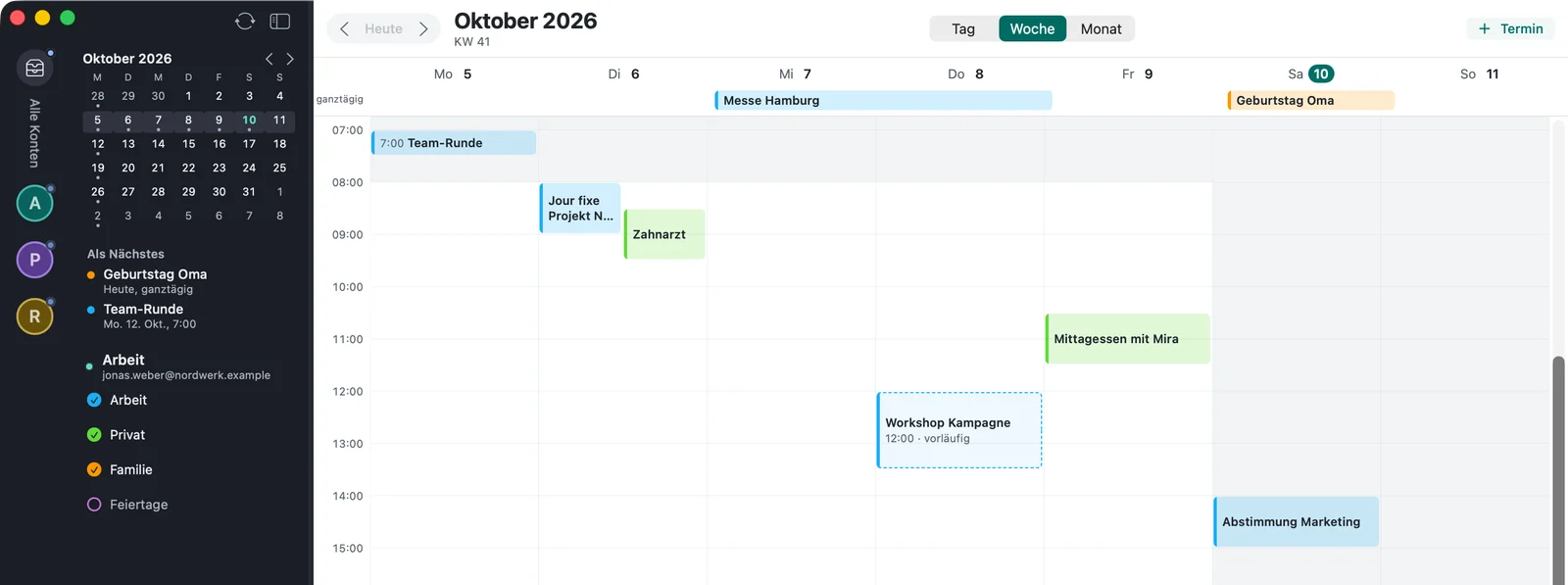
Schon in der AppWoche, Tag und Monat neben der Mail. Einladungen beantworten, Termine anlegen.
To-do
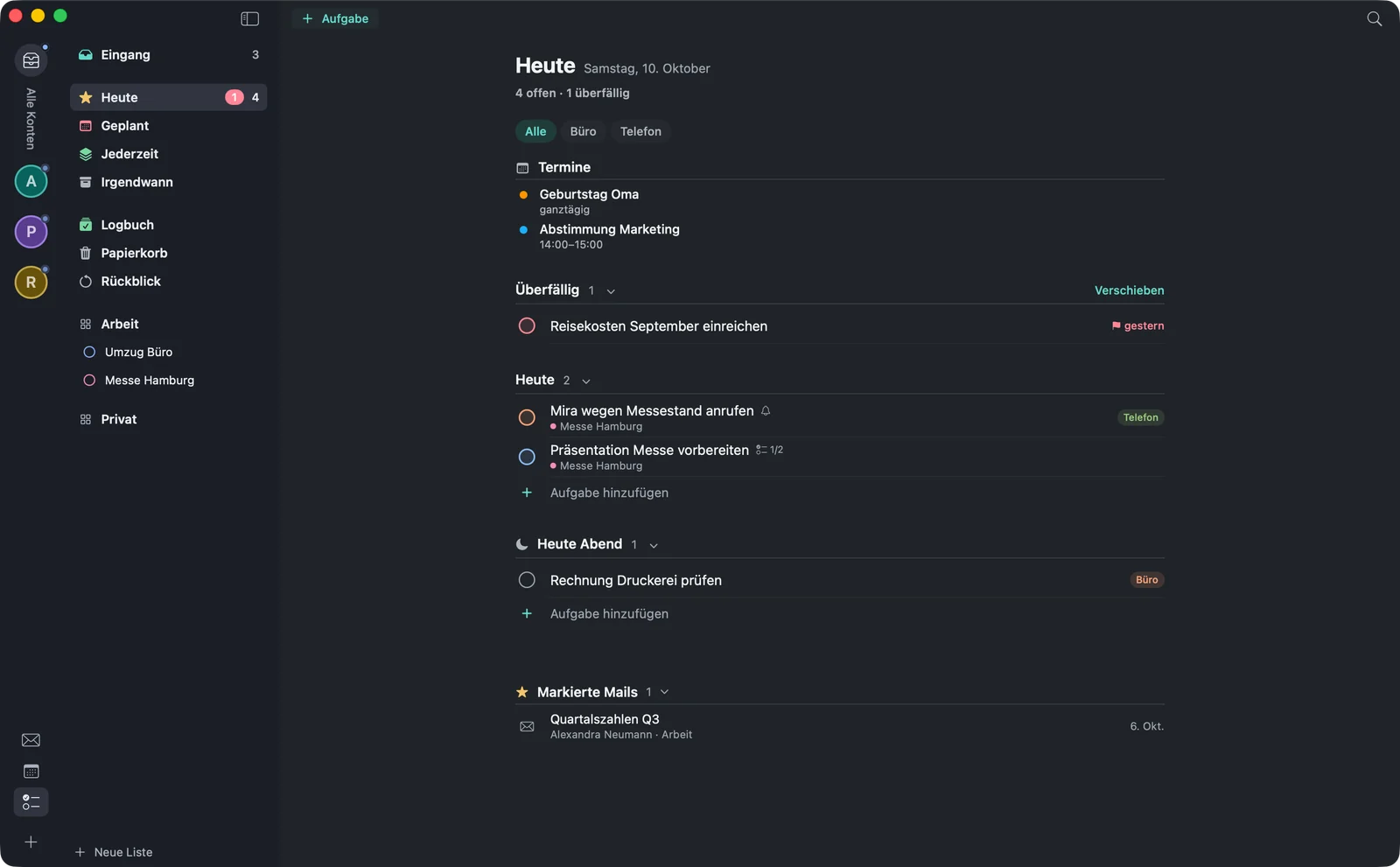
Schon in der AppMit Verweis auf die Mail, aus der sie kommen. Eingang, Heute, Geplant, Jederzeit, Irgendwann und Logbuch.
Zusammenspiel
Wie Mail, Kalender und Aufgaben ineinandergreifen — nachgestellt, mit Beispieldaten. Die Stufe steht an jedem Schritt.
Ein gemeinsamer Eingang für alle Konten.
Schon in der AppMit ⌥⌘T wird aus der Mail eine Aufgabe im Eingang. Ein Klick führt von der Aufgabe zurück zur Mail.
Schon in der AppMit ⌥⌘E wird aus der Mail ein Termin, neben den anderen in deiner Woche.
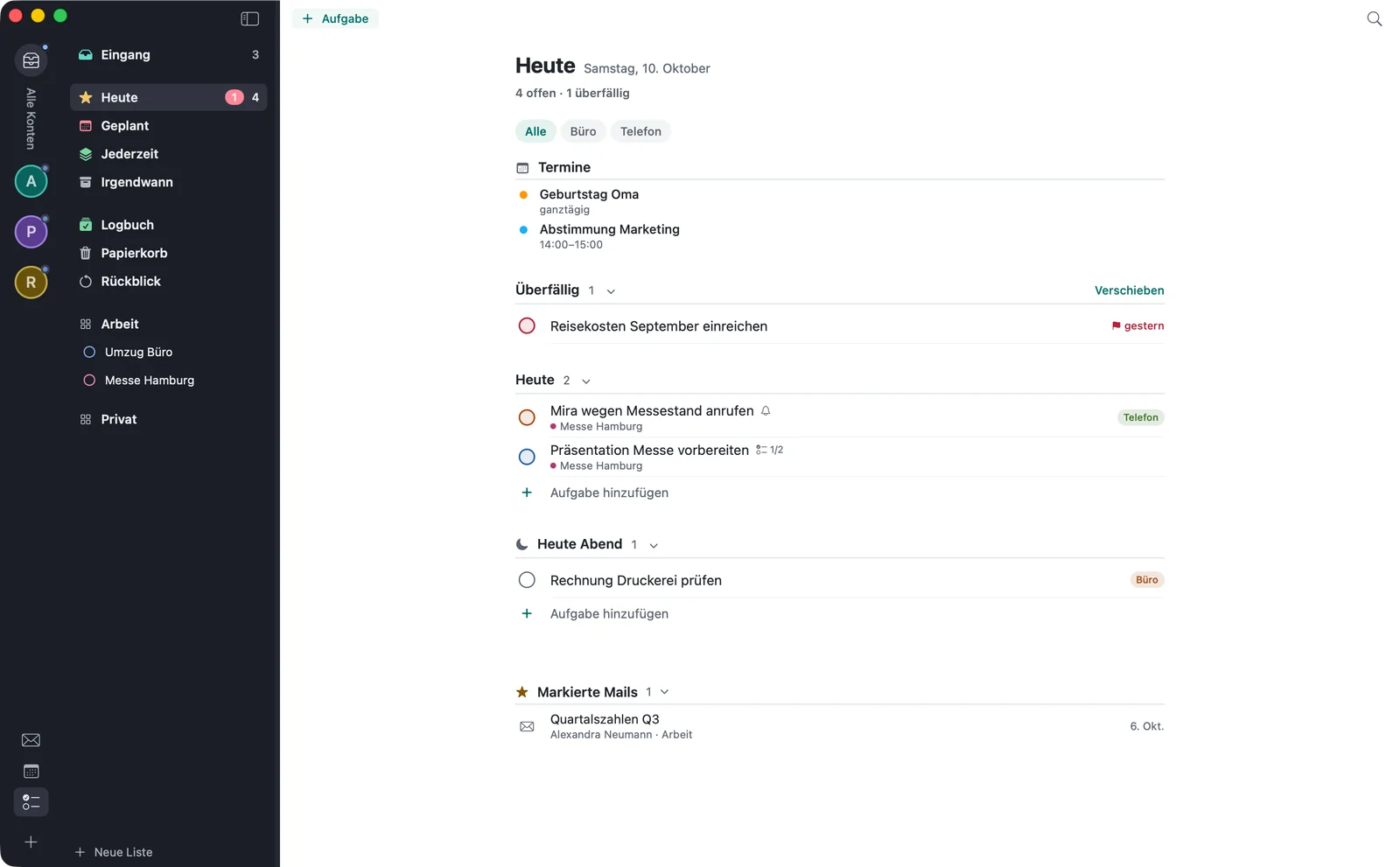
Schon in der AppEine Sicht für den Tag: Termine, Aufgaben und markierte Mails. Überfälliges steht oben.
Schon in der AppNachgestellte Oberfläche mit erfundenen Beispieldaten, kein Bildschirmfoto.
Jede Aktion ist genau einmal sichtbar, Tastenkürzel inklusive. Was du tust, wirkt sofort — auch wenn das Netz gerade weg ist.
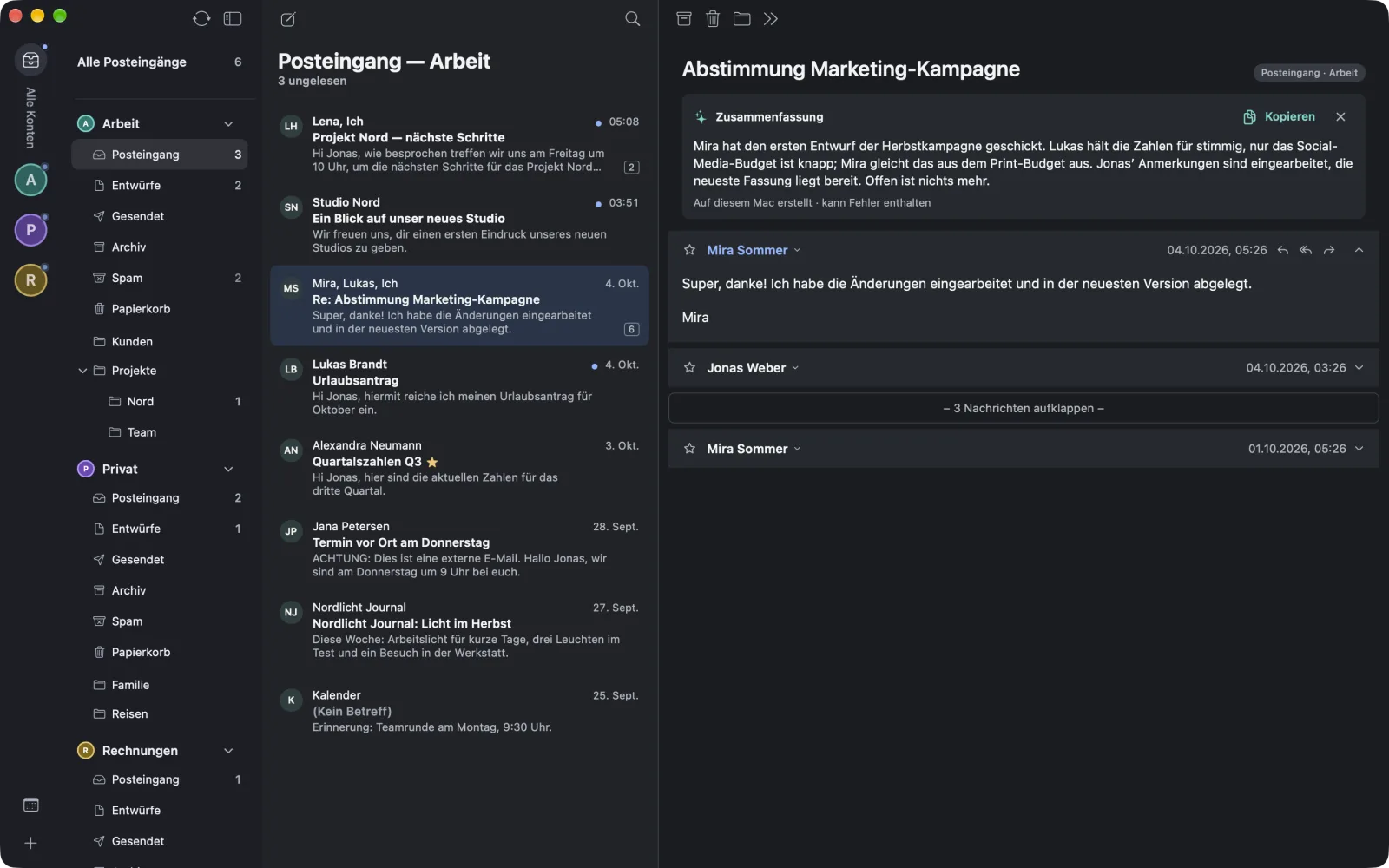
Ein gemeinsamer Eingang für alle Konten. Jedes Konto hat seine Farbe, damit du siehst, wo eine Mail herkommt.
Mails werden zu Gesprächen gebündelt, deine Antworten stehen mit drin. Die neueste ist offen, ältere klappen weg.
Die Suche läuft auf deinem Mac und antwortet sofort. Auf dem Server suchst du nur, wenn du es willst.
Formatiert oder als reiner Text, mit Signaturen je Konto — auch mit Bild. Entwürfe gleichen sich mit dem Postfach ab.
Archivieren, markieren, verschieben — über eine Ordnersuche oder per Ziehen auf den Ordner. Jede Aktion wirkt sofort und lässt sich kurz danach mit ⌘Z zurücknehmen.
Was du offline erledigst, überträgt warfta später. Eine Mail, die nicht rausging, bleibt unter „Nicht gesendet“.
Vorschau mit Quick Look, Ziehen in den Finder, alle auf einmal sichern. Vor ausführbaren Dateien warnt warfta.
Im Dunkelmodus werden helle Mails behutsam abgedunkelt. Die Liste zeigt sie normal oder kompakt, mit bis zu drei Vorschauzeilen.
Für jeden Tag
Schieb eine Mail auf später. Zur gewählten Zeit steht sie wieder ungelesen oben im Eingang.
⌃⌘L
Nennt der Anzeigename eine andere Adresse als die des Absenders oder führt ein Link woanders hin, als er vorgibt, sagt warfta es dir. Geprüft wird auf deinem Mac.
Ein Klick, und die Liste zeigt nur Ungelesene, Markierte oder Mails mit Anhang.
Die Ordner, die du ständig brauchst, stehen oben in der Seitenleiste — über alle Konten hinweg.
Kürzel wie in Apple Mail. Mehrere Mails wählst du mit ⇧- oder ⌘-Klick und bearbeitest sie auf einmal.
⌘A
Konten
Schon in der AppMelde dich bei Google oder Microsoft an, wie du es von dort kennst — oder trag ein beliebiges IMAP-Postfach ein. warfta erkennt die Servereinstellungen bekannter Anbieter selbst.
Ein gemeinsamer Eingang für alle Konten. Jedes Konto hat seine Farbe, damit du siehst, wo eine Mail herkommt.
Apple Intelligence
Schon in der Appwarfta nutzt das Sprachmodell, das auf deinem Mac läuft — nicht die Cloud. Mailinhalte verlassen das Gerät dafür nicht, und nichts davon wird gespeichert. Abschalten kannst du es jederzeit.
Setzt einen Mac mit eingeschaltetem Apple Intelligence voraus. Spam wird nie verarbeitet, und Anweisungen in einer Mail befolgt das Modell nicht.
Ein Klick fasst ein langes Gespräch in wenigen Sätzen zusammen. Steckt eine Aufgabe darin, legst du sie direkt auf der Zusammenfassung an.
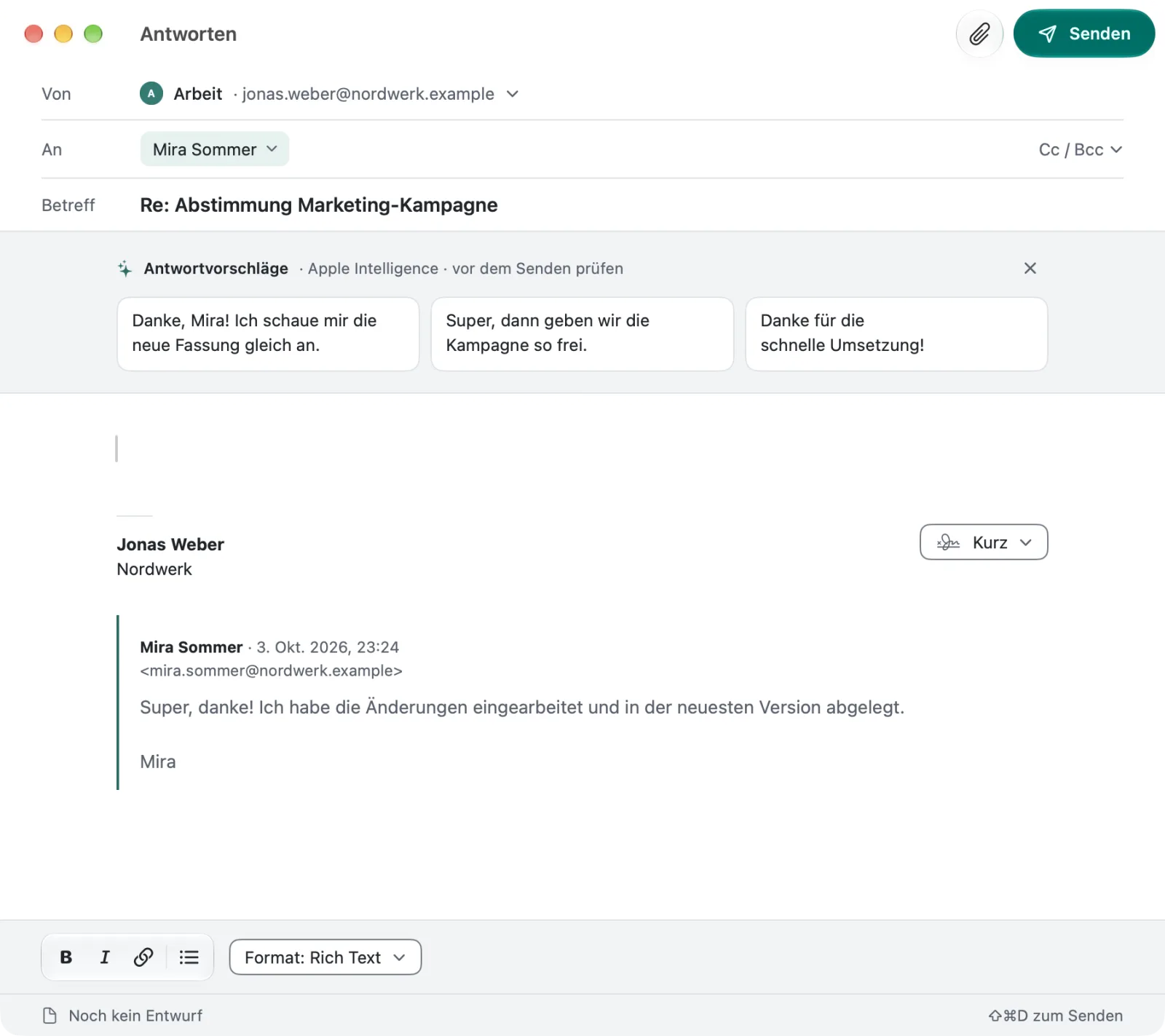
Beim Antworten schlägt warfta drei kurze Antworten vor. Du entscheidest, ob und welche.
Kalender
Schon in der AppTag, Woche oder Monat, mit den Kalendern aller Konten. Einladungen beantwortest du im Gespräch, Termine legst du an, wo du gerade bist — auch direkt aus einer Mail.
⇧⌘T
Google, Microsoft, iCloud und CalDAV — etwa Fastmail, mailbox.org oder Posteo — in einer Ansicht. Mit Mini-Monat und „Gehe zu Datum“.
Die nächsten vier Termine stehen in der Seitenleiste, auch während du Mails liest.
⌘1⌘2⌘3
Mail, Kalender und Aufgaben liegen in einem Fenster, ein Kürzel wechselt zwischen ihnen.
⌥⌘E
Anlegen, ändern, löschen, auch als Serie. In einem Satz über die Schnellerfassung oder direkt aus einer Mail — der Termin bleibt mit ihr verknüpft.
Einen Teams- oder Meet-Link gleich mit anlegen und Teilnehmer einladen. Teams mit Microsoft-365-Konten (nicht Outlook.com), Meet, wo Google es erlaubt; Einladen in Google- und Microsoft-Kalendern.
Eine Mitteilung vor jedem Termin, mit einem Vorlauf, den du einstellst — voreingestellt sind 15 Minuten.
Eine Einladung erscheint als Terminkarte im Gespräch. warfta prüft, ob sie wirklich vom angegebenen Absender kommt.
Auch mit Vorbehalt, mit Kommentar oder ohne Benachrichtigung. Bei IMAP-Konten geht die Antwort als Mail an den Organisator — dafür braucht es einen Postausgangsserver.
Termine mit Teams, Meet, Zoom, Webex, GoTo, Whereby oder Jitsi zeigen einen Knopf zum Beitreten.
Aufgaben
Schon in der AppEine Aufgabenliste, eng mit Mail und Kalender verbunden: Jede Aufgabe aus einer Mail zeigt auf die Mail, aus der sie kommt. Was dir sonst einfällt, erfasst du mit einem Kürzel aus jeder App.

Nachgestellte Schnellerfassung mit Beispieldaten: Datum, @Tag, #Projekt und Priorität erkennt warfta beim Tippen.
⌃⌥⌘Leertaste
Ein Kürzel öffnet ein Eingabefeld über jeder App. Datum, Frist, @Tag, #Projekt und Priorität leuchten schon beim Tippen auf — auch Termine legst du so an. Das Kürzel ist frei wählbar.
⌥⌘T
Aus einer Mail wird eine Aufgabe, die auf die Mail zeigt. Mails aus Apple Mail ziehst du einfach auf die Liste.
Steckt in einem Gespräch eine Aufgabe, legst du sie auf seiner Zusammenfassung mit einem Klick an. Setzt Apple Intelligence voraus.
Wann du etwas angehen willst und bis wann es fertig sein muss, trägst du getrennt ein.
P1 bis P4, sichtbar am farbigen Haken. Projekte und Tags bekommen eigene Farben.
Aufgaben, die wiederkehren, Checklisten in einer Aufgabe und Erinnerungen zur gewählten Zeit.
Projekte mit Bereichen und Überschriften, als Liste oder als Board. Ein Kreis zeigt, wie weit ein Projekt ist.
Der Tag „Warten“ hält fest, von wem du etwas erwartest und seit wann. An gesendeten Mails heißt das „Warten auf Antwort“.
Eine geführte Durchsicht aller Listen. Sie zeigt auch Projekte, denen ein nächster Schritt fehlt.
Auf all deinen Macs. Aufgaben gleichen sich über deine iCloud ab. Von Mails wird nur der Verweis übertragen, nie der Inhalt.
In EntwicklungAuf dem Mac
Schon in der Appwarfta fügt sich in macOS ein, statt daneben zu stehen: Was in der App liegt, findest du auch über Spotlight, Siri und den Schreibtisch.
Aufgaben, Projekte und Mails findest du auch über Spotlight — die neuesten 5.000 Mails mit Betreff, Absender und Vorschau. Abschalten kannst du das in den Einstellungen.
Aufgabe anlegen, heutige Aufgaben, nächste Termine, ungelesene Mails zählen — als Kurzbefehl, in eigenen Abläufen oder per Siri.
Klein oder mittel auf dem Schreibtisch, mit den Aufgaben des Tages. Abhaken geht direkt im Widget.
Privatsphäre
Schon in der Appwarfta ist eine App, kein Dienst. Zwischen dir und deinem Mailanbieter steht niemand.
Deine Mails gehen nur zwischen deinem Mac und deinem Mailanbieter hin und her. Wir sehen sie nie.
Externe Bilder lädt warfta erst, wenn du es erlaubst — einmal oder für Absender, denen du vertraust.
JavaScript in Mails bleibt aus, Inhalte werden bereinigt. Bei Spam zeigt warfta keine eingebetteten Bilder.
Passwörter und Anmeldungen liegen im Schlüsselbund deines Macs. Absenderbilder kommen ohne Gravatar aus.
Keine Nutzungsstatistik, keine Analysedienste. Protokolle enthalten weder Mailinhalte noch Adressen.
Export und Sicherung
Schon in der AppMails exportierst du in offene Formate, Aufgaben sicherst du in eine Datei — von Hand oder jeden Tag von selbst. Nichts davon geht über uns.
Eine einzelne Mail sicherst du als .eml-Datei, die andere Mail-Programme öffnen können.
⇧⌘S
Ganze Ordner im verbreiteten mbox-Format, mit Fortschrittsanzeige und jederzeit abbrechbar.
Alle Aufgaben in eine Datei sichern und daraus wiederherstellen.
Auf Wunsch sichert warfta deine Aufgaben jeden Tag in einen Ordner deiner Wahl, etwa in iCloud Drive. Die letzten 14 Sicherungen bleiben liegen. Standardmäßig ist sie aus.
iPhone und iPad
Geplantwarfta für iPhone und iPad ist geplant. Der Kern der App — Konten, Abgleich, Suche, Speicher — ist von Anfang an ohne Mac-eigene Teile gebaut, damit er auch dort laufen kann.
Wie die App auf iPhone und iPad aussieht, ist noch nicht entworfen. Wer auf der Warteliste steht, sieht es zuerst.

Kaufmodell
warfta wird es als einmaligen Kauf geben, nicht im Abonnement. Du bezahlst die App einmal — statt jeden Monat.
Fragen
warfta gibt es als einmaligen Kauf, ohne Abo. Den Preis nennen wir, sobald er feststeht — wer auf der Warteliste steht, erfährt ihn zuerst.
Einen Termin nennen wir erst, wenn wir ihn halten können. Bis dahin schreiben wir dir nur, wenn es etwas zu zeigen gibt.
Ja. Du meldest dich bei Microsoft an, wie du es von dort kennst — mit Microsoft 365 oder Outlook.com. Mail und Kalender stehen dann in warfta, dazu die Sortierung nach Relevant und Sonstige. Teams-Besprechungen legst du mit Microsoft-365-Konten an, nicht mit Outlook.com.
Ohne Umzug: Du meldest deine Konten in warfta an, und deine Mails bleiben, wo sie sind — bei deinem Anbieter. Was dort liegt, ist in warfta da, und dein bisheriges Programm kannst du daneben weiter nutzen.
Ja. Eine einzelne Mail sicherst du als .eml-Datei, einen ganzen Ordner im mbox-Format, das andere Mail-Programme einlesen können. Aufgaben sicherst du in eine Datei und stellst sie daraus wieder her.
warfta läuft ab macOS 26. Zusammenfassungen und Antwortvorschläge setzen einen Mac mit eingeschaltetem Apple Intelligence voraus; alles andere funktioniert auch ohne.
warfta hat keinen eigenen Server. Deine Mails liegen bei deinem Anbieter und auf deinem Mac, die KI-Funktionen rechnen auf dem Gerät.
Daran bauen wir gerade: Der Abgleich über deine iCloud ist in Entwicklung. Bis dahin liegen deine Aufgaben auf deinem Mac; sichern kannst du sie schon heute, auch täglich und automatisch.
Geplant, aber noch nicht begonnen. Der Kern von warfta ist von Anfang an so angelegt, dass er auch dort laufen kann.
Die App spricht Deutsch und Englisch.
Per Mail — es antworten die Menschen, die warfta bauen. Was uns bei einem Fehler hilft und wie du Google oder Microsoft den Zugriff wieder entziehst, steht auf der Support-Seite. Zur Support-Seite
Gebaut von MOJM
MOJM ist ein familiengeführtes Tech-Unternehmen aus Heiligenhaus. Kein anonymes Ticketsystem, keine Eskalationsstufen und kein Investorendruck: Wir entwickeln Software, die wir selbst verantworten können — und die wir selbst jeden Tag benutzen.
Der Name kommt von der Warft: einem aufgeschütteten Hügel im Wattenmeer, auf dem Häuser über der Flut stehen. So soll sich warfta anfühlen, wenn die Mails steigen.
In Entwicklung
Wir schreiben dir, wenn es etwas Neues zu zeigen gibt — und wenn warfta so weit ist, dass du es selbst ausprobieren kannst. Dazwischen nichts.
Wir melden uns, sobald es etwas zu zeigen gibt. Keine Weitergabe, jederzeit abbestellbar. Wie wir deine Adresse verarbeiten, steht in der Datenschutzerklärung.