E-post
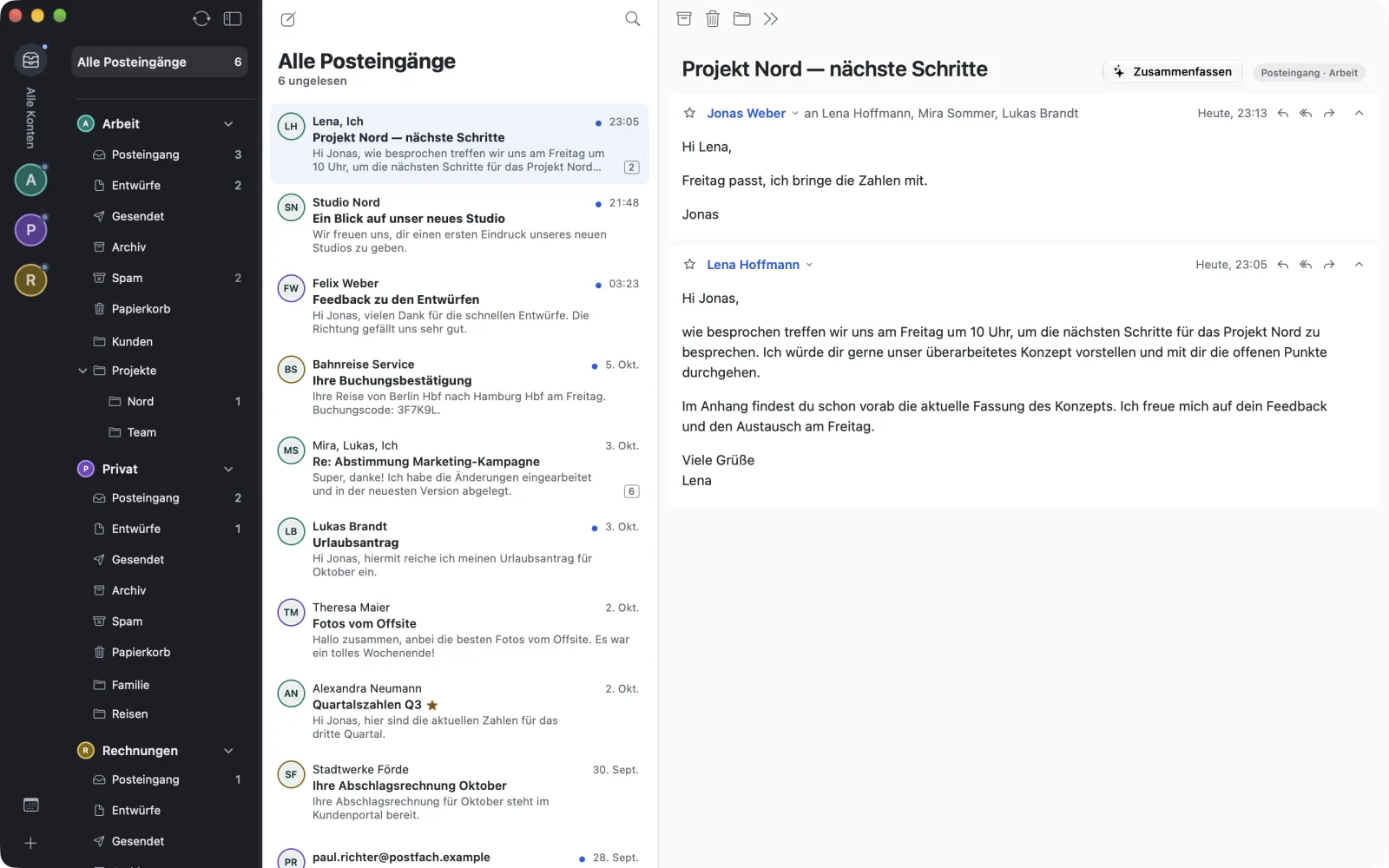
Juba rakendusesKõik postkastid, üks sisendkaust.
Otsingu, mustandite ja seadmes töötava Apple Intelligence’iga.

macOS 26 · Arendamisel
warfta toob Gmaili, Microsoft 365, iCloudi ja iga IMAP-postkasti ühte rahulikku Maci rakendusse — koos kalendri ja ülesannetega. Pole warfta serverit, jälgimispikslid blokeeritud. Ostad ühe korra, tellimust pole.
Anname märku, kui on midagi näidata. Aadressi ei jagata kellegagi, loobuda saad igal ajal. Kuidas me sinu aadressi töötleme, loe meie privaatsuspoliitikast.

E-post · Kalender · Ülesanded
E-post
Juba rakendusesOtsingu, mustandite ja seadmes töötava Apple Intelligence’iga.
Kalender
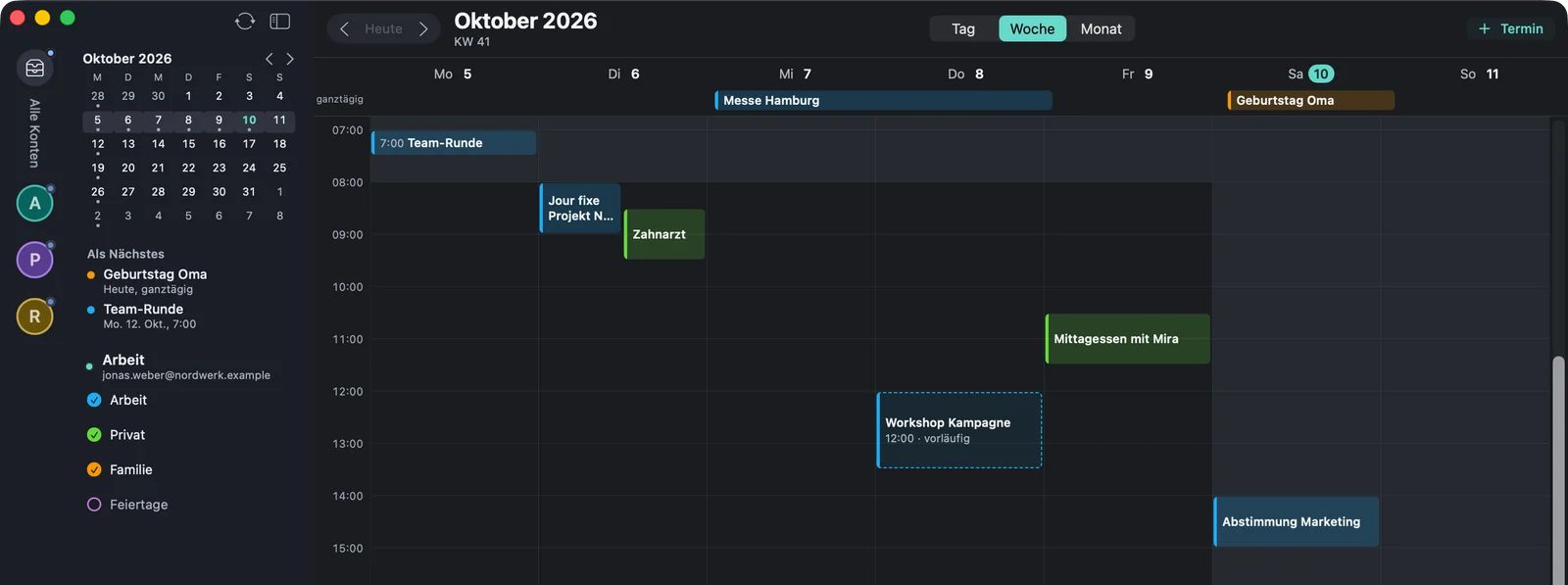
Juba rakendusesNädal, päev ja kuu e-posti kõrval. Vasta kutsetele, loo sündmusi.
Ülesanded
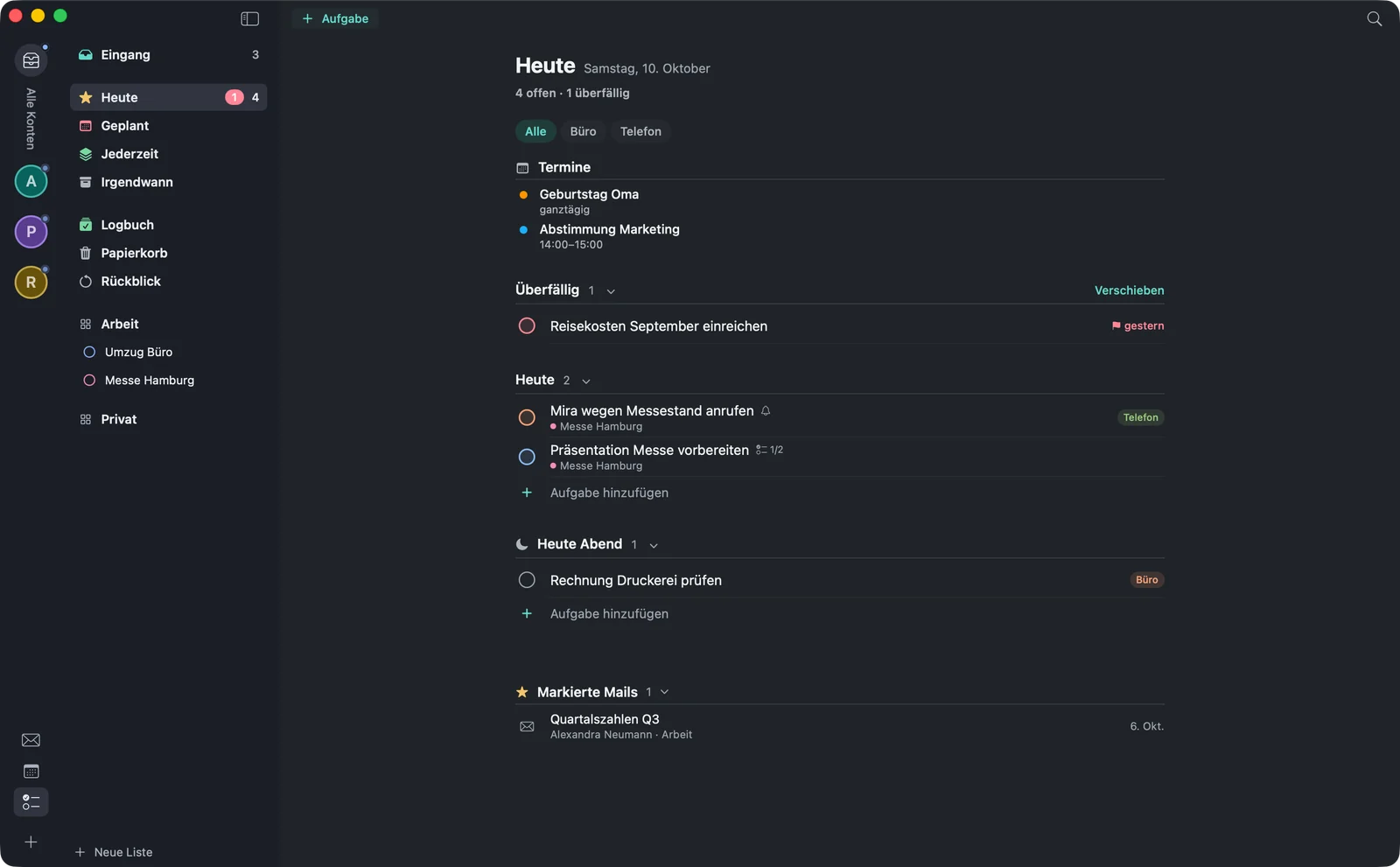
Juba rakendusesViitega kirjale, millest need tulid. Sisendkaust, Täna, Planeeritud, Igal ajal, Kunagi ja Logiraamat.
Koostöö
Kuidas e-post, kalender ja ülesanded omavahel haakuvad — järele tehtud näidisandmetega. Iga sammu juures on näha selle etapp.
Üks ühine sisendkaust kõigile kontodele.
Juba rakendusesKlahvidega ⌥⌘T saab kirjast ülesanne sisendkaustas. Üks klõps viib ülesandelt tagasi kirja juurde.
Juba rakendusesKlahvidega ⌥⌘E saab kirjast sündmus, teiste kõrvale sinu nädalas.
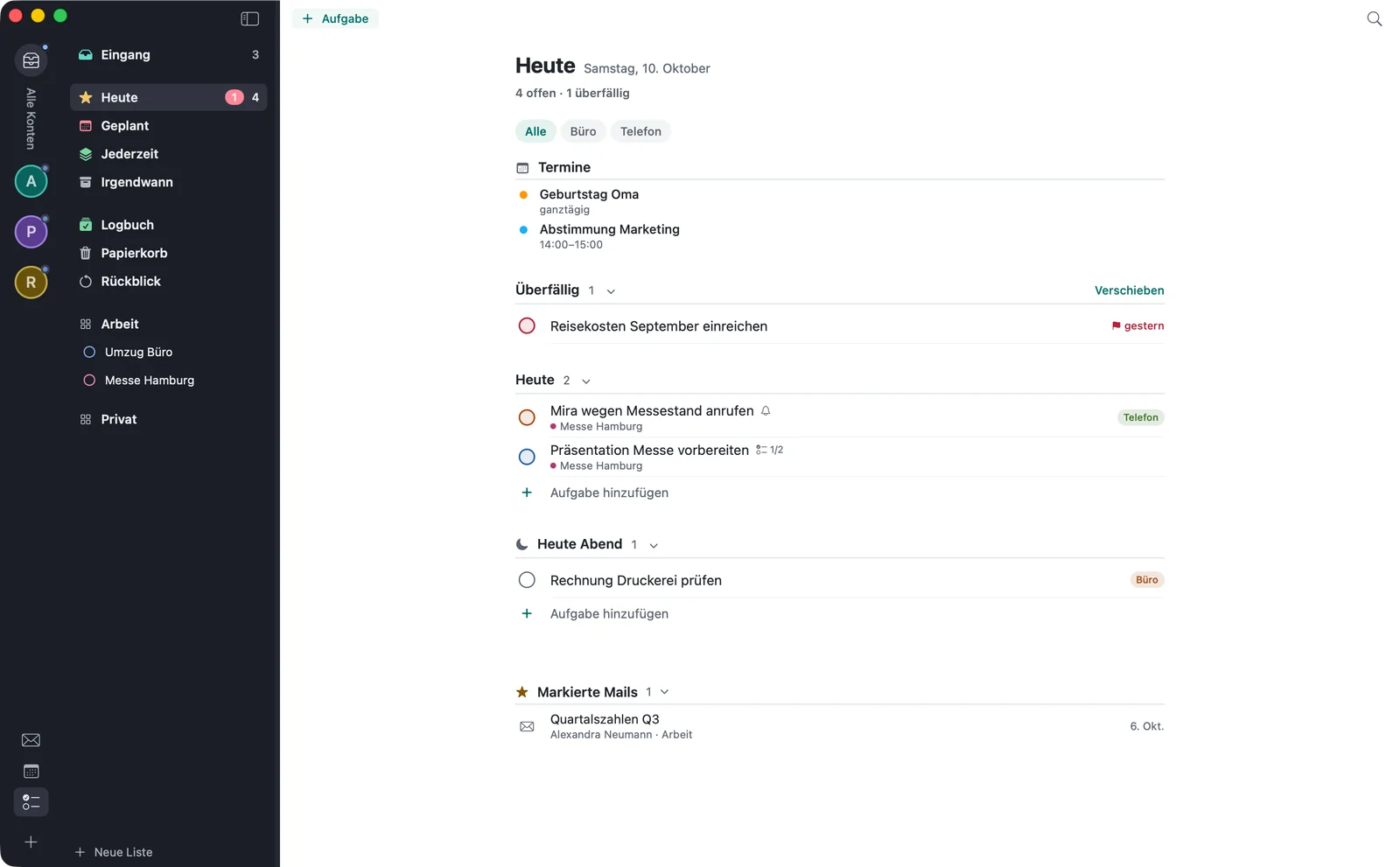
Juba rakendusesÜks vaade päevale: sündmused, ülesanded ja märgistatud kirjad. Tähtaja ületanud on üleval.
Juba rakendusesJärele tehtud kasutajaliides väljamõeldud näidisandmetega, mitte ekraanipilt. Sildid nagu saksakeelses rakenduses.
E-post
Juba rakendusesIga toiming on nähtav täpselt üks kord, klaviatuuri otseteed kaasa arvatud. Mida teed, see mõjub kohe — ka siis, kui võrku parasjagu pole.
Üks ühine sisendkaust kõigile kontodele. Igal kontol on oma värv, nii et näed, kust kiri tuleb.
Kirjad koondatakse vestlusteks, sinu vastused kaasa arvatud. Uusim on avatud, vanemad volditakse kokku.
Otsing töötab sinu Macis ja vastab kohe. Serverist otsid ainult siis, kui ise tahad.
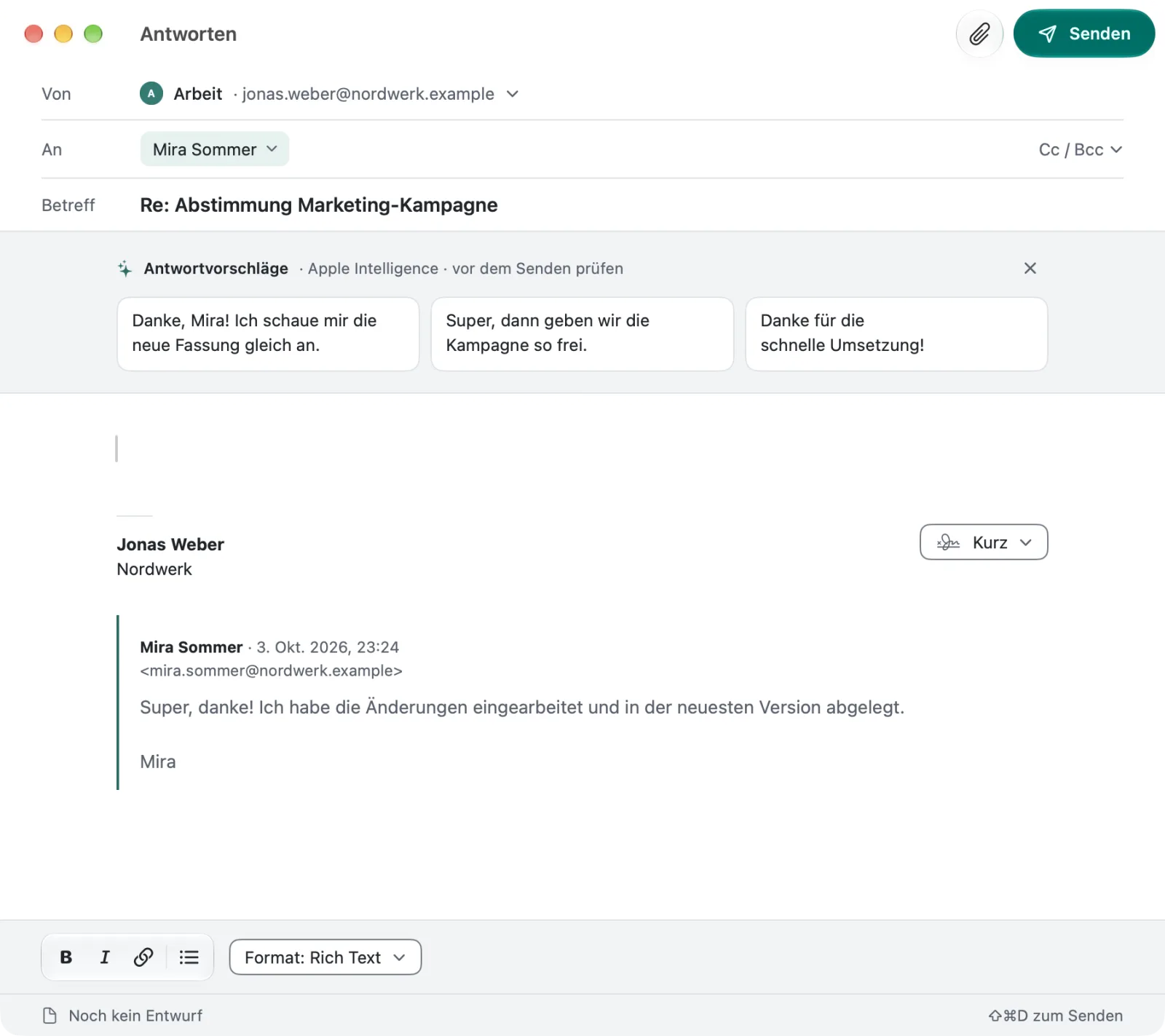
Vormindatud või lihttekstina, iga konto jaoks oma allkirjaga — ka pildiga. Mustandid sünkroonitakse postkastiga.
Arhiveeri, märgista, teisalda — kaustaotsingu abil või kaustale lohistades. Iga toiming mõjub kohe ja selle saab vahetult pärast tagasi võtta klahvidega ⌘Z.
Mida teed võrguühenduseta, edastab warfta hiljem. Kiri, mis ei läinud välja, jääb kausta „Saatmata“.
Eelvaade Quick Look’iga, lohistamine Finderisse, kõigi korraga salvestamine. Käivitatavate failide eest warfta hoiatab.
Tumedas režiimis tumendatakse heledaid kirju õrnalt. Loend näitab neid tavalise või kompaktsena, kuni kolme eelvaatereaga.
Igaks päevaks
Lükka kiri hilisemaks. Valitud ajal on see jälle lugemata kujul sisendkausta ülaosas.
⌃⌘L
Kui kuvatav nimi näitab saatja omast erinevat aadressi või link viib mujale, kui väidab, ütleb warfta sulle seda. Kontroll toimub sinu Macis.
Üks klõps ja loend näitab ainult lugemata, märgistatud või manustega kirju.
Kaustad, mida pidevalt vajad, on külgriba ülaosas — üle kõigi kontode.
Otseteed nagu Apple Mailis. Mitu kirja valid ⇧- või ⌘-klõpsuga ja töötled neid korraga.
⌘A
Kontod
Juba rakendusesLogi Google’isse või Microsofti sisse nii, nagu oled harjunud — või lisa mis tahes IMAP-postkast. Tuntud teenusepakkujate serveriseaded tunneb warfta ise ära.
Üks ühine sisendkaust kõigile kontodele. Igal kontol on oma värv, nii et näed, kust kiri tuleb.
Apple Intelligence
Juba rakenduseswarfta kasutab keelemudelit, mis töötab sinu Macis — mitte pilves. Kirjade sisu ei lahku selleks seadmest ja midagi sellest ei salvestata. Välja saad selle lülitada igal ajal.
Eeldab Maci, milles on Apple Intelligence sisse lülitatud. Rämpsposti ei töödelda kunagi ja kirjas olevaid juhiseid mudel ei täida.
Üks klõps võtab pika vestluse kokku mõne lausega. Kui selles peitub ülesanne, lood selle otse kokkuvõttest.
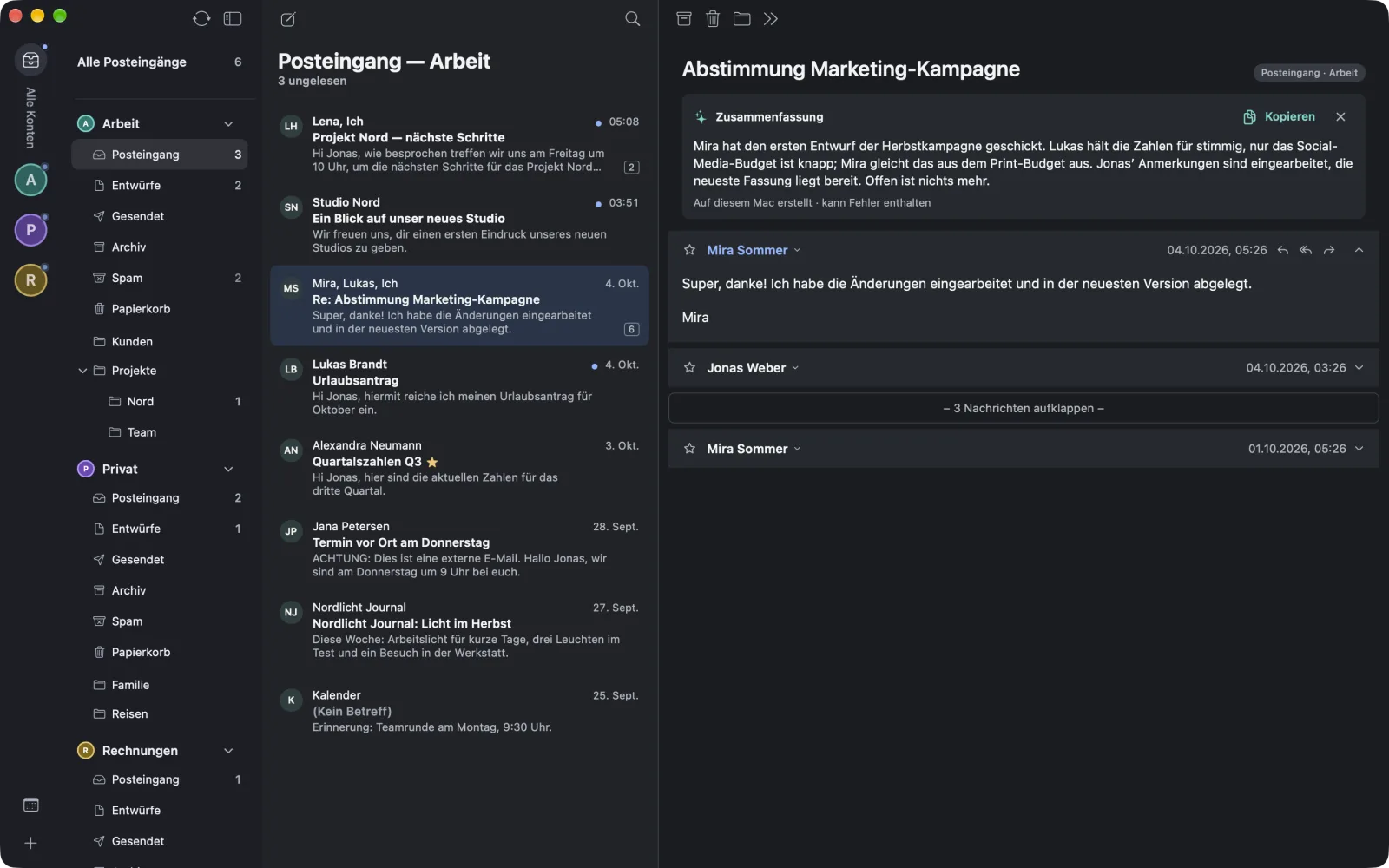
Vastamisel pakub warfta kolm lühikest vastust. Sina otsustad, kas ja millist kasutada.
Kalender
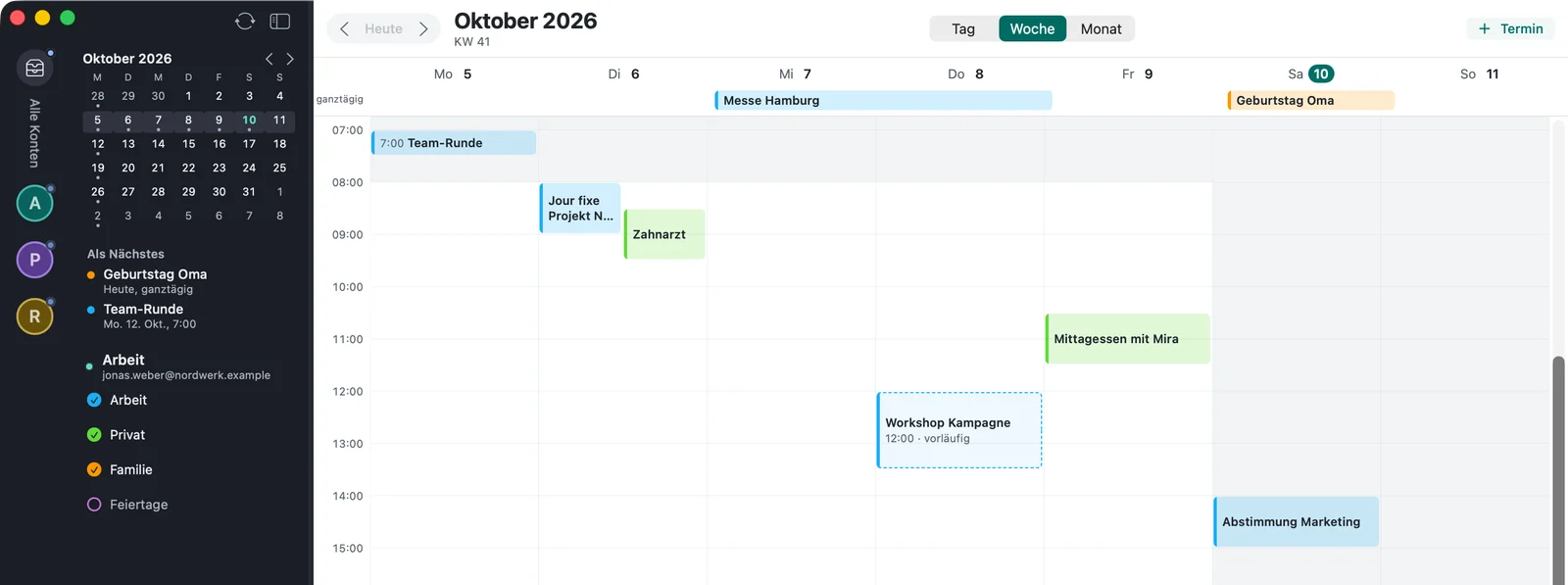
Juba rakendusesPäev, nädal või kuu, kõigi kontode kalendritega. Kutsetele vastad otse vestluses ja sündmusi lood seal, kus parasjagu oled — ka otse kirjast.
⇧⌘T
Google, Microsoft, iCloud ja CalDAV — näiteks Fastmail, mailbox.org või Posteo — ühes vaates. Minikuu ja käsuga „Mine kuupäevale“.
Neli järgmist sündmust on külgribal, ka siis, kui loed kirju.
⌘1⌘2⌘3
E-post, kalender ja ülesanded on ühes aknas ja otsetee vahetab nende vahel.
⌥⌘E
Loo, muuda, kustuta, ka korduvaid sündmusi. Ühe lausega kiirsisestuse kaudu või otse kirjast — sündmus jääb sellega seotuks.
Lisa kohe Teamsi või Meeti link ja kutsu osalejad. Teams Microsoft 365 kontodega (mitte Outlook.com), Meet seal, kus Google seda lubab; kutsumine Google’i ja Microsofti kalendrites.
Teavitus enne iga sündmust, sinu määratud etteajaga — vaikimisi 15 minutit.
Kutse ilmub vestluses sündmusekaardina. warfta kontrollib, kas see tuleb tõesti märgitud saatjalt.
Ka esialgselt, kommentaariga või ilma teavitamata. IMAP-kontode puhul läheb vastus korraldajale kirjana — selleks on vaja väljuva posti serverit.
Teamsi, Meeti, Zoomi, Webexi, GoTo, Whereby või Jitsiga sündmustel on liitumisnupp.
Ülesanded
Juba rakendusesÜlesannete loend, mis on e-posti ja kalendriga tihedalt seotud: iga kirjast loodud ülesanne viitab kirjale, millest see tuli. Kõik muu, mis meelde tuleb, jäädvustad otseteega mis tahes rakendusest.

Järele tehtud kiirsisestus näidisandmetega: kuupäeva, @sildi, #projekti ja prioriteedi tunneb warfta ära juba trükkimise ajal.
⌃⌥⌘Tühik
Otsetee avab sisestusvälja mis tahes rakenduse kohal. Kuupäev, tähtaeg, @silt, #projekt ja prioriteet süttivad juba trükkimise ajal — nii lood ka sündmusi. Otsetee saad ise valida.
⌥⌘T
Kirjast saab ülesanne, mis viitab kirjale. Apple Maili kirjad lohistad lihtsalt loendisse.
Kui vestluses peitub ülesanne, lood selle kokkuvõttest ühe klõpsuga. Eeldab Apple Intelligence’it.
Millal tahad millegagi alustada ja mis ajaks see peab valmis olema, sisestad eraldi.
P1 kuni P4, näha värvilisest märkeruudust. Projektid ja sildid saavad oma värvid.
Korduvad ülesanded, kontrollnimekirjad ülesande sees ja meeldetuletused valitud ajal.
Projektid valdkondade ja pealkirjadega, loendi või tahvlina. Ring näitab, kui kaugel projekt on.
Silt „Ootel“ jätab meelde, kellelt sa midagi ootad ja mis ajast. Saadetud kirjade puhul on selle nimi „Ootab vastust“.
Juhendatud läbivaatus kõigist loenditest. See näitab ka projekte, millel puudub järgmine samm.
Kõigis sinu Macides. Ülesanded sünkroonitakse sinu iCloudi kaudu. Kirjadest edastatakse ainult viide, mitte kunagi sisu.
ArendamiselMacis
Juba rakenduseswarfta sobitub macOS-i, selle asemel et kõrval seista: mis on rakenduses, leiad ka Spotlighti, Siri ja töölaua kaudu.
Ülesanded, projektid ja kirjad leiad ka Spotlighti kaudu — viimased 5000 kirja teema, saatja ja eelvaatega. Seadetes saad selle välja lülitada.
Loo ülesanne, tänased ülesanded, eesseisvad sündmused, loe kokku lugemata kirjad — otseteena, oma automatiseeringutes või Siri kaudu.
Väike või keskmine töölaual, päeva ülesannetega. Tehtuks märkida saad otse vidinas.
Privaatsus
Juba rakenduseswarfta on rakendus, mitte teenus. Sinu ja sinu e-posti teenusepakkuja vahel ei ole kedagi.
Sinu kirjad liiguvad ainult sinu Maci ja sinu e-posti teenusepakkuja vahel. Meie ei näe neid kunagi.
Välispilte laadib warfta alles siis, kui sa seda lubad — ühe korra või saatjatele, keda usaldad.
JavaScript kirjades jääb välja lülitatuks, sisu puhastatakse. Rämpsposti puhul ei näita warfta manustatud pilte.
Paroolid ja sisselogimised on sinu Maci võtmehoidjas. Saatjate pildid saavad hakkama ilma Gravatarita.
Pole kasutusstatistikat ega analüüsiteenuseid. Logid ei sisalda kirjade sisu ega aadresse.
Eksport ja varundus
Juba rakendusesKirjad ekspordid avatud vormingutesse, ülesanded varundad faili — käsitsi või iga päev automaatselt. Midagi sellest ei liigu meie kaudu.
Üksiku kirja salvestad .eml-failina, mida saavad avada ka teised e-posti programmid.
⇧⌘S
Terved kaustad levinud mbox-vormingus, edenemisnäidikuga ja igal ajal katkestatavad.
Varunda kõik ülesanded ühte faili ja taasta need sellest.
Soovi korral varundab warfta sinu ülesanded iga päev sinu valitud kausta, näiteks iCloud Drive’i. Alles hoitakse viimased 14 varukoopiat. Vaikimisi on see välja lülitatud.
iPhone ja iPad
Plaaniswarfta iPhone’ile ja iPadile on plaanis. Rakenduse tuum — kontod, sünkroonimine, otsing, salvestus — on algusest peale ehitatud ilma Maci-spetsiifiliste osadeta, et see saaks töötada ka seal.
Kuidas rakendus iPhone’is ja iPadis välja näeb, pole veel kujundatud. Need, kes on ootenimekirjas, näevad seda esimesena.

Ostumudel
warfta on ühekordne ost, mitte tellimus. Maksad rakenduse eest ühe korra — mitte iga kuu.
Küsimused
warfta on ühekordne ost, ilma tellimuseta. Hinna teatame niipea, kui see on paigas — ootenimekirjas olijad kuulevad seda esimesena.
Kuupäeva nimetame alles siis, kui suudame sellest kinni pidada. Seni kirjutame sulle ainult siis, kui on midagi näidata.
Jah. Logid Microsofti sisse nii, nagu oled harjunud — Microsoft 365 või Outlook.com kontoga. E-post ja kalender ilmuvad siis warftasse, koos sortimisega Fookuses ja Muud. Teamsi koosolekuid lood Microsoft 365 kontodega, mitte Outlook.com-iga.
Ilma kolimiseta: lisad oma kontod warftasse ja sinu kirjad jäävad sinna, kus nad on — sinu teenusepakkuja juurde. Mis seal on, on olemas ka warftas, ja oma senist programmi võid kõrval edasi kasutada.
Jah. Üksiku kirja salvestad .eml-failina, terve kausta mbox-vormingus, mida teised e-posti programmid oskavad importida. Ülesanded varundad faili ja taastad need sellest.
warfta töötab alates macOS 26-st. Kokkuvõtted ja vastusesoovitused eeldavad Maci, milles on Apple Intelligence sisse lülitatud; kõik muu töötab ka ilma selleta.
warftal pole oma serverit. Sinu kirjad on sinu teenusepakkuja juures ja sinu Macis ning tehisintellekti funktsioonid arvutavad seadmes.
Töötame selle kallal: sünkroonimine sinu iCloudi kaudu on arendamisel. Seni on sinu ülesanded sinu Macis; varundada saad neid juba täna, ka iga päev ja automaatselt.
Plaanis, kuid veel alustamata. warfta tuum on algusest peale kavandatud nii, et see saaks töötada ka seal.
Rakendus räägib saksa ja inglise keelt.
E-posti teel — vastavad inimesed, kes warftat ehitavad. Mis aitab meid vea korral ja kuidas Google’ilt või Microsoftilt juurdepääs tagasi võtta, on kirjas tugilehel. Tugilehele (inglise keeles)
Ehitanud MOJM
MOJM on perefirmana juhitud tehnoloogiaettevõte Saksamaalt Heiligenhausist. Pole anonüümset piletisüsteemi, eskaleerimistasemeid ega investorite survet: me arendame tarkvara, mille eest saame ise vastutada — ja mida me ise iga päev kasutame.
Nimi tuleb sõnast Warft: nii nimetatakse Vatimere rannikul kuhjatud tehisküngast, millel majad seisavad üleujutuse kohal. Just nii peaks warfta tunduma, kui kirjade tase tõuseb.
Arendamisel
Kirjutame sulle, kui on midagi uut näidata — ja kui warfta on valmis, et saaksid seda ise proovida. Vahepeal mitte midagi.
Anname märku, kui on midagi näidata. Aadressi ei jagata kellegagi, loobuda saad igal ajal. Kuidas me sinu aadressi töötleme, loe meie privaatsuspoliitikast.