Poczta
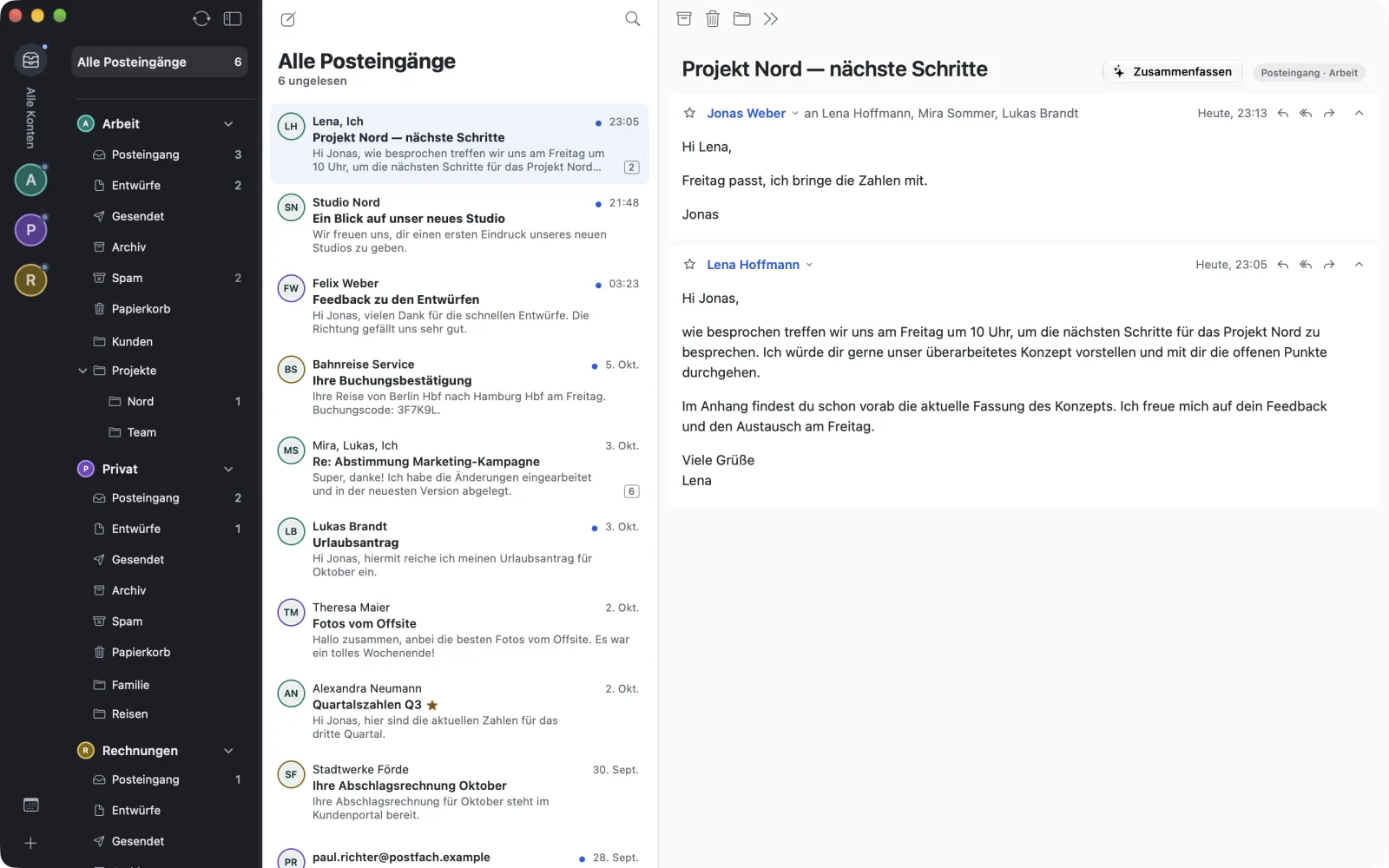
Już w aplikacjiWszystkie skrzynki, jedna skrzynka odbiorcza.
Z wyszukiwaniem, wersjami roboczymi i Apple Intelligence na urządzeniu.

macOS 26 · W przygotowaniu
warfta łączy Gmail, Microsoft 365, iCloud i każdą skrzynkę IMAP w jednej spokojnej aplikacji na Maca — z kalendarzem i zadaniami. Bez serwera warfta, piksele śledzące zablokowane. Kupujesz raz, bez abonamentu.
Odezwiemy się, gdy będzie coś do pokazania. Nie przekazujemy adresu dalej, wypisać się można w każdej chwili. Jak przetwarzamy twój adres, opisuje nasza polityka prywatności.

Poczta · Kalendarz · Zadania
Poczta
Już w aplikacjiZ wyszukiwaniem, wersjami roboczymi i Apple Intelligence na urządzeniu.
Kalendarz
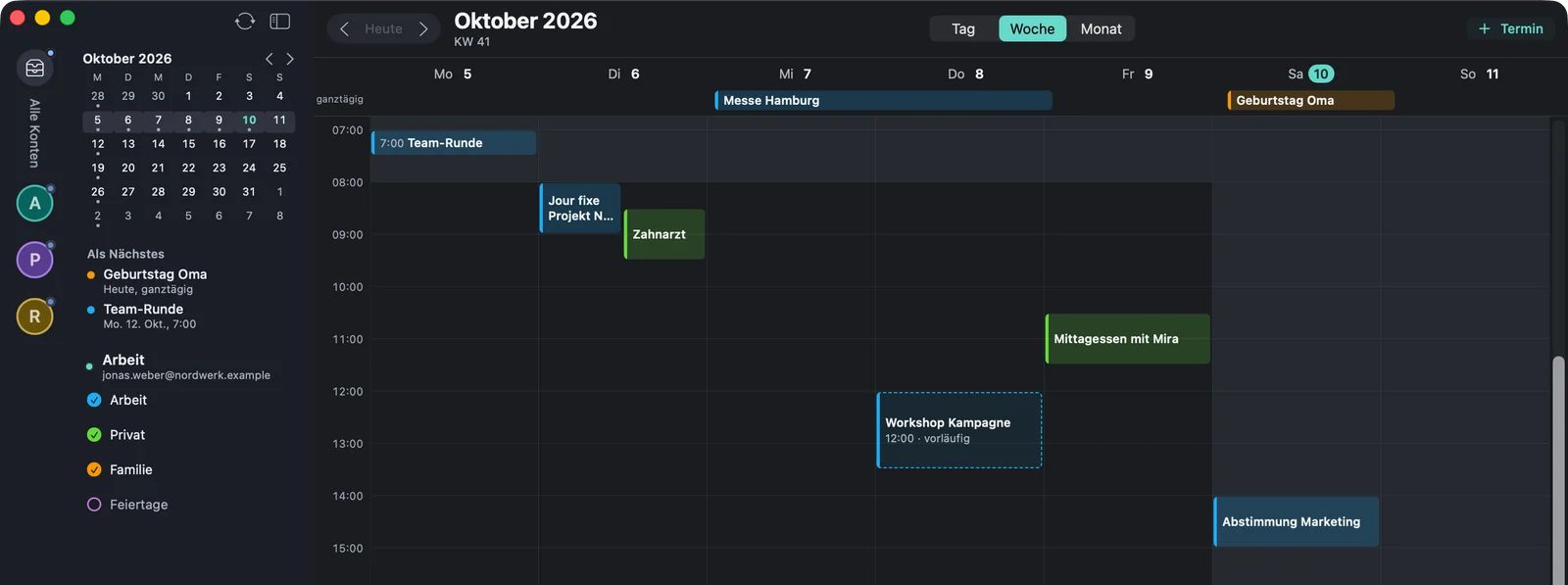
Już w aplikacjiTydzień, dzień i miesiąc obok poczty. Odpowiadaj na zaproszenia, twórz wydarzenia.
Zadania
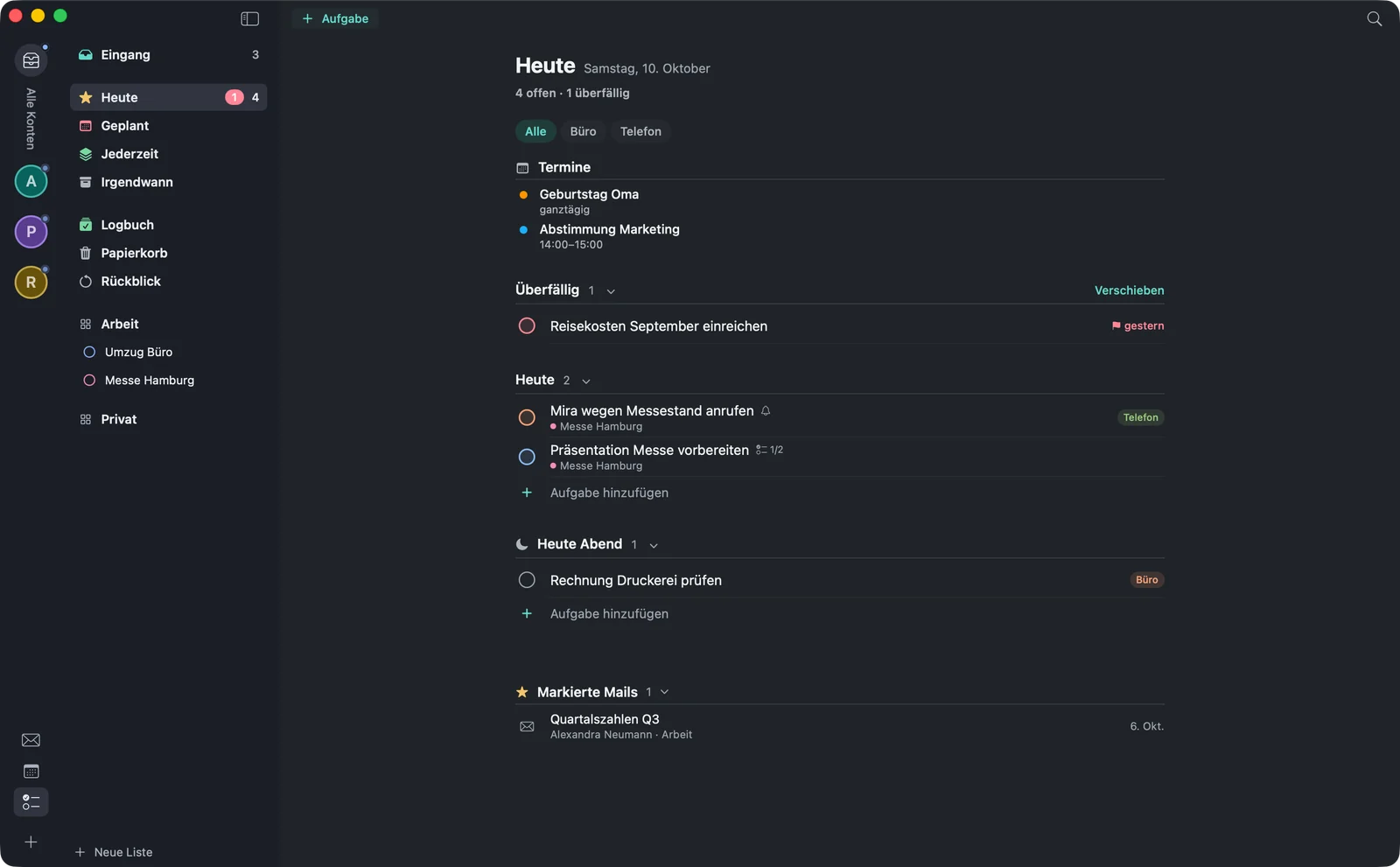
Już w aplikacjiZ odnośnikiem do maila, z którego pochodzą. Skrzynka, Dzisiaj, Zaplanowane, W dowolnej chwili, Kiedyś i Dziennik.
Współdziałanie
Jak poczta, kalendarz i zadania się zazębiają — odtworzone na przykładowych danych. Przy każdym kroku podany jest jego etap.
Jedna wspólna skrzynka odbiorcza dla wszystkich kont.
Już w aplikacjiSkrótem ⌥⌘T mail staje się zadaniem w skrzynce. Jedno kliknięcie prowadzi z zadania z powrotem do maila.
Już w aplikacjiSkrótem ⌥⌘E mail staje się wydarzeniem, obok innych w twoim tygodniu.
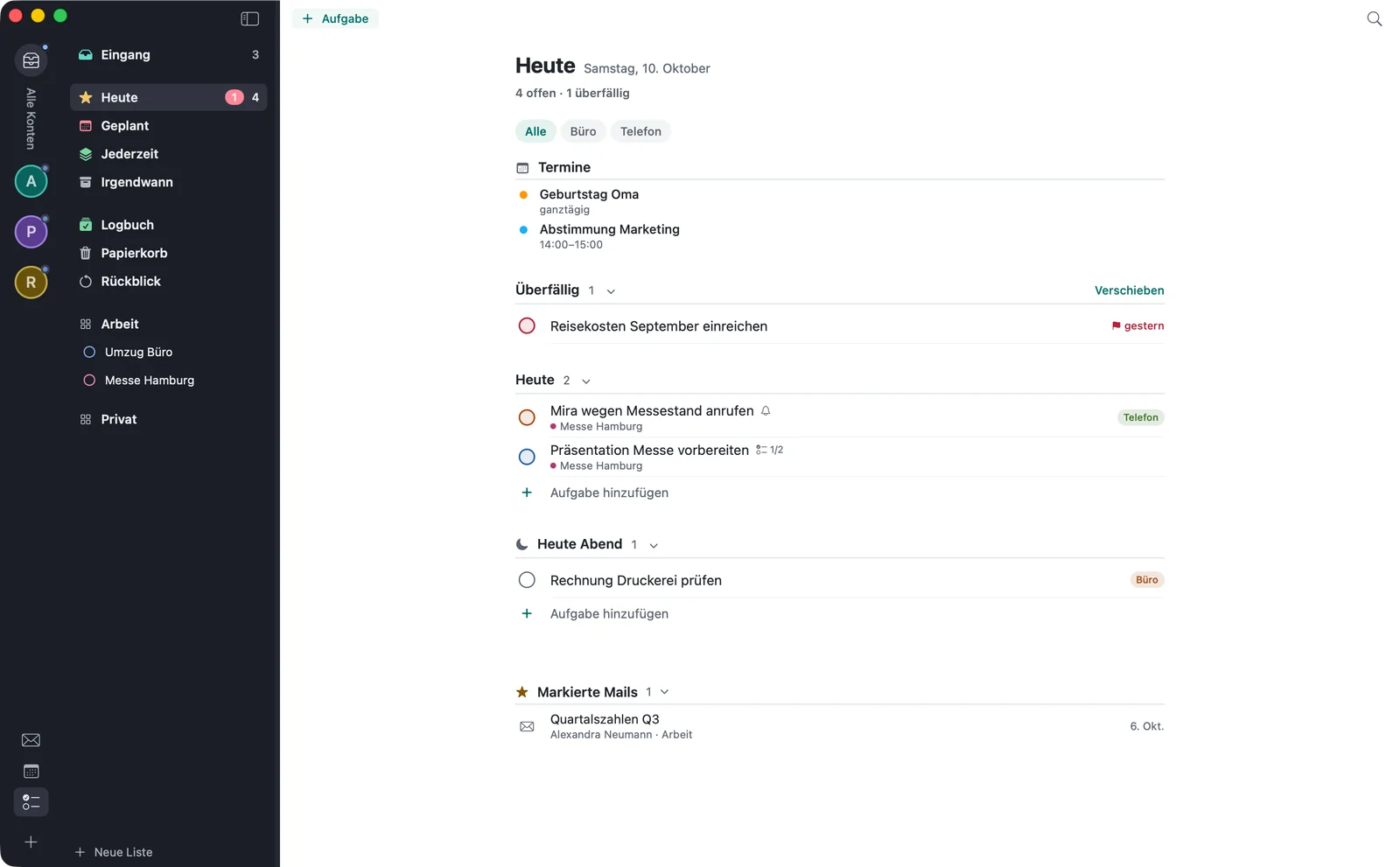
Już w aplikacjiJeden widok na cały dzień: wydarzenia, zadania i oznaczone maile. Zaległe sprawy są na górze.
Już w aplikacjiOdtworzony interfejs z wymyślonymi przykładowymi danymi, nie zrzut ekranu. Nazwy jak w niemieckiej wersji aplikacji.
Poczta
Już w aplikacjiKażda czynność jest widoczna dokładnie raz, razem ze skrótem klawiszowym. To, co robisz, działa od razu — nawet gdy akurat nie ma sieci.
Jedna wspólna skrzynka odbiorcza dla wszystkich kont. Każde konto ma swój kolor, więc widzisz, skąd przyszedł mail.
Maile są grupowane w konwersacje, razem z twoimi odpowiedziami. Najnowszy jest otwarty, starsze się zwijają.
Wyszukiwanie działa na twoim Macu i odpowiada natychmiast. Na serwerze szukasz tylko wtedy, gdy chcesz.
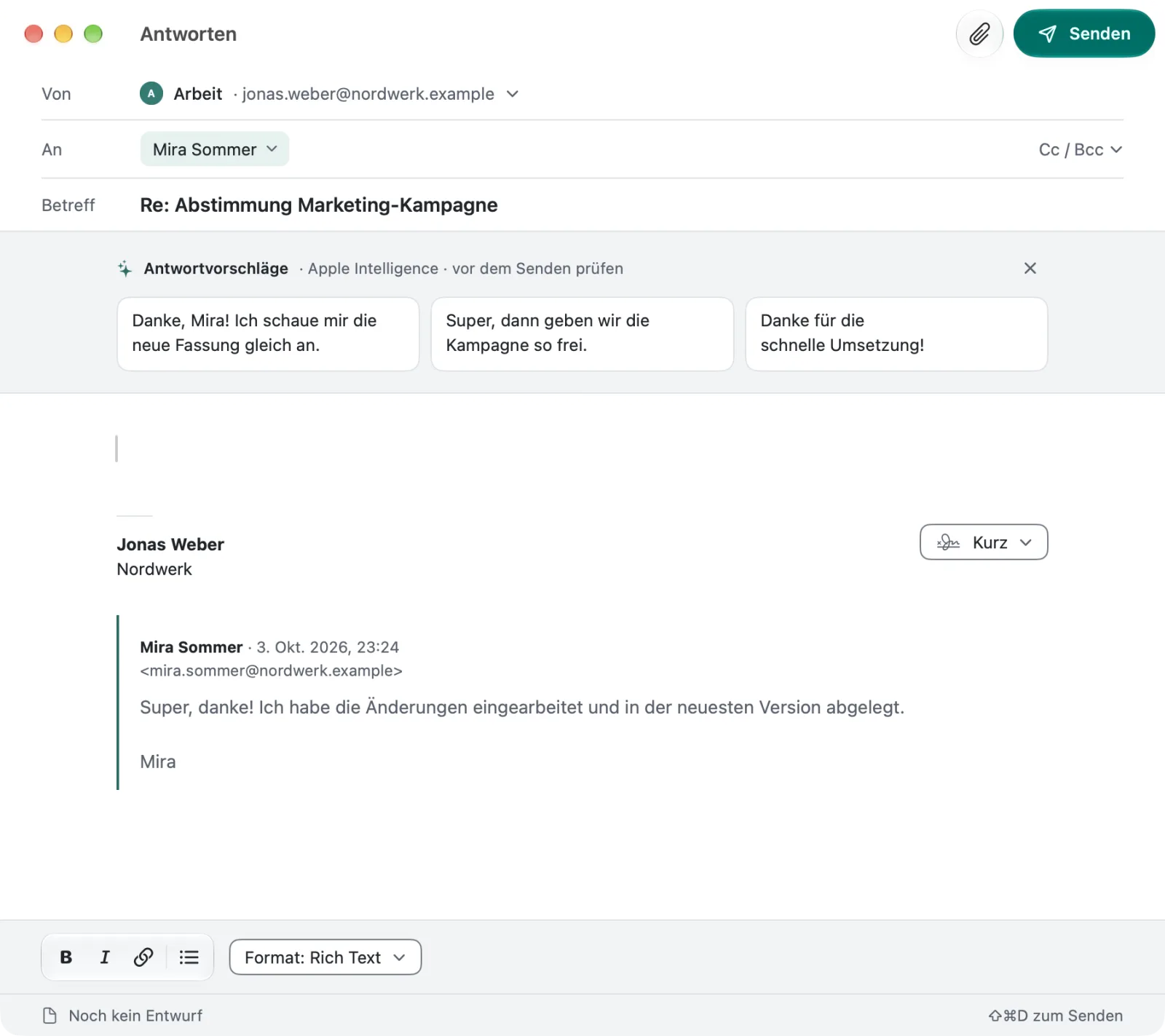
Tekst sformatowany lub zwykły, z podpisami dla każdego konta — także z obrazkiem. Wersje robocze synchronizują się ze skrzynką.
Archiwizuj, oznaczaj, przenoś — przez wyszukiwanie folderów albo przeciągając na folder. Każda czynność działa od razu, a chwilę później cofniesz ją skrótem ⌘Z.
Co zrobisz offline, warfta prześle później. Mail, który nie wyszedł, zostaje w „Niewysłanych”.
Podgląd w Quick Look, przeciąganie do Findera, zapisywanie wszystkich naraz. Przed plikami wykonywalnymi warfta ostrzega.
W trybie ciemnym jasne maile są delikatnie przyciemniane. Lista pokazuje je normalnie lub kompaktowo, z maksymalnie trzema wierszami podglądu.
Na co dzień
Odłóż mail na później. O wybranej porze znów pojawi się na górze skrzynki jako nieprzeczytany.
⌃⌘L
Jeśli wyświetlana nazwa podaje inny adres niż nadawcy albo link prowadzi gdzie indziej, niż twierdzi, warfta cię o tym informuje. Sprawdzanie odbywa się na twoim Macu.
Jedno kliknięcie i lista pokazuje tylko nieprzeczytane, oznaczone albo maile z załącznikami.
Foldery, których stale potrzebujesz, są na górze paska bocznego — ze wszystkich kont naraz.
Skróty jak w Apple Mail. Kilka maili zaznaczasz, klikając z ⇧ lub ⌘, i obsługujesz je wszystkie naraz.
⌘A
Konta
Już w aplikacjiZaloguj się przez Google lub Microsoft tak, jak zawsze — albo dodaj dowolną skrzynkę IMAP. Ustawienia serwerów znanych dostawców warfta rozpoznaje sama.
Jedna wspólna skrzynka odbiorcza dla wszystkich kont. Każde konto ma swój kolor, więc widzisz, skąd przyszedł mail.
Apple Intelligence
Już w aplikacjiwarfta korzysta z modelu językowego działającego na twoim Macu — nie z chmury. Treść maili nie opuszcza przy tym urządzenia i nic z niej nie jest zapisywane. Wyłączyć to możesz w każdej chwili.
Wymaga Maca z włączonym Apple Intelligence. Spam nigdy nie jest przetwarzany, a model nie wykonuje poleceń zawartych w mailu.
Jedno kliknięcie streszcza długą konwersację w kilku zdaniach. Jeśli kryje się w niej zadanie, tworzysz je od razu z podsumowania.
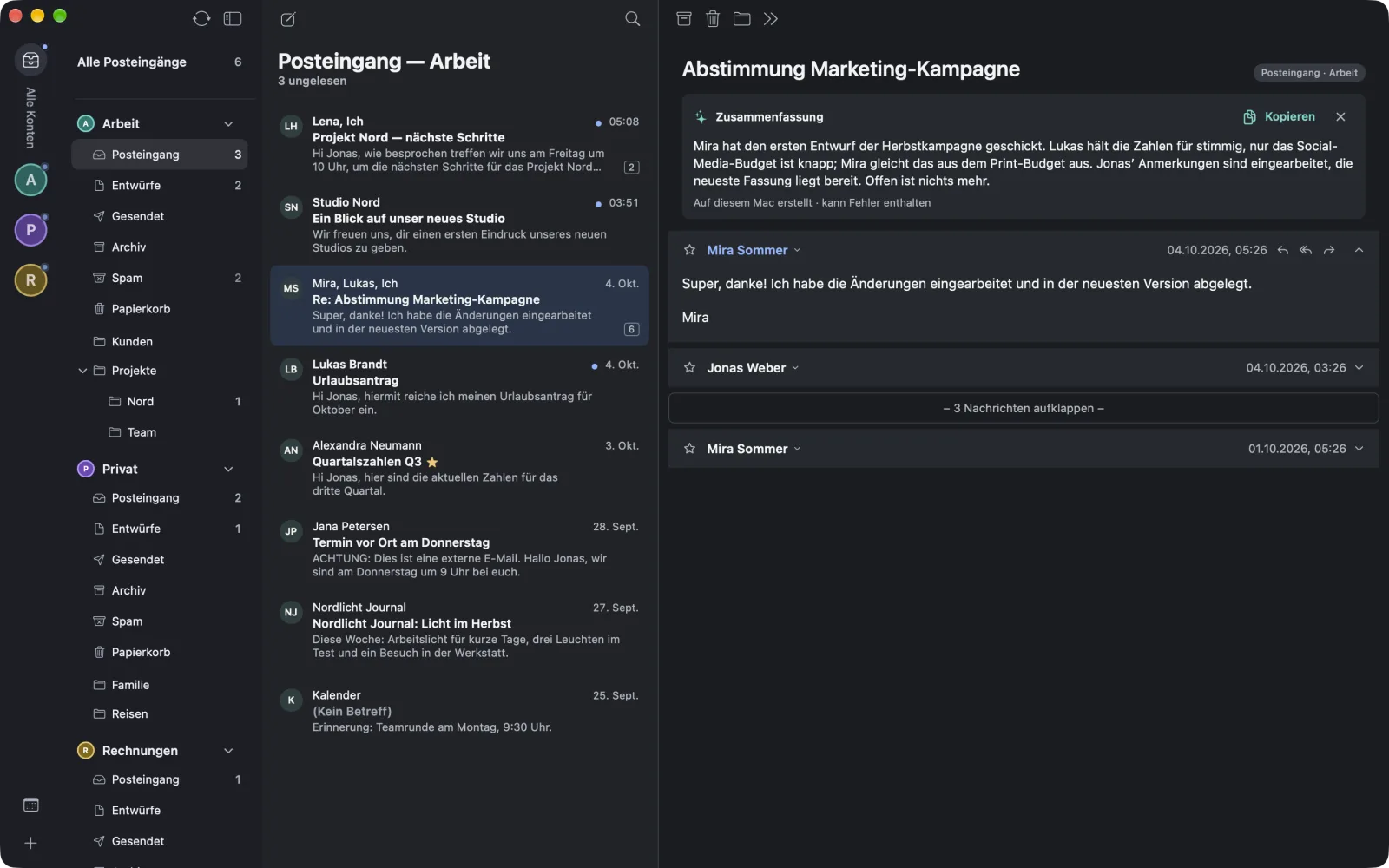
Gdy odpowiadasz, warfta proponuje trzy krótkie odpowiedzi. Ty decydujesz, czy i z której skorzystać.
Kalendarz
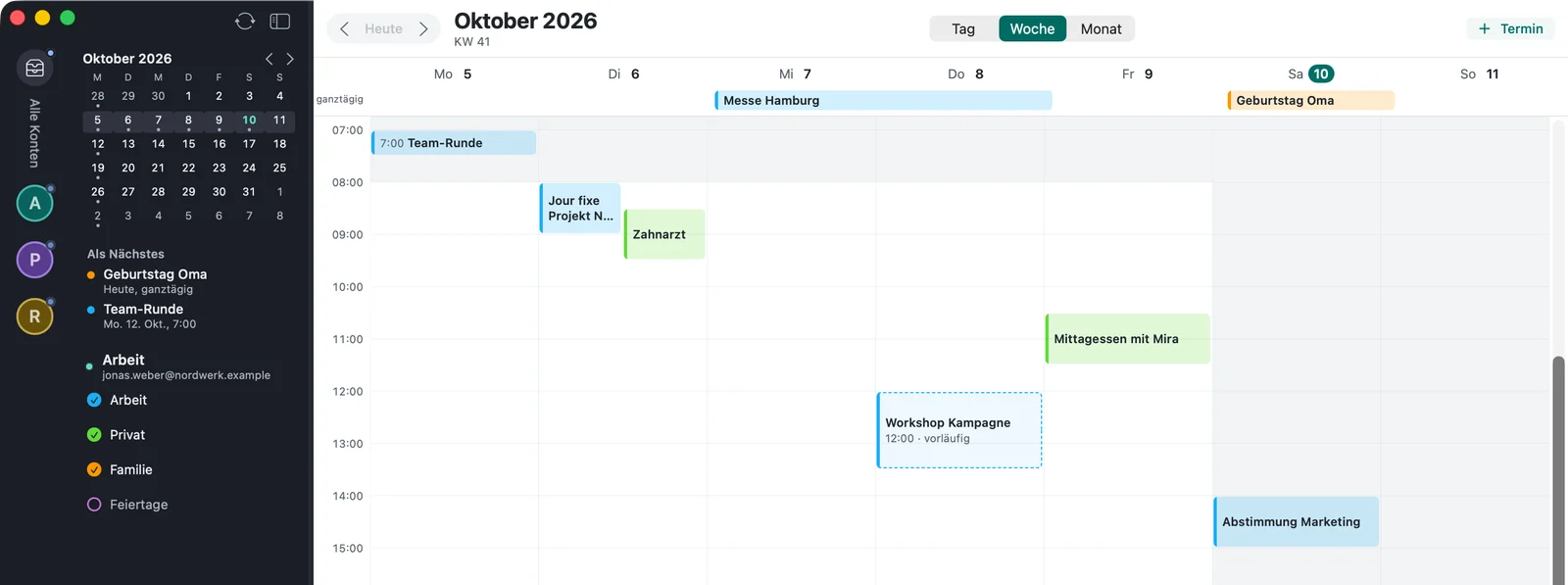
Już w aplikacjiDzień, tydzień lub miesiąc, z kalendarzami wszystkich kont. Na zaproszenia odpowiadasz w konwersacji, wydarzenia tworzysz tam, gdzie akurat jesteś — także prosto z maila.
⇧⌘T
Google, Microsoft, iCloud i CalDAV — np. Fastmail, mailbox.org czy Posteo — w jednym widoku. Z mini-miesiącem i funkcją „Przejdź do daty”.
Cztery najbliższe wydarzenia widać na pasku bocznym, nawet gdy czytasz maile.
⌘1⌘2⌘3
Poczta, kalendarz i zadania są w jednym oknie, a skrót przełącza między nimi.
⌥⌘E
Twórz, zmieniaj, usuwaj, także wydarzenia cykliczne. Jednym zdaniem przez szybkie dodawanie albo prosto z maila — wydarzenie pozostaje z nim powiązane.
Od razu dodaj link do Teams lub Meet i zaproś uczestników. Teams z kontami Microsoft 365 (nie Outlook.com), Meet tam, gdzie pozwala na to Google; zapraszanie w kalendarzach Google i Microsoft.
Powiadomienie przed każdym wydarzeniem, z wyprzedzeniem, które ustawiasz — domyślnie 15 minut.
Zaproszenie pojawia się w konwersacji jako karta wydarzenia. warfta sprawdza, czy naprawdę pochodzi od podanego nadawcy.
Także wstępnie, z komentarzem lub bez powiadamiania. W kontach IMAP odpowiedź trafia do organizatora jako mail — potrzebny jest do tego serwer poczty wychodzącej.
Wydarzenia z Teams, Meet, Zoom, Webex, GoTo, Whereby lub Jitsi mają przycisk do dołączenia.
Zadania
Już w aplikacjiLista zadań ściśle powiązana z pocztą i kalendarzem: każde zadanie z maila wskazuje na mail, z którego pochodzi. Wszystko inne, co przyjdzie ci do głowy, zapisujesz skrótem z dowolnej aplikacji.

Odtworzone szybkie dodawanie z przykładowymi danymi: datę, @tag, #projekt i priorytet warfta rozpoznaje już podczas pisania.
⌃⌥⌘Spacja
Skrót otwiera pole wprowadzania nad dowolną aplikacją. Data, termin, @tag, #projekt i priorytet podświetlają się już podczas pisania — tak samo tworzysz wydarzenia. Skrót możesz ustawić dowolnie.
⌥⌘T
Mail staje się zadaniem, które na niego wskazuje. Maile z Apple Mail po prostu przeciągasz na listę.
Jeśli w konwersacji kryje się zadanie, tworzysz je jednym kliknięciem z jej podsumowania. Wymaga Apple Intelligence.
Kiedy chcesz się za coś zabrać i do kiedy musi to być gotowe, wpisujesz osobno.
Od P1 do P4, widoczne po kolorowym polu wyboru. Projekty i tagi dostają własne kolory.
Zadania cykliczne, listy kontrolne w zadaniu i przypomnienia o wybranej porze.
Projekty z obszarami i nagłówkami, jako lista albo tablica. Kółko pokazuje, jak daleko zaszedł projekt.
Tag „Czekam” zapisuje, od kogo i od kiedy czegoś oczekujesz. Przy wysłanych mailach nazywa się „Czekam na odpowiedź”.
Prowadzony przegląd wszystkich list. Pokazuje też projekty, którym brakuje kolejnego kroku.
Na wszystkich twoich Macach. Zadania synchronizują się przez twój iCloud. Z maili przesyłany jest tylko odnośnik, nigdy treść.
W przygotowaniuNa Macu
Już w aplikacjiwarfta wpasowuje się w macOS, zamiast stać obok: to, co jest w aplikacji, znajdziesz też przez Spotlight, Siri i biurko.
Zadania, projekty i maile znajdziesz też przez Spotlight — najnowsze 5 000 maili z tematem, nadawcą i podglądem. Możesz to wyłączyć w ustawieniach.
Dodaj zadanie, dzisiejsze zadania, najbliższe wydarzenia, liczba nieprzeczytanych maili — jako skrót, we własnych automatyzacjach albo przez Siri.
Mały lub średni na biurku, z zadaniami na dziś. Odhaczać je możesz bezpośrednio w widżecie.
Prywatność
Już w aplikacjiwarfta to aplikacja, nie usługa. Między tobą a twoim dostawcą poczty nie stoi nikt.
Twoje maile krążą tylko między twoim Macem a twoim dostawcą poczty. My ich nigdy nie widzimy.
Zewnętrzne obrazki warfta wczytuje dopiero wtedy, gdy na to pozwolisz — jednorazowo albo dla nadawców, którym ufasz.
JavaScript w mailach pozostaje wyłączony, treść jest oczyszczana. Przy spamie warfta nie pokazuje osadzonych obrazków.
Hasła i logowania są przechowywane w pęku kluczy twojego Maca. Obrazki nadawców działają bez Gravatara.
Żadnych statystyk użycia, żadnych usług analitycznych. Logi nie zawierają ani treści maili, ani adresów.
Eksport i kopia zapasowa
Już w aplikacjiMaile eksportujesz do otwartych formatów, zadania zapisujesz w pliku — ręcznie albo automatycznie codziennie. Nic z tego nie przechodzi przez nas.
Pojedynczy mail zapisujesz jako plik .eml, który otworzą inne programy pocztowe.
⇧⌘S
Całe foldery w popularnym formacie mbox, ze wskaźnikiem postępu i z możliwością przerwania w każdej chwili.
Zapisz wszystkie zadania w jednym pliku i przywróć je z niego.
Jeśli chcesz, warfta codziennie zapisuje kopię twoich zadań w wybranym folderze, np. w iCloud Drive. Zostaje 14 ostatnich kopii. Domyślnie funkcja jest wyłączona.
iPhone i iPad
Planowanewarfta na iPhone’a i iPada jest w planach. Rdzeń aplikacji — konta, synchronizacja, wyszukiwanie, przechowywanie — od początku powstaje bez elementów specyficznych dla Maca, żeby mógł działać i tam.
Jak aplikacja będzie wyglądać na iPhonie i iPadzie, nie zostało jeszcze zaprojektowane. Osoby z listy oczekujących zobaczą to pierwsze.

Model zakupu
warfta będzie dostępna w jednorazowym zakupie, nie w abonamencie. Płacisz za aplikację raz — zamiast co miesiąc.
Pytania
warfta będzie dostępna w jednorazowym zakupie, bez abonamentu. Cenę podamy, gdy tylko będzie ustalona — osoby z listy oczekujących poznają ją pierwsze.
Datę podamy dopiero wtedy, gdy będziemy w stanie jej dotrzymać. Do tego czasu napiszemy tylko wtedy, gdy będzie coś do pokazania.
Tak. Logujesz się przez Microsoft tak, jak zawsze — kontem Microsoft 365 lub Outlook.com. Poczta i kalendarz pojawiają się wtedy w warfta, razem z sortowaniem na Priorytetowe i Inne. Spotkania Teams tworzysz z kontami Microsoft 365, nie z Outlook.com.
Bez przeprowadzki: dodajesz swoje konta w warfta, a maile zostają tam, gdzie są — u twojego dostawcy. Co tam jest, zobaczysz w warfta, a dotychczasowego programu możesz dalej używać równolegle.
Tak. Pojedynczy mail zapisujesz jako plik .eml, cały folder w formacie mbox, który zaimportują inne programy pocztowe. Zadania zapisujesz w pliku i z niego je przywracasz.
warfta działa od macOS 26. Podsumowania i propozycje odpowiedzi wymagają Maca z włączonym Apple Intelligence; wszystko inne działa też bez tego.
warfta nie ma własnego serwera. Twoje maile są u twojego dostawcy i na twoim Macu, a funkcje AI liczą na urządzeniu.
Pracujemy nad tym: synchronizacja przez twój iCloud jest w przygotowaniu. Do tego czasu zadania są na twoim Macu; kopię zapasową możesz robić już dziś, także codziennie i automatycznie.
W planach, ale jeszcze nierozpoczęta. Rdzeń warfta od początku jest zaprojektowany tak, żeby mógł działać i tam.
Aplikacja mówi po niemiecku i po angielsku.
Mailem — odpowiadają ludzie, którzy budują warfta. Co pomaga nam przy błędzie i jak odebrać Google lub Microsoftowi dostęp, znajdziesz na stronie pomocy. Do strony pomocy (po angielsku)
Stworzone przez MOJM
MOJM to rodzinna firma technologiczna z Heiligenhaus w Niemczech. Żadnego anonimowego systemu zgłoszeń, żadnych szczebli eskalacji i żadnej presji inwestorów: tworzymy oprogramowanie, za które sami możemy ręczyć — i którego sami używamy na co dzień.
Nazwa pochodzi od warfty („Warft”): usypanego pagórka na Morzu Wattowym, na którym domy stoją ponad powodzią. Tak ma działać warfta, gdy przybywa maili.
W przygotowaniu
Napiszemy, gdy będzie coś nowego do pokazania — i gdy warfta będzie gotowa, żeby ją samodzielnie wypróbować. Pomiędzy — nic.
Odezwiemy się, gdy będzie coś do pokazania. Nie przekazujemy adresu dalej, wypisać się można w każdej chwili. Jak przetwarzamy twój adres, opisuje nasza polityka prywatności.