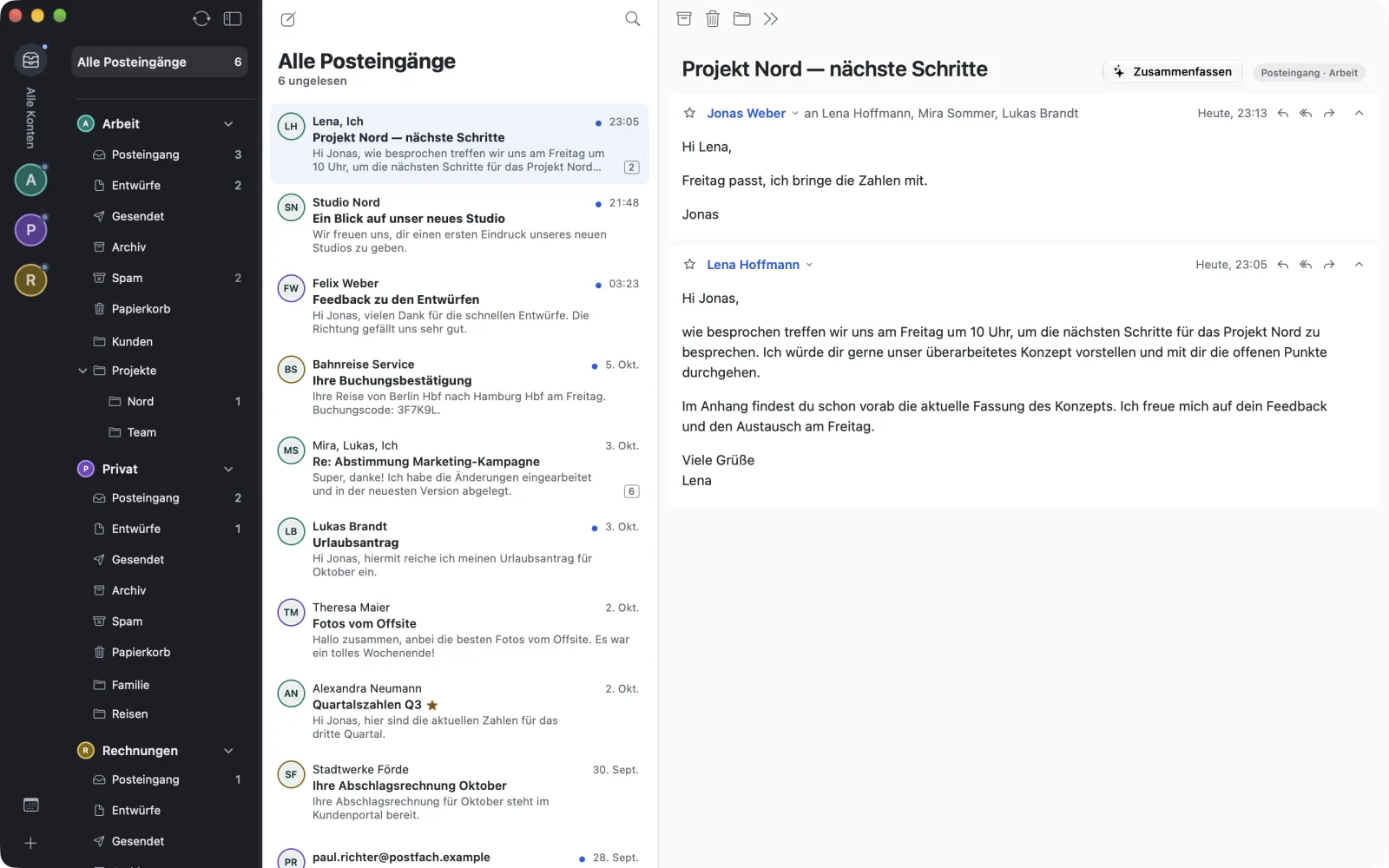
Toutes tes boîtes, une seule réception.
Avec recherche, brouillons et Apple Intelligence sur l’appareil.

macOS 26 · En développement
warfta réunit Gmail, Microsoft 365, iCloud et n’importe quelle boîte IMAP dans une app sereine pour Mac — avec calendrier et tâches. Aucun serveur warfta, pixels espions bloqués. Un seul achat, sans abonnement.
Nous te contacterons dès qu’il y aura quelque chose à montrer. Jamais transmise, désinscription à tout moment. La façon dont nous traitons ton adresse est expliquée dans notre politique de confidentialité.

Mail · Calendrier · To-do
Avec recherche, brouillons et Apple Intelligence sur l’appareil.
Calendrier
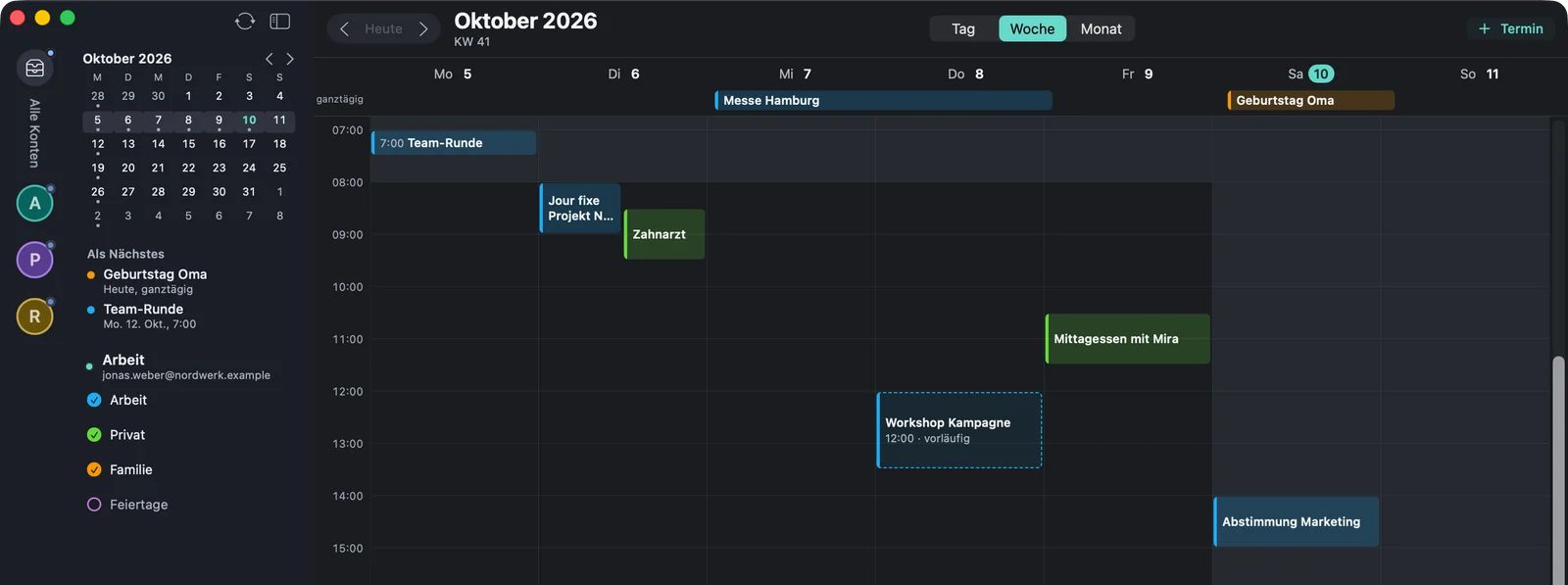
Déjà dans l’appSemaine, jour et mois à côté de tes mails. Répondre aux invitations, créer des événements.
To-do
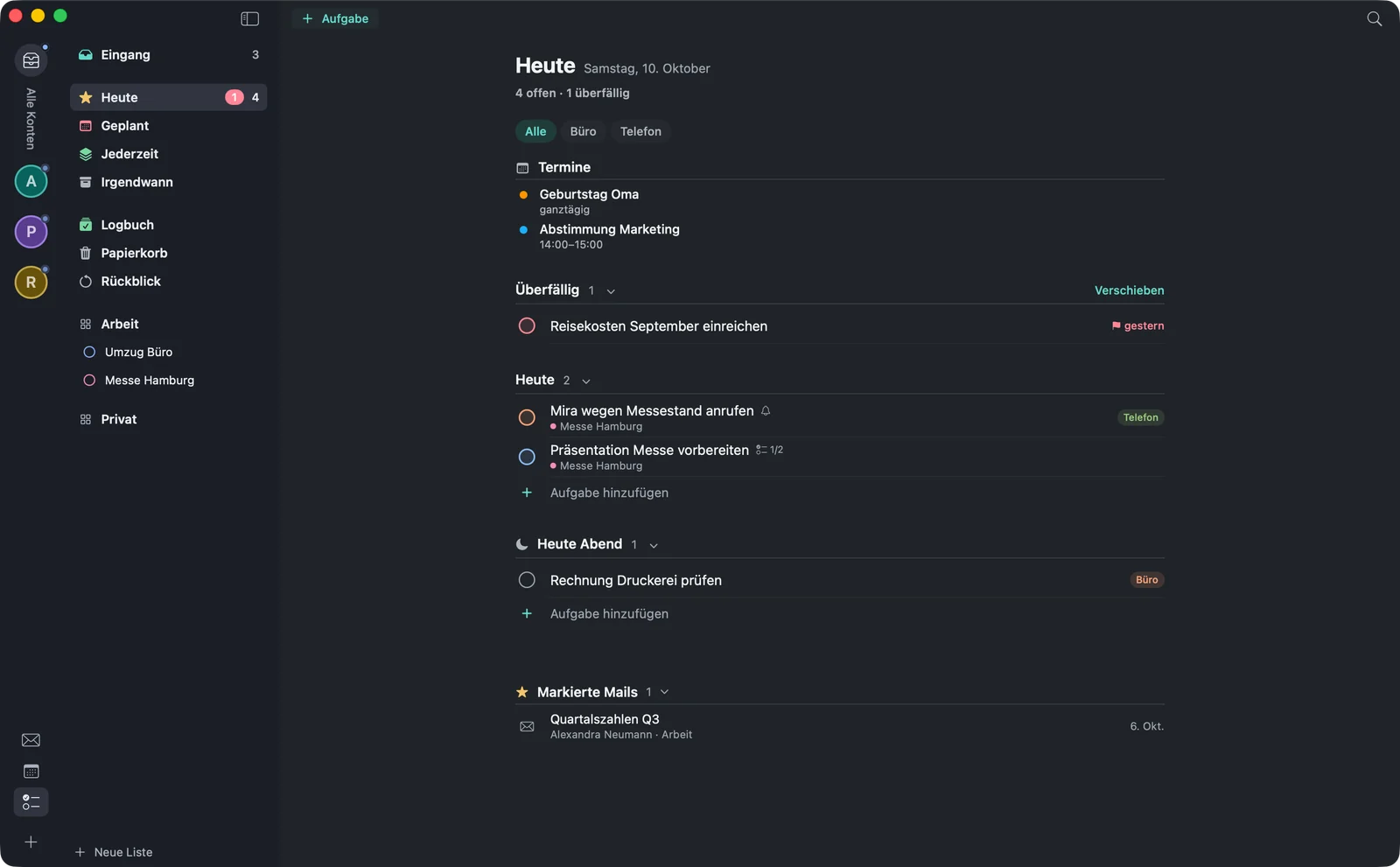
Déjà dans l’appAvec un lien vers le mail d’origine. Réception, Aujourd’hui, Planifié, À tout moment, Un jour et Journal.
Ensemble
Comment mail, calendrier et tâches s’imbriquent — reconstitué avec des données d’exemple. Chaque étape indique son état d’avancement.
Une réception commune pour tous tes comptes.
Déjà dans l’appAvec ⌥⌘T, le mail devient une tâche dans ta réception. Un clic te ramène de la tâche au mail.
Déjà dans l’appAvec ⌥⌘E, le mail devient un événement, aux côtés des autres dans ta semaine.
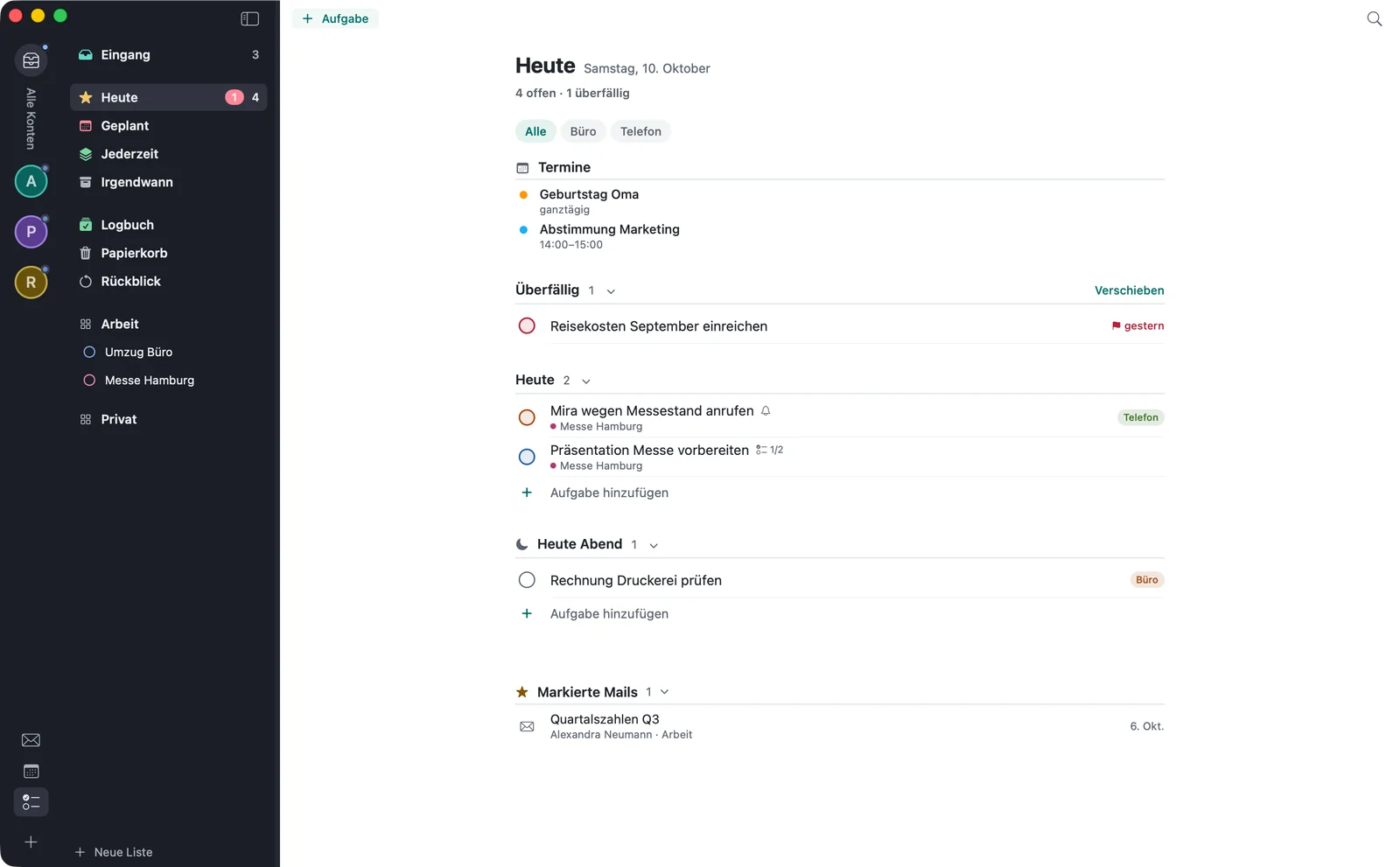
Déjà dans l’appUne vue pour la journée : événements, tâches et mails marqués. Ce qui est en retard passe en premier.
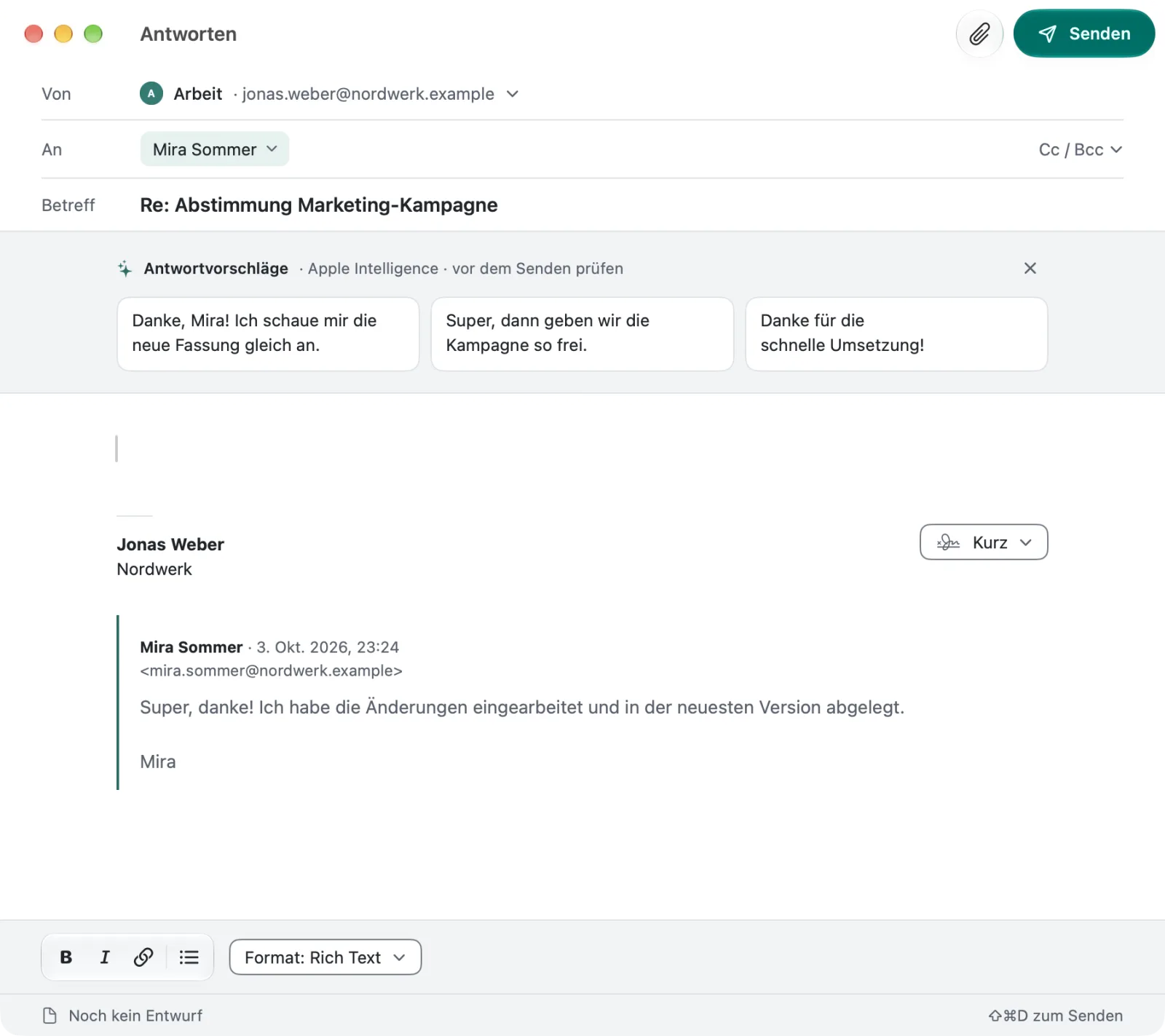
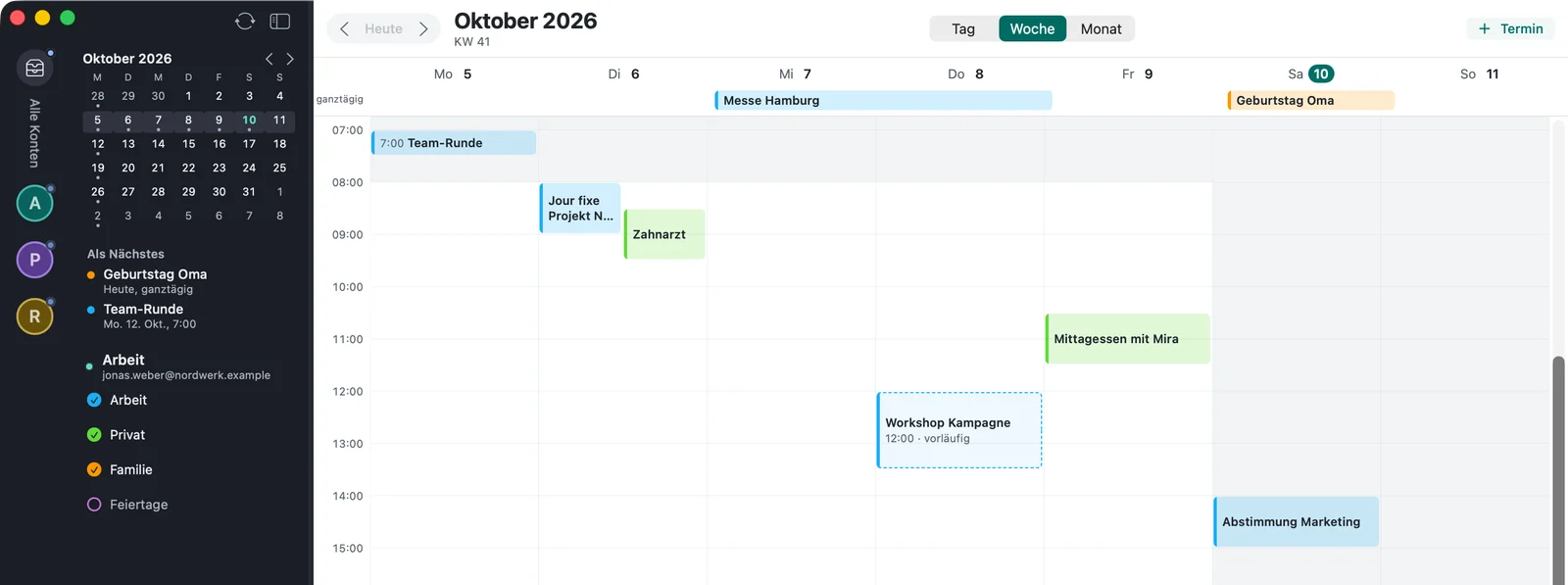
Déjà dans l’appInterface reconstituée avec des données d’exemple fictives, pas une capture d’écran. Libellés comme dans l’app en allemand.
Chaque action n’apparaît qu’une fois, raccourcis clavier compris. Ce que tu fais prend effet immédiatement — même quand le réseau est coupé.
Une réception commune pour tous tes comptes. Chaque compte a sa couleur, pour que tu voies d’où vient un mail.
Les mails sont regroupés en conversations, tes réponses comprises. Le plus récent est ouvert, les plus anciens se replient.
La recherche tourne sur ton Mac et répond instantanément. Tu ne cherches sur le serveur que si tu le veux.
Texte mis en forme ou brut, avec des signatures par compte — images comprises. Les brouillons se synchronisent avec ta boîte mail.
Archiver, marquer, déplacer — via une recherche de dossier ou en glissant sur le dossier. Chaque action prend effet immédiatement et peut être annulée juste après avec ⌘Z.
Ce que tu fais hors ligne, warfta le transmet plus tard. Un mail qui n’est pas parti reste sous « Non envoyés ».
Aperçu avec Coup d’œil, glisser dans le Finder, tout enregistrer d’un coup. warfta t’avertit avant les fichiers exécutables.
En mode sombre, les mails clairs sont délicatement assombris. La liste les affiche en mode normal ou compact, avec jusqu’à trois lignes d’aperçu.
Pour tous les jours
Remets un mail à plus tard. À l’heure choisie, il revient non lu en haut de ta réception.
⌃⌘L
Si le nom affiché indique une autre adresse que celle de l’expéditeur, ou si un lien mène ailleurs qu’il ne le prétend, warfta te le signale. La vérification se fait sur ton Mac.
Un clic, et la liste n’affiche que les non lus, les marqués ou les mails avec pièce jointe.
Les dossiers dont tu as tout le temps besoin restent en haut de la barre latérale — tous comptes confondus.
Raccourcis comme dans Apple Mail. Sélectionne plusieurs mails avec ⇧-clic ou ⌘-clic et traite-les d’un coup.
⌘A
Comptes
Déjà dans l’appConnecte-toi à Google ou Microsoft comme tu en as l’habitude — ou ajoute n’importe quelle boîte IMAP. warfta reconnaît tout seul les réglages serveur des fournisseurs connus.
Une réception commune pour tous tes comptes. Chaque compte a sa couleur, pour que tu voies d’où vient un mail.
Apple Intelligence
Déjà dans l’appwarfta utilise le modèle de langage qui tourne sur ton Mac — pas le cloud. Le contenu des mails ne quitte pas l’appareil pour cela, et rien n’en est conservé. Tu peux le désactiver à tout moment.
Nécessite un Mac avec Apple Intelligence activé. Les spams ne sont jamais traités, et le modèle ne suit pas les instructions contenues dans un mail.
Un clic résume une longue conversation en quelques phrases. Si elle contient une tâche, tu la crées directement depuis le résumé.
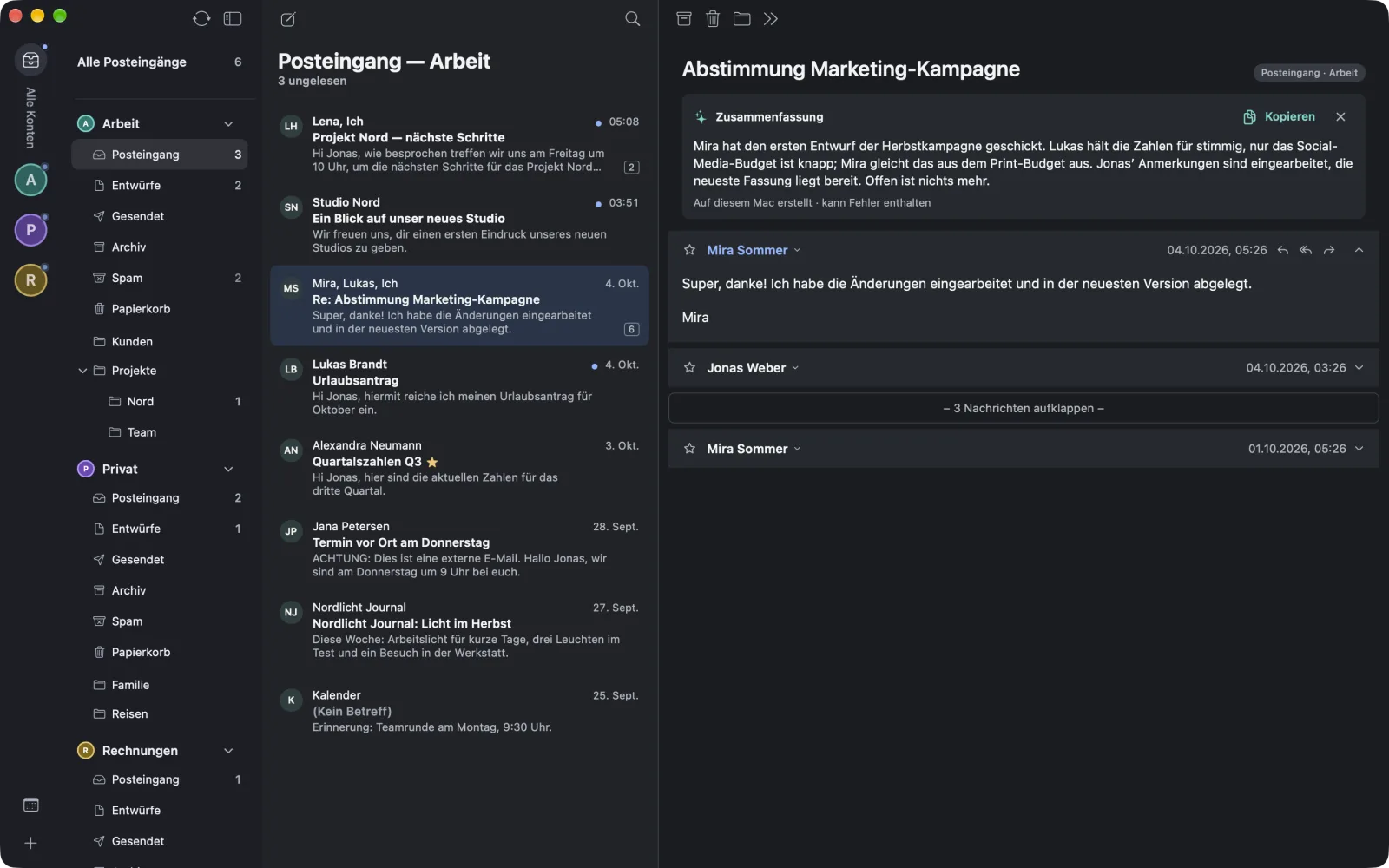
Quand tu réponds, warfta te propose trois réponses courtes. À toi de décider si tu en utilises une, et laquelle.
Calendrier
Déjà dans l’appJour, semaine ou mois, avec les calendriers de tous tes comptes. Tu réponds aux invitations directement dans la conversation et tu crées des événements où que tu sois — même directement depuis un mail.
⇧⌘T
Google, Microsoft, iCloud et CalDAV — comme Fastmail, mailbox.org ou Posteo — dans une seule vue. Avec mini-calendrier du mois et « Aller à la date ».
Tes quatre prochains événements restent dans la barre latérale, même pendant que tu lis tes mails.
⌘1⌘2⌘3
Mail, calendrier et tâches tiennent dans une seule fenêtre, et un raccourci passe de l’un à l’autre.
⌥⌘E
Créer, modifier, supprimer, y compris des événements récurrents. En une phrase via la saisie rapide ou directement depuis un mail — l’événement y reste lié.
Ajoute d’emblée un lien Teams ou Meet et invite des participants. Teams avec les comptes Microsoft 365 (pas Outlook.com), Meet là où Google le permet ; invitations dans les calendriers Google et Microsoft.
Une notification avant chaque événement, avec le délai que tu choisis — 15 minutes par défaut.
Une invitation apparaît sous forme de carte d’événement dans la conversation. warfta vérifie qu’elle provient bien de l’expéditeur indiqué.
Aussi provisoirement, avec un commentaire ou sans prévenir. Pour les comptes IMAP, la réponse part par mail à l’organisateur — il faut pour cela un serveur d’envoi.
Les événements avec Teams, Meet, Zoom, Webex, GoTo, Whereby ou Jitsi affichent un bouton pour rejoindre la réunion.
Tâches
Déjà dans l’appUne liste de tâches étroitement liée au mail et au calendrier : chaque tâche issue d’un mail renvoie au mail d’origine. Tout ce qui te passe par la tête, tu le notes avec un raccourci depuis n’importe quelle app.

Saisie rapide reconstituée avec des données d’exemple : warfta reconnaît la date, le @tag, le #projet et la priorité pendant que tu tapes.
⌃⌥⌘Espace
Un raccourci ouvre un champ de saisie par-dessus n’importe quelle app. Date, échéance, @tag, #projet et priorité s’illuminent dès la frappe — tu peux aussi créer des événements ainsi. Le raccourci est personnalisable.
⌥⌘T
Un mail devient une tâche qui renvoie au mail. Les mails d’Apple Mail, il suffit de les glisser sur la liste.
Si une conversation contient une tâche, tu la crées en un clic depuis son résumé. Nécessite Apple Intelligence.
Le moment où tu veux t’y mettre et la date à laquelle ce doit être fini se saisissent séparément.
De P1 à P4, visibles sur la case à cocher colorée. Projets et tags ont leurs propres couleurs.
Tâches récurrentes, checklists dans une tâche et rappels à l’heure choisie.
Projets avec domaines et intertitres, en liste ou en tableau. Un cercle montre où en est un projet.
Le tag « En attente » note de qui tu attends quelque chose et depuis quand. Sur les mails envoyés, il s’appelle « En attente de réponse ».
Un passage guidé sur toutes tes listes. Il montre aussi les projets auxquels il manque une prochaine étape.
Sur tous tes Mac. Les tâches se synchronisent via ton iCloud. Pour les mails, seule la référence est transférée, jamais le contenu.
En développementSur le Mac
Déjà dans l’appwarfta s’intègre à macOS au lieu de rester à côté : ce qui est dans l’app, tu le retrouves aussi via Spotlight, Siri et le bureau.
Tu retrouves aussi tâches, projets et mails via Spotlight — les 5 000 mails les plus récents avec objet, expéditeur et aperçu. Tu peux le désactiver dans les réglages.
Créer une tâche, les tâches du jour, les prochains événements, compter les mails non lus — en raccourci, dans tes propres automatisations ou via Siri.
Petit ou moyen sur le bureau, avec les tâches du jour. Tu peux les cocher directement dans le widget.
Confidentialité
Déjà dans l’appwarfta est une app, pas un service. Personne ne se tient entre toi et ton fournisseur de messagerie.
Tes mails ne circulent qu’entre ton Mac et ton fournisseur de messagerie. Nous ne les voyons jamais.
warfta ne charge les images externes que si tu l’autorises — une fois, ou pour les expéditeurs en qui tu as confiance.
Le JavaScript dans les mails reste désactivé, les contenus sont nettoyés. Pour les spams, warfta n’affiche aucune image intégrée.
Mots de passe et connexions sont stockés dans le trousseau de ton Mac. Les images des expéditeurs se passent de Gravatar.
Pas de statistiques d’utilisation, pas de services d’analyse. Les journaux ne contiennent ni contenu de mails ni adresses.
Export et sauvegarde
Déjà dans l’appTu exportes tes mails dans des formats ouverts et tu sauvegardes tes tâches dans un fichier — à la main ou automatiquement chaque jour. Rien de tout cela ne passe par nous.
Enregistre un mail en fichier .eml, que d’autres logiciels de messagerie peuvent ouvrir.
⇧⌘S
Des dossiers entiers au format mbox, très répandu, avec indicateur de progression et annulables à tout moment.
Sauvegarde toutes tes tâches dans un fichier et restaure-les à partir de celui-ci.
Si tu le souhaites, warfta sauvegarde tes tâches chaque jour dans un dossier de ton choix, par exemple dans iCloud Drive. Les 14 dernières sauvegardes sont conservées. Elle est désactivée par défaut.
iPhone et iPad
Prévuwarfta pour iPhone et iPad est prévu. Le cœur de l’app — comptes, synchronisation, recherche, stockage — est conçu depuis le début sans éléments propres au Mac, pour pouvoir fonctionner là aussi.
L’apparence de l’app sur iPhone et iPad n’est pas encore conçue. Les inscrits sur la liste d’attente la découvriront en premier.

Modèle d’achat
warfta sera proposé en achat unique, pas en abonnement. Tu paies l’app une fois — au lieu de chaque mois.
Questions
warfta sera proposé en achat unique, sans abonnement. Nous communiquerons le prix dès qu’il sera fixé — les inscrits sur la liste d’attente le sauront en premier.
Nous n’annoncerons une date que lorsque nous pourrons la tenir. D’ici là, nous ne t’écrirons que s’il y a quelque chose à montrer.
Oui. Tu te connectes à Microsoft comme tu en as l’habitude — avec Microsoft 365 ou Outlook.com. Mail et calendrier apparaissent alors dans warfta, avec le tri Prioritaire et Autres. Les réunions Teams se créent avec les comptes Microsoft 365, pas avec Outlook.com.
Sans rien déménager : tu ajoutes tes comptes dans warfta, et tes mails restent où ils sont — chez ton fournisseur. Ce qui s’y trouve apparaît dans warfta, et tu peux continuer à utiliser ton logiciel actuel en parallèle.
Oui. Tu enregistres un mail en fichier .eml et un dossier entier au format mbox, que d’autres logiciels de messagerie peuvent importer. Tes tâches, tu les sauvegardes dans un fichier et les restaures à partir de celui-ci.
warfta fonctionne à partir de macOS 26. Les résumés et suggestions de réponse nécessitent un Mac avec Apple Intelligence activé ; tout le reste fonctionne aussi sans.
warfta n’a pas de serveur propre. Tes mails sont chez ton fournisseur et sur ton Mac, et les fonctions d’IA calculent sur l’appareil.
Nous y travaillons : la synchronisation via ton iCloud est en développement. D’ici là, tes tâches restent sur ton Mac ; tu peux déjà les sauvegarder aujourd’hui, y compris chaque jour et automatiquement.
C’est prévu, mais pas encore commencé. Le cœur de warfta est conçu depuis le début pour pouvoir fonctionner là aussi.
L’app parle allemand et anglais.
Par mail — ce sont les personnes qui développent warfta qui te répondent. Ce qui nous aide en cas de bug et comment retirer l’accès à Google ou Microsoft, tu le trouves sur la page d’assistance. Vers la page d’assistance (en anglais)
Conçu par MOJM
MOJM est une entreprise tech familiale de Heiligenhaus, en Allemagne. Pas de système de tickets anonyme, pas de niveaux d’escalade ni de pression d’investisseurs : nous développons des logiciels que nous pouvons assumer nous-mêmes — et que nous utilisons nous-mêmes chaque jour.
Le nom vient de la Warft : un tertre artificiel dans la mer des Wadden, sur lequel les maisons restent au-dessus des flots. C’est ce que warfta doit faire ressentir quand les mails montent.
En développement
Nous t’écrirons quand il y aura du nouveau à montrer — et quand warfta sera prêt pour que tu l’essaies toi-même. Rien entre les deux.
Nous te contacterons dès qu’il y aura quelque chose à montrer. Jamais transmise, désinscription à tout moment. La façon dont nous traitons ton adresse est expliquée dans notre politique de confidentialité.