Posti
Jo sovelluksessaKaikki tilit, yhdet saapuneet.
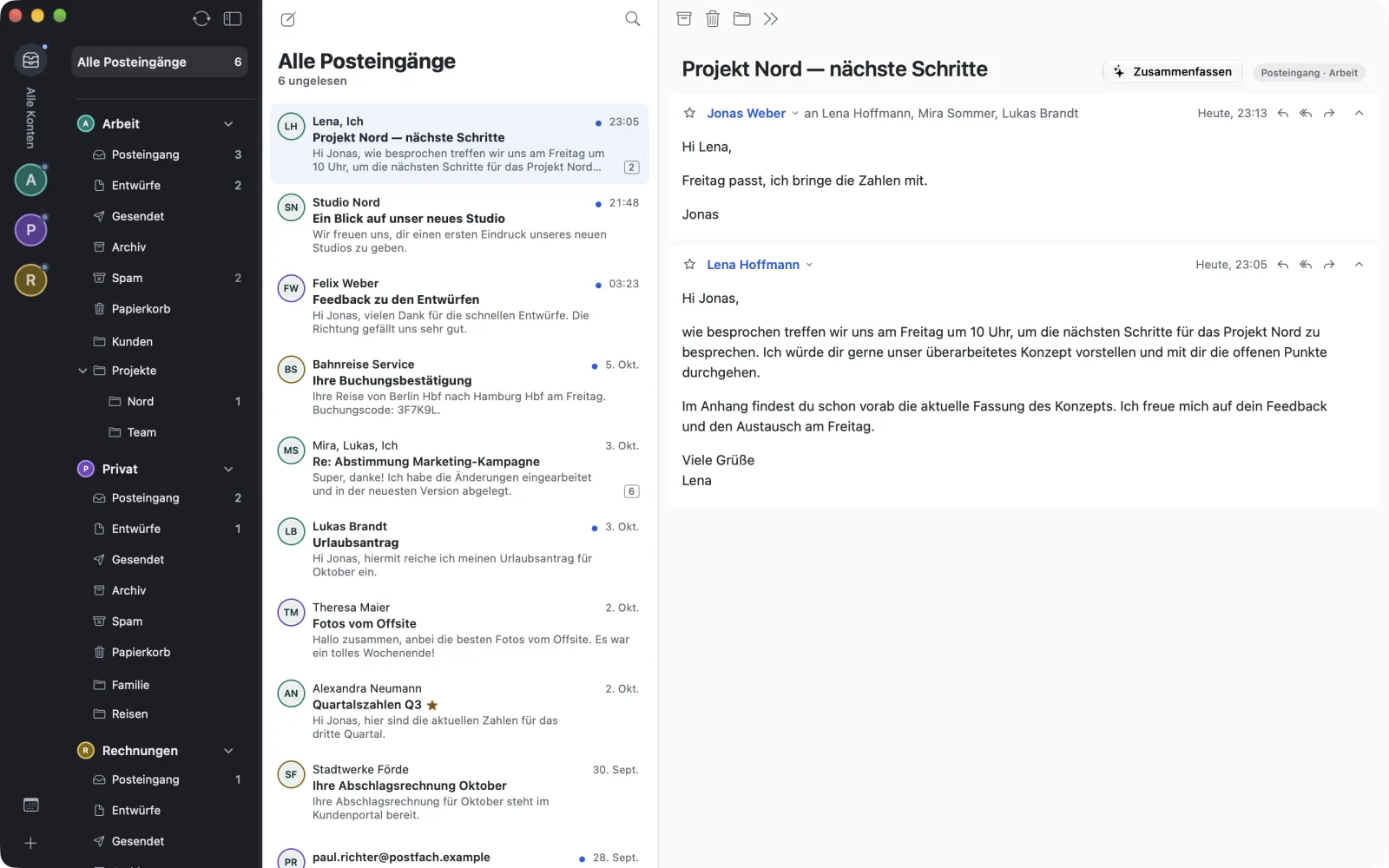
Haku, luonnokset ja laitteella toimiva Apple Intelligence.

macOS 26 · Kehitteillä
warfta tuo Gmailin, Microsoft 365:n, iCloudin ja minkä tahansa IMAP-postilaatikon yhteen rauhalliseen sovellukseen Macille – mukana kalenteri ja tehtävät. Ei warfta-palvelinta, seurantapikselit estetty. Kertaosto, ei kestotilausta.
Otamme yhteyttä heti, kun on jotain näytettävää. Emme luovuta osoitettasi eteenpäin, ja voit perua tilauksen milloin tahansa. Miten käsittelemme osoitettasi, kerrotaan tietosuojaselosteessa.

Posti · Kalenteri · Tehtävät
Posti
Jo sovelluksessaHaku, luonnokset ja laitteella toimiva Apple Intelligence.
Kalenteri
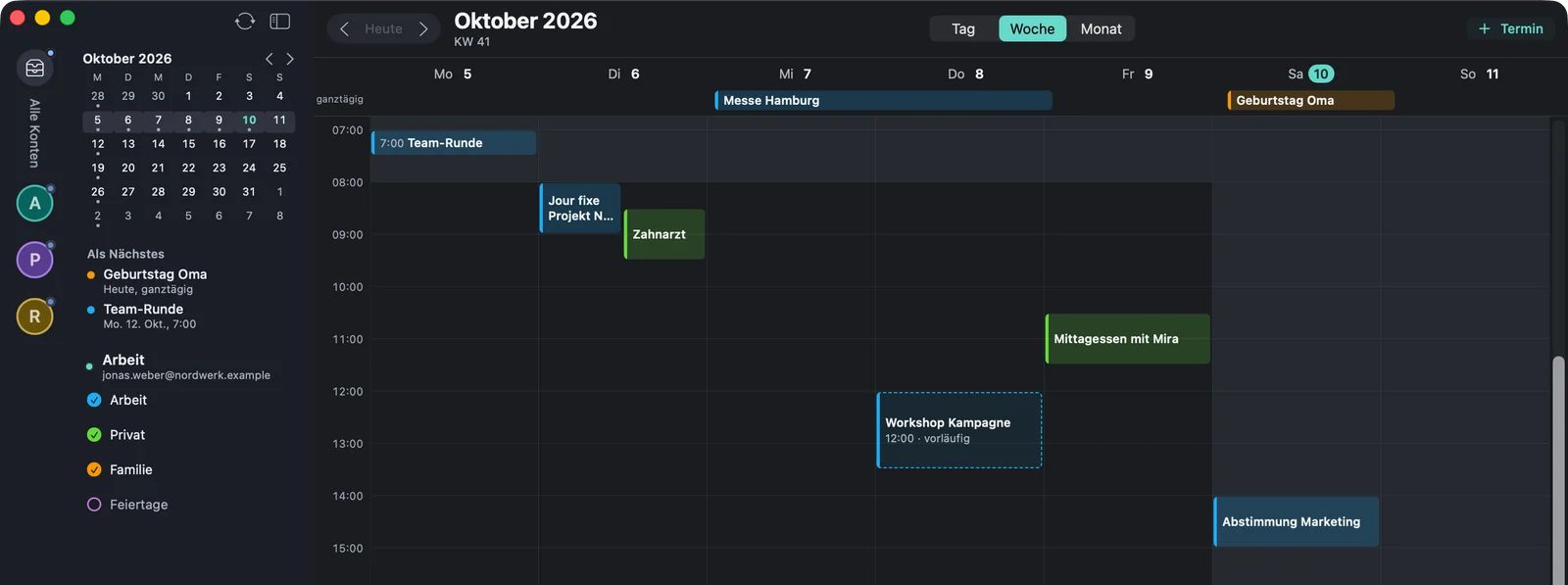
Jo sovelluksessaViikko, päivä ja kuukausi postin vieressä. Vastaa kutsuihin, luo tapahtumia.
Tehtävät
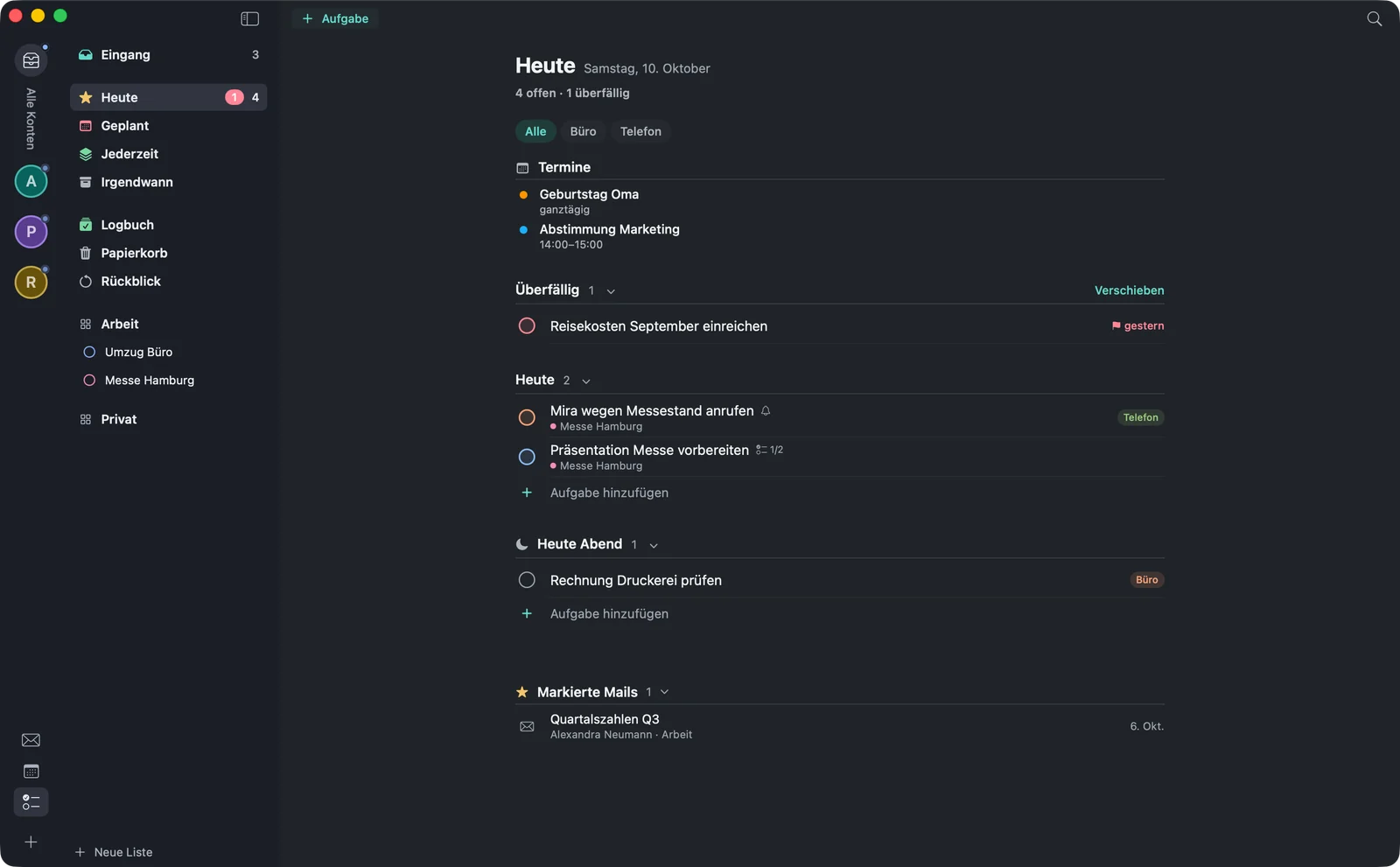
Jo sovelluksessaViittauksella viestiin, josta ne ovat peräisin. Saapuneet, Tänään, Ajoitetut, Milloin tahansa, Joskus ja Lokikirja.
Yhteispeli
Miten posti, kalenteri ja tehtävät limittyvät – jäljennetty esimerkkitiedoilla. Kehitysvaihe näkyy jokaisessa vaiheessa.
Yhteiset saapuneet kaikille tileille.
Jo sovelluksessaNäppäimillä ⌥⌘T viestistä tulee tehtävä Saapuneisiin. Yhdellä napsautuksella pääset tehtävästä takaisin viestiin.
Jo sovelluksessaNäppäimillä ⌥⌘E viestistä tulee tapahtuma muiden rinnalle viikkoosi.
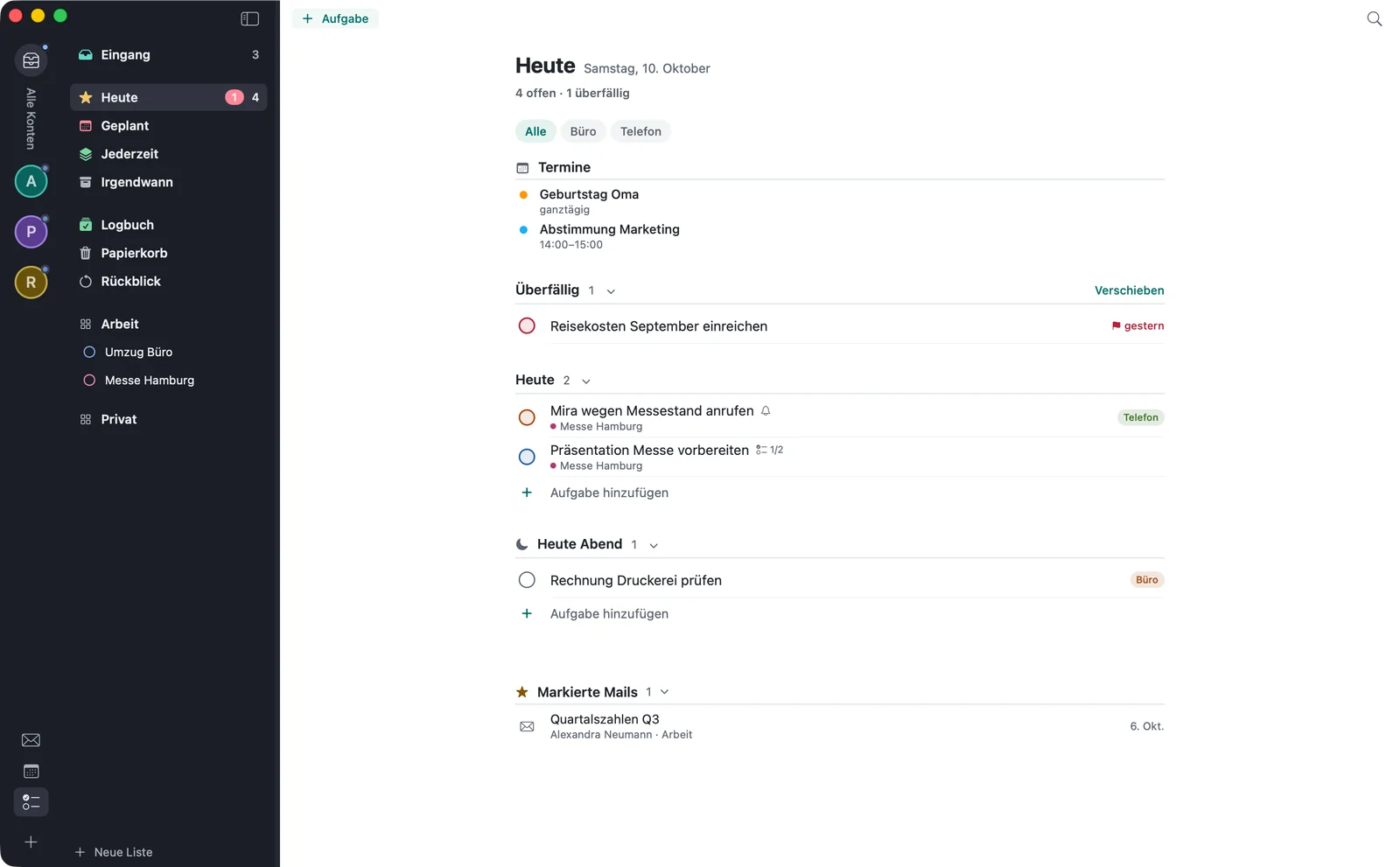
Jo sovelluksessaYksi näkymä päivälle: tapahtumat, tehtävät ja merkityt viestit. Myöhässä olevat ovat ylimpänä.
Jo sovelluksessaJäljennetty käyttöliittymä keksityillä esimerkkitiedoilla, ei kuvakaappaus. Nimet kuten sovelluksen saksankielisessä versiossa.
Posti
Jo sovelluksessaJokainen toiminto näkyy tasan kerran, pikanäppäimet mukaan lukien. Mitä teet, tapahtuu heti – silloinkin, kun verkko on poissa.
Yhteiset saapuneet kaikille tileille. Jokaisella tilillä on oma värinsä, joten näet, mistä viesti tulee.
Viestit kootaan keskusteluiksi, ja omat vastauksesi ovat mukana. Uusin on auki, vanhemmat taittuvat piiloon.
Haku toimii Macillasi ja vastaa heti. Palvelimelta haet vain, kun itse haluat.
Muotoiltuna tai pelkkänä tekstinä, tilikohtaisilla allekirjoituksilla – myös kuvan kanssa. Luonnokset synkronoituvat postilaatikon kanssa.
Arkistoi, merkitse, siirrä – kansiohaulla tai vetämällä kansioon. Jokainen toiminto tapahtuu heti, ja sen voi perua hetken päästä näppäimillä ⌘Z.
Minkä teet offline-tilassa, sen warfta välittää myöhemmin. Viesti, joka ei lähtenyt, jää kohtaan ”Nicht gesendet” (Lähettämättä).
Esikatselu Quick Lookilla, vetäminen Finderiin, kaikkien tallennus kerralla. warfta varoittaa suoritettavista tiedostoista.
Tummassa tilassa vaaleat viestit tummennetaan hienovaraisesti. Lista näyttää ne tavallisina tai tiiviinä, enintään kolmella esikatselurivillä.
Joka päivälle
Siirrä viesti myöhemmäksi. Valitsemanasi aikana se on taas lukemattomana Saapuneiden ylimpänä.
⌃⌘L
Jos näyttönimessä on eri osoite kuin lähettäjällä tai linkki vie muualle kuin se väittää, warfta kertoo siitä. Tarkistus tehdään Macillasi.
Yksi napsautus, ja lista näyttää vain lukemattomat, merkityt tai liitteelliset viestit.
Jatkuvasti tarvitsemasi kansiot ovat sivupalkin ylimpänä – kaikkien tilien yli.
Pikanäppäimet kuten Apple Mailissa. Valitse useita viestejä ⇧- tai ⌘-napsautuksella ja käsittele ne kerralla.
⌘A
Tilit
Jo sovelluksessaKirjaudu Googleen tai Microsoftiin tuttuun tapaan – tai lisää mikä tahansa IMAP-postilaatikko. warfta tunnistaa tunnettujen palveluntarjoajien palvelinasetukset itse.
Yhteiset saapuneet kaikille tileille. Jokaisella tilillä on oma värinsä, joten näet, mistä viesti tulee.
Apple Intelligence
Jo sovelluksessawarfta käyttää kielimallia, joka toimii Macillasi – ei pilvessä. Viestien sisältö ei poistu laitteelta tätä varten, eikä mitään siitä tallenneta. Voit poistaa toiminnon käytöstä milloin tahansa.
Edellyttää Macia, jossa Apple Intelligence on käytössä. Roskapostia ei koskaan käsitellä, eikä malli noudata viestissä olevia ohjeita.
Yksi napsautus tiivistää pitkän keskustelun muutamaan lauseeseen. Jos siinä piilee tehtävä, luot sen suoraan tiivistelmästä.
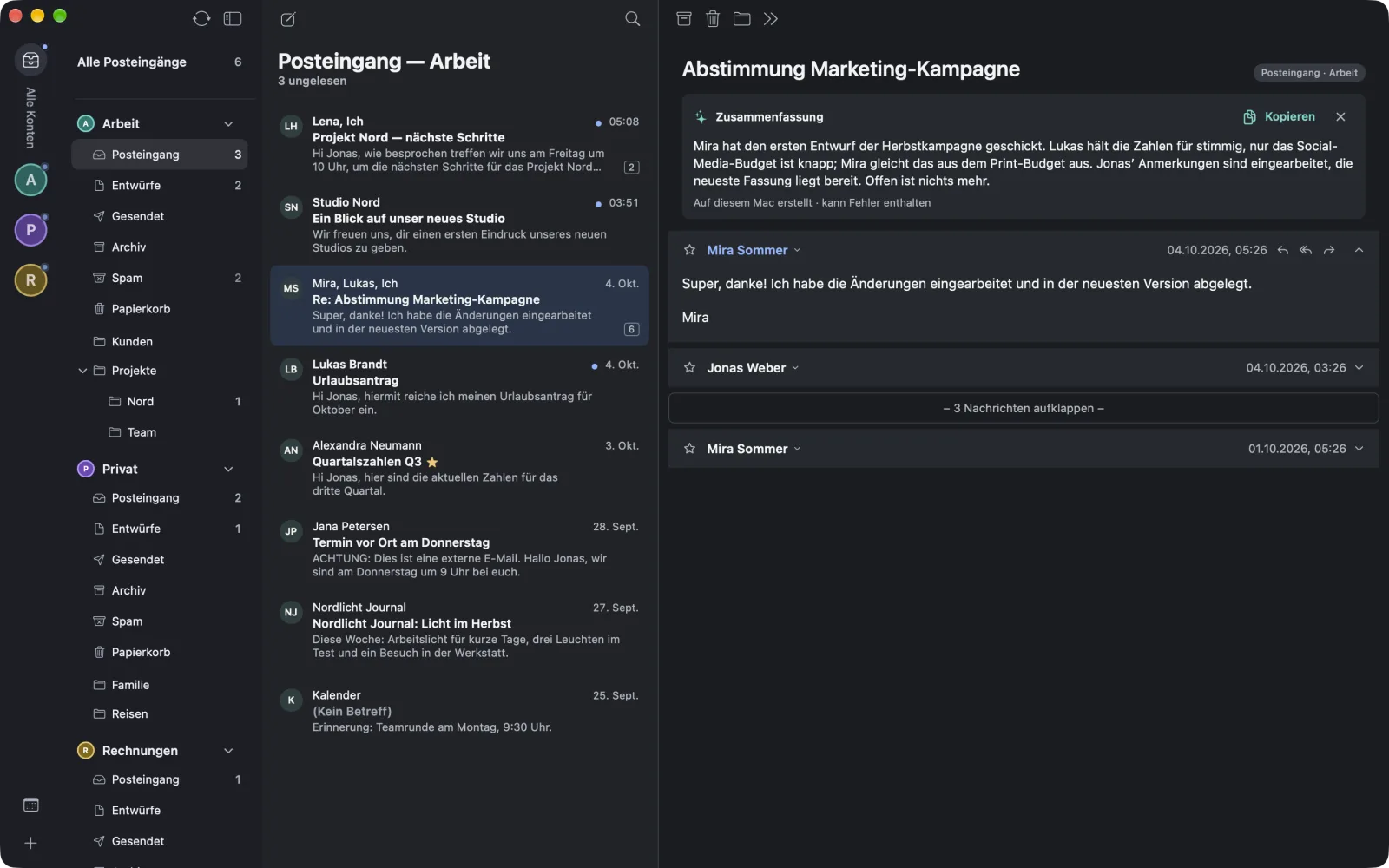
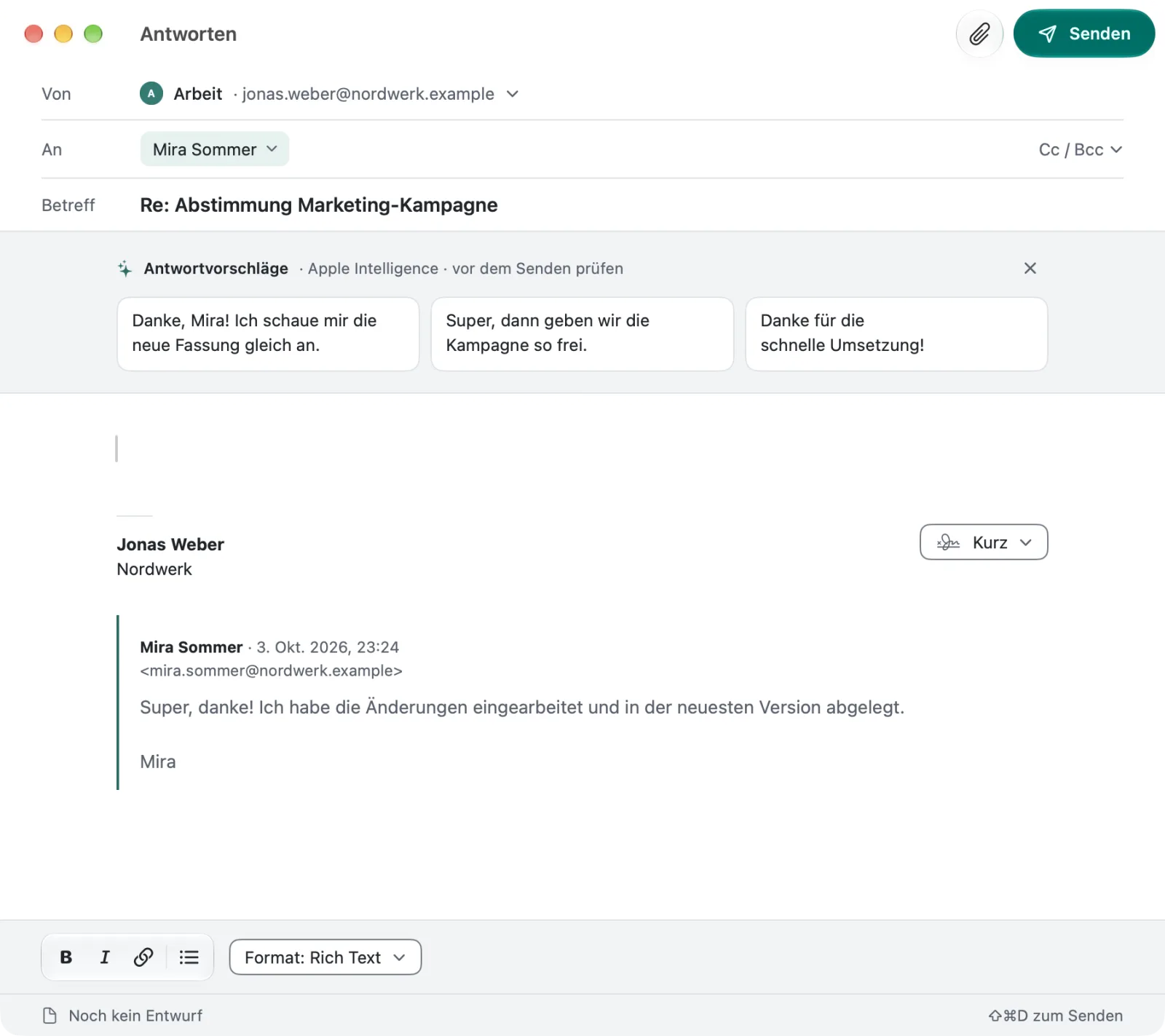
Kun vastaat, warfta ehdottaa kolmea lyhyttä vastausta. Sinä päätät, käytätkö niistä jotain ja mitä.
Kalenteri
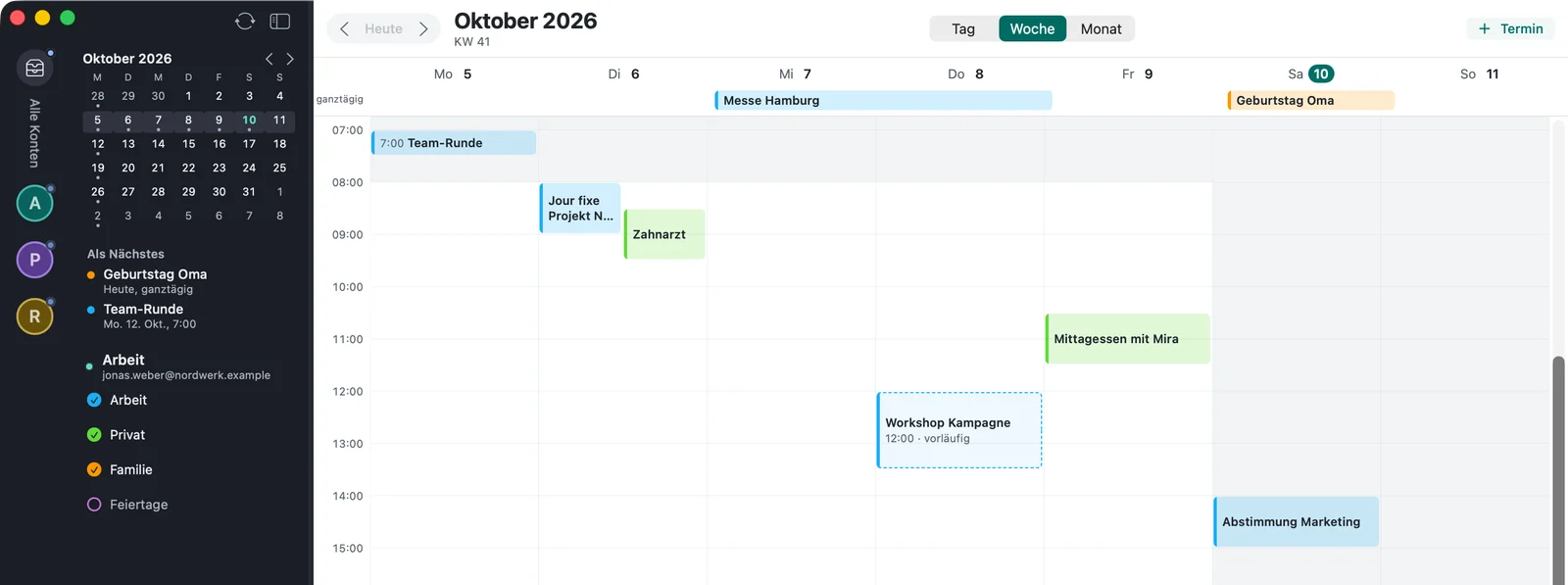
Jo sovelluksessaPäivä, viikko tai kuukausi, kaikkien tilien kalentereilla. Kutsuihin vastaat keskustelussa, ja tapahtumia luot siellä missä olet – myös suoraan viestistä.
⇧⌘T
Google, Microsoft, iCloud ja CalDAV – esimerkiksi Fastmail, mailbox.org tai Posteo – yhdessä näkymässä. Mukana minikuukausi ja ”Siirry päivämäärään”.
Neljä seuraavaa tapahtumaa näkyvät sivupalkissa, myös kun luet postia.
⌘1⌘2⌘3
Posti, kalenteri ja tehtävät ovat samassa ikkunassa, ja pikanäppäin vaihtaa niiden välillä.
⌥⌘E
Luo, muuta, poista – myös toistuvia. Yhdellä lauseella pikasyötöllä tai suoraan viestistä – tapahtuma pysyy linkitettynä siihen.
Luo Teams- tai Meet-linkki samalla ja kutsu osallistujat. Teams Microsoft 365 -tileillä (ei Outlook.com), Meet, missä Google sen sallii; kutsuminen Googlen ja Microsoftin kalentereissa.
Ilmoitus ennen jokaista tapahtumaa, itse asettamallasi ennakolla – oletuksena 15 minuuttia.
Kutsu näkyy keskustelussa tapahtumakorttina. warfta tarkistaa, tuleeko se todella ilmoitetulta lähettäjältä.
Myös alustavasti, kommentin kera tai ilmoittamatta. IMAP-tileillä vastaus lähtee viestinä järjestäjälle – siihen tarvitaan lähtevän postin palvelin.
Tapahtumissa, joissa on Teams, Meet, Zoom, Webex, GoTo, Whereby tai Jitsi, on liittymispainike.
Tehtävät
Jo sovelluksessaTehtävälista, joka on tiiviisti yhteydessä postiin ja kalenteriin: jokainen viestistä luotu tehtävä osoittaa viestiin, josta se tulee. Kaiken muun mieleen tulevan kirjaat pikanäppäimellä mistä tahansa sovelluksesta.

Jäljennetty pikasyöttö esimerkkitiedoilla: warfta tunnistaa päivämäärän, @tunnisteen, #projektin ja prioriteetin kirjoittaessasi.
⌃⌥⌘Välilyönti
Pikanäppäin avaa syöttökentän minkä tahansa sovelluksen päälle. Päivämäärä, määräaika, @tunniste, #projekti ja prioriteetti korostuvat jo kirjoittaessa – myös tapahtumia voit luoda näin. Pikanäppäimen voi valita vapaasti.
⌥⌘T
Viestistä tulee tehtävä, joka osoittaa viestiin. Apple Mailin viestit vedät yksinkertaisesti listaan.
Jos keskustelussa piilee tehtävä, luot sen keskustelun tiivistelmästä yhdellä napsautuksella. Edellyttää Apple Intelligenceä.
Milloin haluat tarttua asiaan ja mihin mennessä sen on oltava valmis, merkitset erikseen.
P1–P4, näkyvät värillisestä valintaruudusta. Projektit ja tunnisteet saavat omat värinsä.
Toistuvat tehtävät, tarkistuslistat tehtävän sisällä ja muistutukset valitsemanasi aikana.
Projektit alueineen ja otsikoineen, listana tai tauluna. Ympyrä näyttää, kuinka pitkällä projekti on.
Tunniste ”Odottaa” pitää kirjaa siitä, keneltä odotat jotain ja mistä lähtien. Lähetetyissä viesteissä se on ”Odottaa vastausta”.
Ohjattu läpikäynti kaikista listoista. Se näyttää myös projektit, joilta puuttuu seuraava askel.
Kaikilla Maceillasi. Tehtävät synkronoituvat iCloudisi kautta. Viesteistä siirretään vain viittaus, ei koskaan sisältöä.
KehitteilläMacissa
Jo sovelluksessawarfta sulautuu macOS:ään sen sijaan, että seisoisi sivussa: sovelluksen sisällön löydät myös Spotlightilla, Sirillä ja työpöydältä.
Tehtävät, projektit ja viestit löydät myös Spotlightilla – uusimmat 5 000 viestiä aiheineen, lähettäjineen ja esikatseluineen. Voit poistaa tämän käytöstä asetuksissa.
Luo tehtävä, päivän tehtävät, seuraavat tapahtumat, lukemattomien viestien määrä – pikakomentona, omissa automaatioissa tai Sirin kautta.
Pieni tai keskikokoinen työpöydällä, päivän tehtävillä. Tehtävät voi kuitata tehdyiksi suoraan widgetissä.
Yksityisyys
Jo sovelluksessawarfta on sovellus, ei palvelu. Sinun ja sähköpostipalvelusi välissä ei ole ketään.
Viestisi kulkevat vain Macisi ja sähköpostipalvelusi välillä. Me emme näe niitä koskaan.
warfta lataa ulkoiset kuvat vasta, kun sallit sen – kerran tai lähettäjille, joihin luotat.
JavaScript pysyy viesteissä pois päältä, ja sisältö puhdistetaan. Roskapostissa warfta ei näytä upotettuja kuvia.
Salasanat ja kirjautumiset ovat Macisi avainnipussa. Lähettäjien kuvat toimivat ilman Gravataria.
Ei käyttötilastoja, ei analytiikkapalveluja. Lokeissa ei ole viestien sisältöä eikä osoitteita.
Vienti ja varmuuskopiointi
Jo sovelluksessaViestit viet avoimiin tiedostomuotoihin, tehtävät varmuuskopioit tiedostoon – käsin tai joka päivä automaattisesti. Mikään siitä ei kulje kauttamme.
Yksittäisen viestin tallennat .eml-tiedostoksi, jonka muut sähköpostiohjelmat osaavat avata.
⇧⌘S
Kokonaiset kansiot yleisessä mbox-muodossa, edistymisilmaisimella ja milloin tahansa keskeytettävissä.
Varmuuskopioi kaikki tehtävät yhteen tiedostoon ja palauta ne siitä.
Halutessasi warfta varmuuskopioi tehtäväsi joka päivä valitsemaasi kansioon, esimerkiksi iCloud Driveen. Viimeiset 14 varmuuskopiota säilytetään. Oletuksena toiminto on pois päältä.
iPhone ja iPad
Suunnitteillawarfta iPhonelle ja iPadille on suunnitteilla. Sovelluksen ydin – tilit, synkronointi, haku, tallennus – on alusta asti rakennettu ilman Mac-kohtaisia osia, jotta se voi toimia myös niissä.
Sovelluksen ulkoasua iPhonelle ja iPadille ei ole vielä suunniteltu. Odotuslistalla olevat näkevät sen ensimmäisinä.

Hinnoittelumalli
warfta myydään kertaostona, ei kestotilauksena. Maksat sovelluksesta kerran – etkä joka kuukausi.
Kysymykset
warfta on kertaosto ilman kestotilausta. Kerromme hinnan heti, kun se on päätetty – odotuslistalla olevat kuulevat sen ensimmäisinä.
Kerromme päivämäärän vasta, kun voimme pitää sen. Siihen asti kirjoitamme sinulle vain, kun on jotain näytettävää.
Kyllä. Kirjaudut Microsoftiin tuttuun tapaan – Microsoft 365:llä tai Outlook.comilla. Posti ja kalenteri näkyvät silloin warftassa, samoin lajittelu Kohdistettuihin ja Muihin. Teams-kokouksia luot Microsoft 365 -tileillä, et Outlook.comilla.
Ilman muuttoa: lisäät tilisi warftaan, ja viestisi pysyvät siellä missä ovat – palveluntarjoajallasi. Mitä siellä on, näkyy warftassa, ja voit käyttää nykyistä ohjelmaasi rinnalla.
Kyllä. Yksittäisen viestin tallennat .eml-tiedostoksi, kokonaisen kansion mbox-muodossa, jonka muut sähköpostiohjelmat osaavat tuoda. Tehtävät varmuuskopioit tiedostoon ja palautat ne siitä.
warfta toimii macOS 26:ssa ja uudemmissa. Tiivistelmät ja vastausehdotukset edellyttävät Macia, jossa Apple Intelligence on käytössä; kaikki muu toimii ilmankin.
warftalla ei ole omaa palvelinta. Viestisi ovat palveluntarjoajallasi ja Macillasi, ja tekoälytoiminnot laskevat laitteella.
Työstämme sitä parhaillaan: synkronointi iCloudisi kautta on kehitteillä. Siihen asti tehtäväsi ovat Macillasi; varmuuskopioida voit ne jo nyt, myös päivittäin ja automaattisesti.
Suunnitteilla, mutta työ ei ole vielä alkanut. warftan ydin on alusta asti rakennettu niin, että se voi toimia myös niissä.
Sovellus puhuu saksaa ja englantia.
Sähköpostitse – vastaajina ovat ihmiset, jotka rakentavat warftaa. Mikä auttaa meitä virhetilanteessa ja miten perut Googlen tai Microsoftin käyttöoikeuden, kerrotaan tukisivulla. Tukisivulle (englanniksi)
Tekijänä MOJM
MOJM on perheyritys Heiligenhausista Saksasta. Ei nimetöntä tikettijärjestelmää, ei eskalointiportaita eikä sijoittajien painetta: kehitämme ohjelmistoja, joiden takana voimme itse seistä – ja joita käytämme itse joka päivä.
Nimi tulee warftista: Vattimeren rannikolle kasatusta kummusta, jolla talot seisovat tulvan yläpuolella. Siltä warftan pitää tuntua, kun viestejä nousee.
Kehitteillä
Kirjoitamme sinulle, kun on jotain uutta näytettävää – ja kun warfta on valmis kokeiltavaksi. Siinä välissä ei mitään.
Otamme yhteyttä heti, kun on jotain näytettävää. Emme luovuta osoitettasi eteenpäin, ja voit perua tilauksen milloin tahansa. Miten käsittelemme osoitettasi, kerrotaan tietosuojaselosteessa.