Pošta
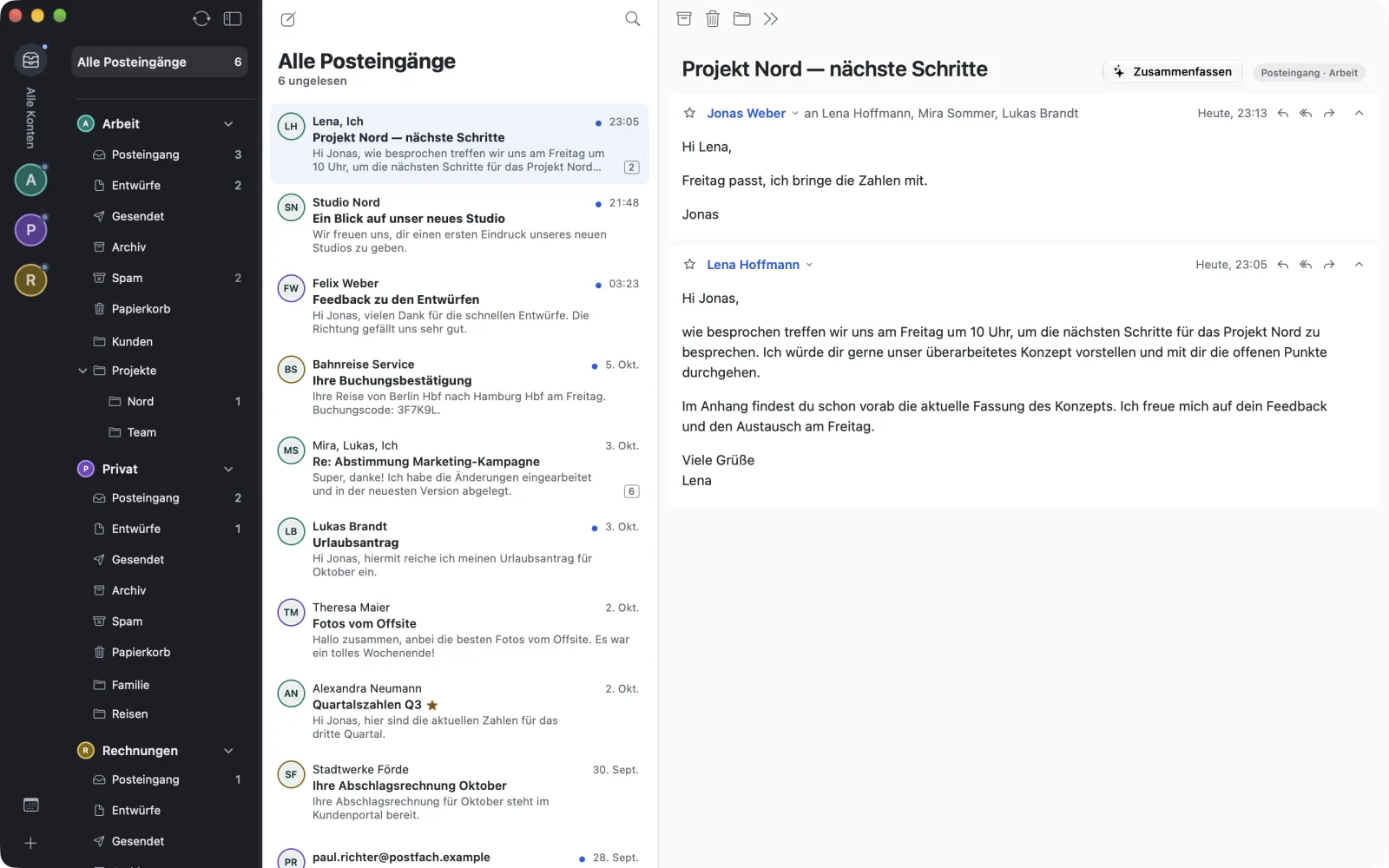
Že v aplikacijiVsi predali, en nabiralnik.
Z iskanjem, osnutki in Apple Intelligence na napravi.

macOS 26 · V razvoju
warfta združi Gmail, Microsoft 365, iCloud in vsak predal IMAP v eno mirno aplikacijo za Mac — s koledarjem in opravili. Brez strežnika warfta, sledilne slikovne pike blokirane. Kupiš enkrat, brez naročnine.
Oglasili se bomo, ko bomo imeli kaj pokazati. Naslova ne posredujemo naprej, odjava je mogoča kadar koli. Kako obdelujemo tvoj naslov, piše v izjavi o varstvu podatkov.

Pošta · Koledar · Opravila
Pošta
Že v aplikacijiZ iskanjem, osnutki in Apple Intelligence na napravi.
Koledar
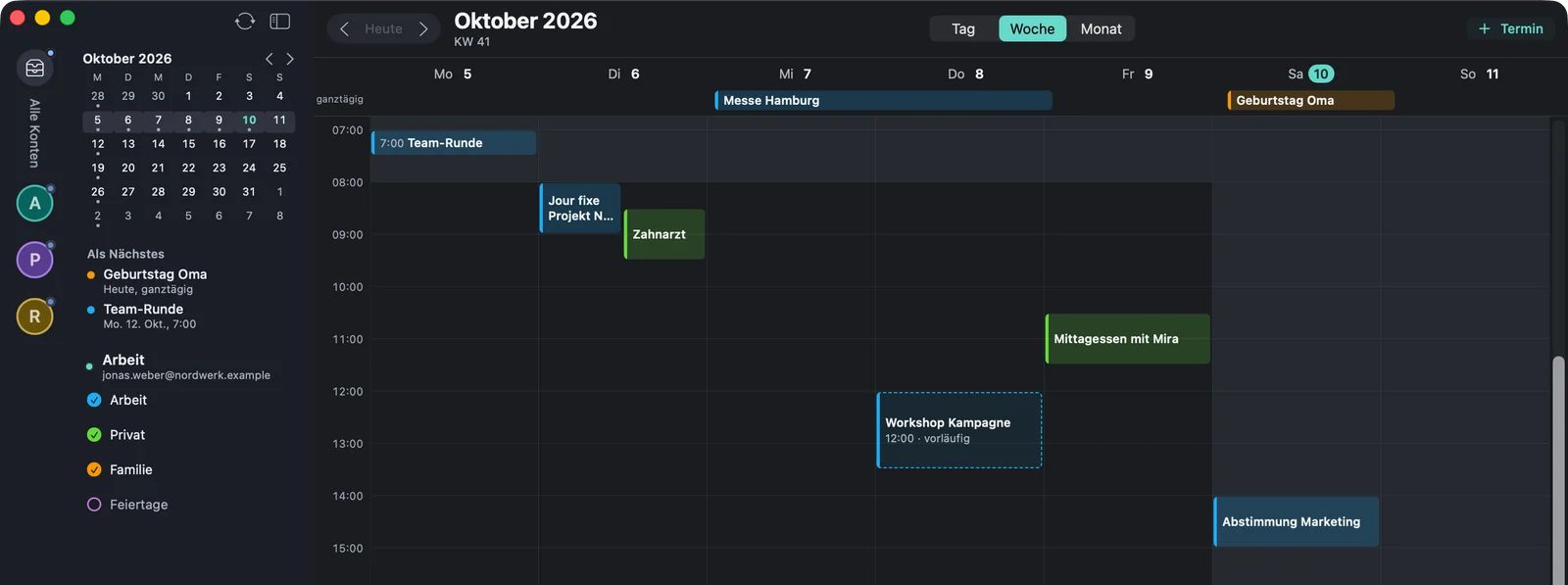
Že v aplikacijiTeden, dan in mesec ob pošti. Odgovarjaj na povabila, ustvarjaj dogodke.
Opravila
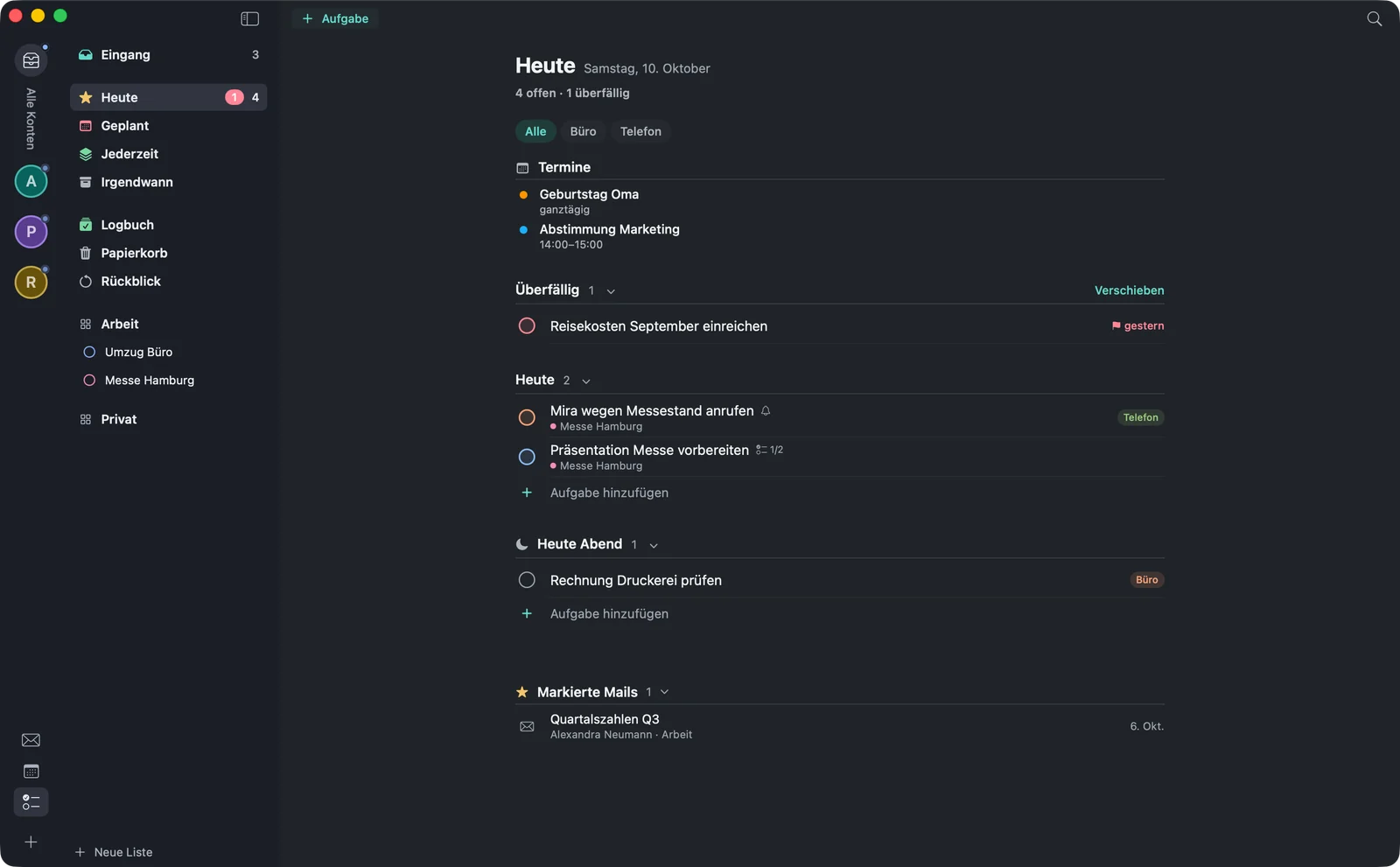
Že v aplikacijiS povezavo na sporočilo, iz katerega izvirajo. Prejeto, Danes, Načrtovano, Kadar koli, Nekoč in Dnevnik.
Sodelovanje
Kako se pošta, koledar in opravila prepletajo — poustvarjeno s primeri podatkov. Stopnja je navedena pri vsakem koraku.
En skupni nabiralnik za vse račune.
Že v aplikacijiS ⌥⌘T sporočilo postane opravilo v mapi Prejeto. En klik te z opravila pripelje nazaj k sporočilu.
Že v aplikacijiS ⌥⌘E sporočilo postane dogodek, ob drugih v tvojem tednu.
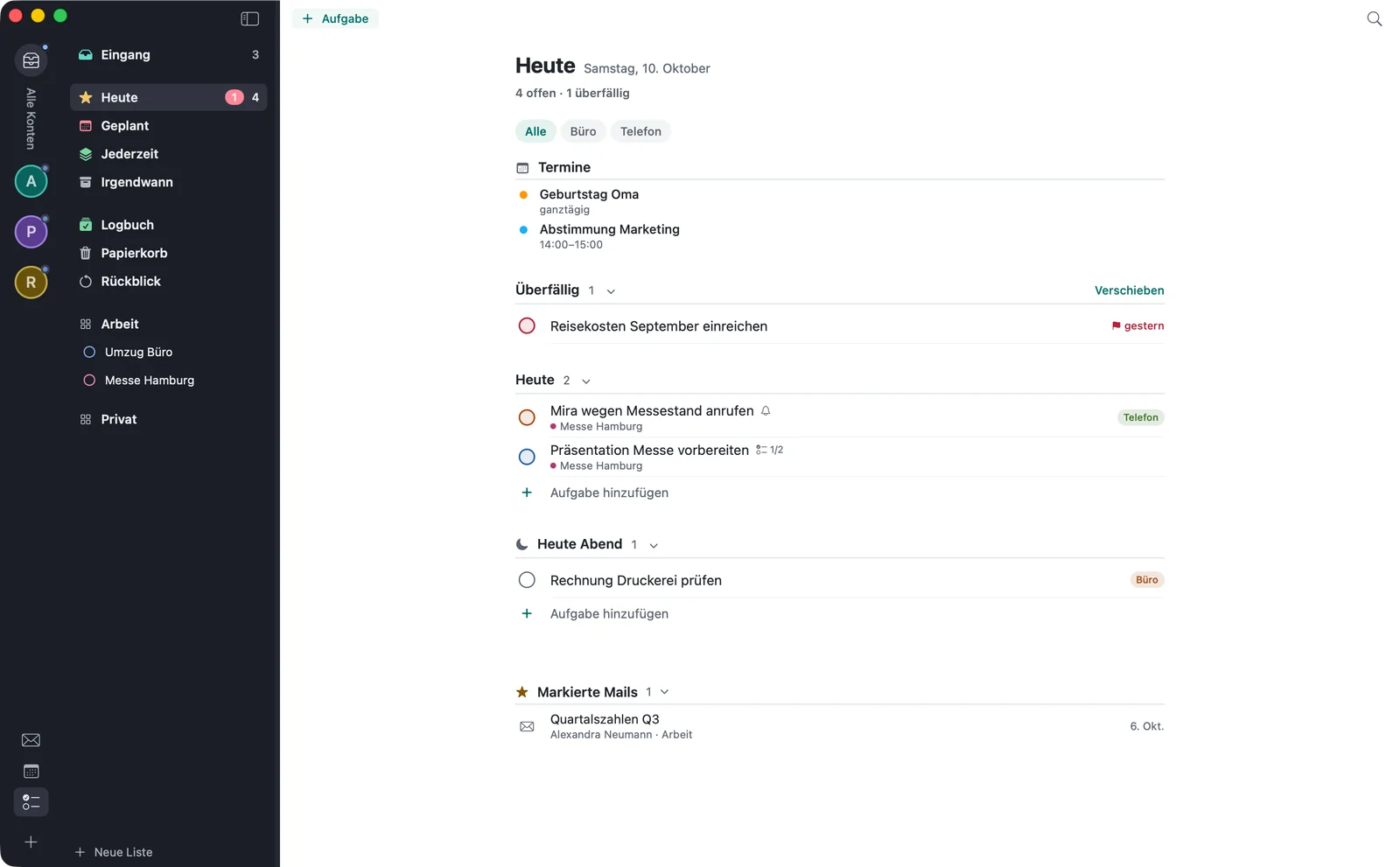
Že v aplikacijiEn pogled za ves dan: dogodki, opravila in označena sporočila. Zapadlo je na vrhu.
Že v aplikacijiPoustvarjen vmesnik z izmišljenimi primeri podatkov, ne posnetek zaslona. Oznake kot v nemški aplikaciji.
Pošta
Že v aplikacijiVsako dejanje je vidno natanko enkrat, bližnjice na tipkovnici vključno. Kar narediš, učinkuje takoj — tudi ko si brez povezave.
En skupni nabiralnik za vse račune. Vsak račun ima svojo barvo, da vidiš, od kod je sporočilo.
Sporočila so združena v pogovore, tvoji odgovori so zraven. Najnovejše je odprto, starejša se zložijo.
Iskanje teče na tvojem Macu in odgovori takoj. Na strežniku iščeš le, ko to želiš.
Oblikovano ali kot navadno besedilo, s podpisi za vsak račun — tudi s sliko. Osnutki se usklajujejo s predalom.
Arhiviraj, označi, premakni — z iskanjem map ali z vlečenjem na mapo. Vsako dejanje učinkuje takoj in ga lahko kmalu zatem razveljaviš s ⌘Z.
Kar opraviš brez povezave, warfta prenese pozneje. Sporočilo, ki ni bilo poslano, ostane pod „Neposlano“.
Predogled s Quick Look, vlečenje v Finder, shranjevanje vseh naenkrat. Pred izvršljivimi datotekami te warfta opozori.
V temnem načinu so svetla sporočila nežno zatemnjena. Seznam jih prikaže običajno ali strnjeno, z do tremi vrsticami predogleda.
Za vsak dan
Preloži sporočilo na pozneje. Ob izbranem času je spet neprebrano na vrhu nabiralnika.
⌃⌘L
Če prikazno ime navaja drug naslov kot pošiljateljev ali povezava vodi drugam, kot trdi, ti warfta to pove. Preverjanje poteka na tvojem Macu.
En klik in seznam prikaže le neprebrana, označena ali sporočila s prilogami.
Mape, ki jih nenehno potrebuješ, so na vrhu stranske vrstice — prek vseh računov.
Bližnjice kot v Apple Mail. Več sporočil izbereš s klikom ob ⇧ ali ⌘ in jih urediš naenkrat.
⌘A
Računi
Že v aplikacijiPrijavi se pri Googlu ali Microsoftu, kot si vajen — ali dodaj poljuben predal IMAP. warfta sama prepozna nastavitve strežnikov znanih ponudnikov.
En skupni nabiralnik za vse račune. Vsak račun ima svojo barvo, da vidiš, od kod je sporočilo.
Apple Intelligence
Že v aplikacijiwarfta uporablja jezikovni model, ki teče na tvojem Macu — ne v oblaku. Vsebina sporočil zato ne zapusti naprave in nič od tega se ne shrani. Izklopiš ga lahko kadar koli.
Potreben je Mac z vklopljenim Apple Intelligence. Neželena pošta se nikoli ne obdeluje in model ne sledi navodilom v sporočilu.
En klik povzame dolg pogovor v nekaj stavkih. Če se v njem skriva opravilo, ga ustvariš kar v povzetku.
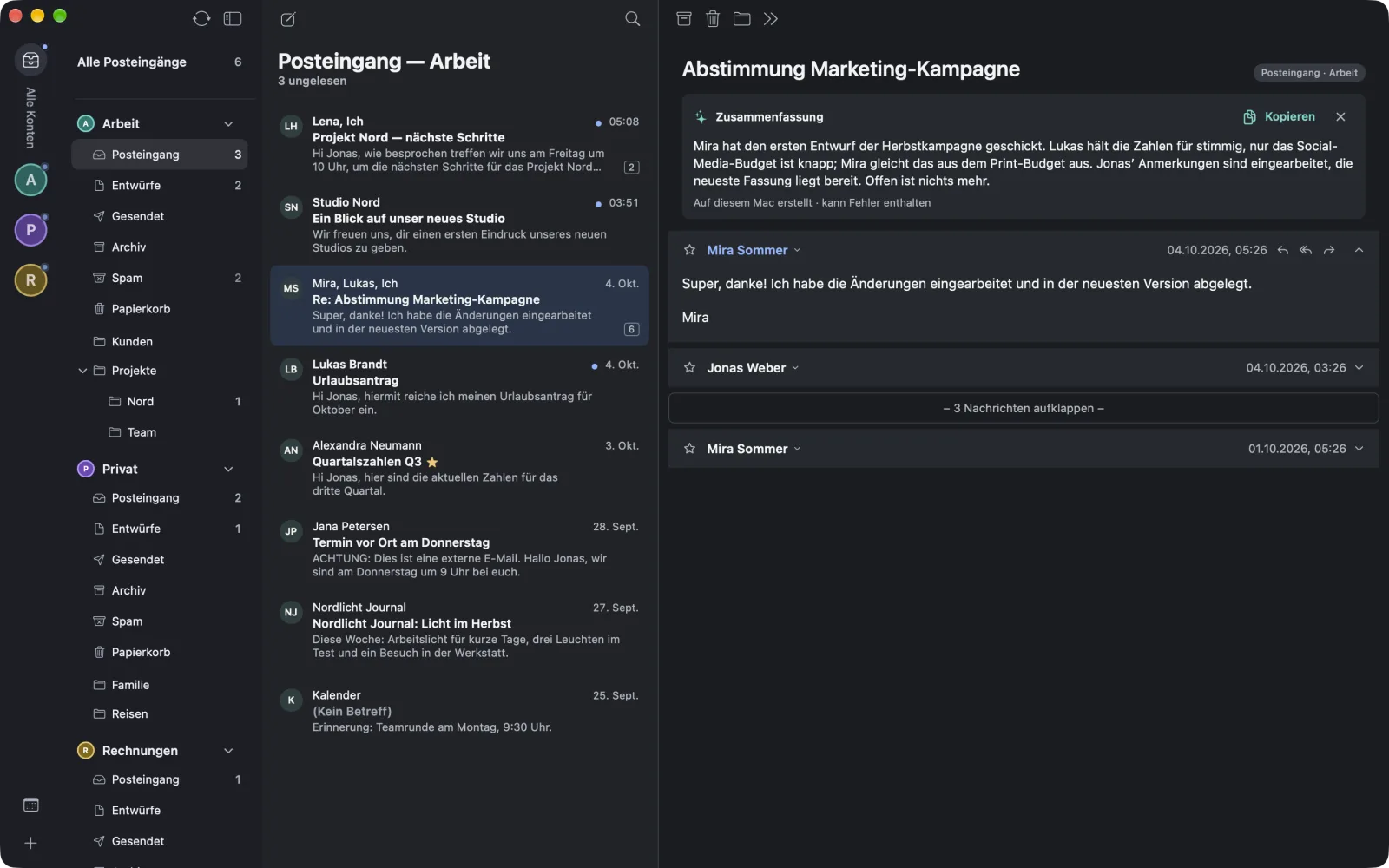
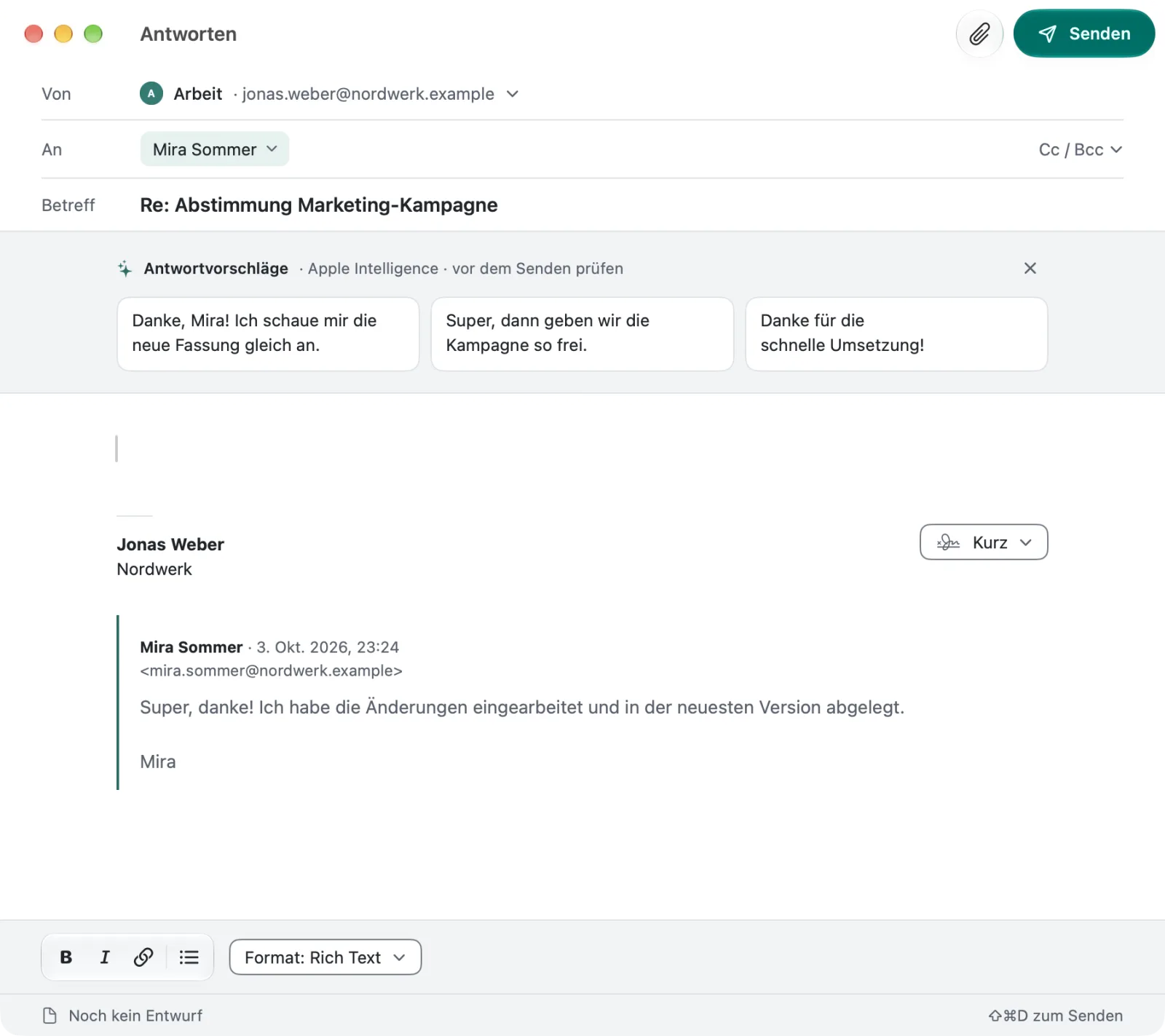
Ko odgovarjaš, warfta predlaga tri kratke odgovore. Ti odločiš, ali in katerega uporabiš.
Koledar
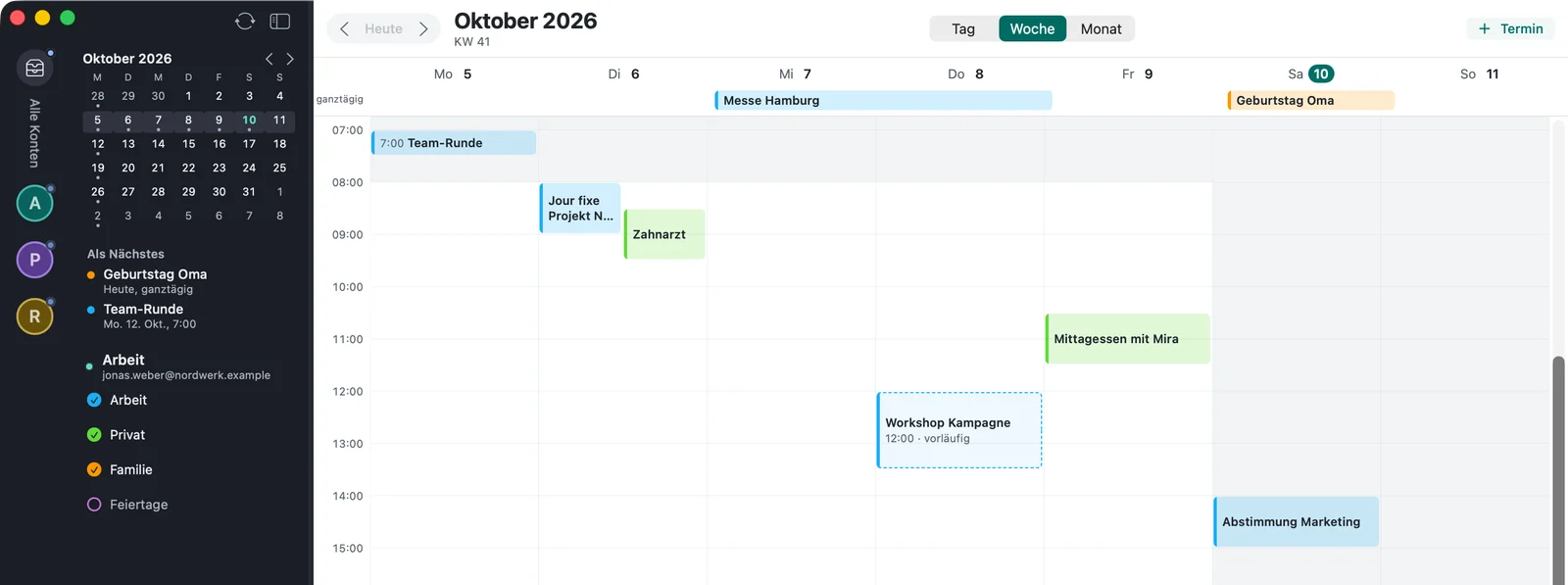
Že v aplikacijiDan, teden ali mesec, s koledarji vseh računov. Na povabila odgovarjaš kar v pogovoru, dogodke ustvarjaš, kjer koli si — tudi neposredno iz sporočila.
⇧⌘T
Google, Microsoft, iCloud in CalDAV — na primer Fastmail, mailbox.org ali Posteo — v enem pogledu. Z malim mesečnim koledarjem in „Pojdi na datum“.
Naslednji štirje dogodki so v stranski vrstici, tudi medtem ko bereš pošto.
⌘1⌘2⌘3
Pošta, koledar in opravila so v enem oknu, bližnjica preklaplja med njimi.
⌥⌘E
Ustvari, spremeni, izbriši, tudi ponavljajoče se dogodke. Z enim stavkom prek hitrega vnosa ali neposredno iz sporočila — dogodek ostane povezan z njim.
Takoj dodaj povezavo Teams ali Meet in povabi udeležence. Teams z računi Microsoft 365 (ne Outlook.com), Meet, kjer Google to dovoli; povabila v koledarjih Google in Microsoft.
Obvestilo pred vsakim dogodkom, z zamikom, ki ga nastaviš sam — privzeto 15 minut.
Povabilo se v pogovoru prikaže kot kartica dogodka. warfta preveri, ali res prihaja od navedenega pošiljatelja.
Tudi pogojno, s komentarjem ali brez obvestila. Pri računih IMAP gre odgovor organizatorju kot sporočilo — za to je potreben strežnik za odhodno pošto.
Dogodki s Teams, Meet, Zoom, Webex, GoTo, Whereby ali Jitsi prikažejo gumb za pridružitev.
Opravila
Že v aplikacijiSeznam opravil, tesno povezan s pošto in koledarjem: vsako opravilo iz sporočila kaže na sporočilo, iz katerega izvira. Kar ti sicer pade na misel, zajameš z bližnjico iz katere koli aplikacije.

Poustvarjen hitri vnos s primeri podatkov: datum, @oznako, #projekt in prioriteto warfta prepozna že med tipkanjem.
⌃⌥⌘preslednica
Bližnjica odpre vnosno polje nad katero koli aplikacijo. Datum, rok, @oznaka, #projekt in prioriteta zasvetijo že med tipkanjem — tako ustvariš tudi dogodke. Bližnjico izbereš sam.
⌥⌘T
Iz sporočila nastane opravilo, ki kaže na sporočilo. Sporočila iz Apple Mail preprosto povlečeš na seznam.
Če se v pogovoru skriva opravilo, ga z enim klikom ustvariš iz njegovega povzetka. Potreben je Apple Intelligence.
Kdaj se želiš nečesa lotiti in do kdaj mora biti končano, vneseš ločeno.
P1 do P4, vidne na obarvanem potrditvenem polju. Projekti in oznake dobijo svoje barve.
Ponavljajoča se opravila, kontrolni seznami v opravilu in opomniki ob izbranem času.
Projekti s področji in naslovi, kot seznam ali kot tabla. Krog pokaže, kako daleč je projekt.
Oznaka „Čakanje“ beleži, od koga nekaj pričakuješ in od kdaj. Pri poslanih sporočilih se imenuje „Čakam na odgovor“.
Vodeni pregled vseh seznamov. Pokaže tudi projekte, ki jim manjka naslednji korak.
Na vseh tvojih Macih. Opravila se usklajujejo prek tvojega iClouda. Pri sporočilih se prenese le povezava, nikoli vsebina.
V razvojuNa Macu
Že v aplikacijiwarfta se vključi v macOS, namesto da bi stala ob strani: kar je v aplikaciji, najdeš tudi prek Spotlighta, Siri in namizja.
Opravila, projekte in sporočila najdeš tudi prek Spotlighta — najnovejših 5.000 sporočil z zadevo, pošiljateljem in predogledom. To lahko izklopiš v nastavitvah.
Ustvari opravilo, današnja opravila, naslednji dogodki, štetje neprebranih sporočil — kot bližnjica, v lastnih avtomatizacijah ali prek Siri.
Majhen ali srednji na namizju, z opravili dneva. Odkljukaš jih lahko kar v pripomočku.
Zasebnost
Že v aplikacijiwarfta je aplikacija, ne storitev. Med tabo in tvojim ponudnikom e-pošte ne stoji nihče.
Tvoja pošta potuje le med tvojim Macom in tvojim ponudnikom e-pošte. Mi je nikoli ne vidimo.
Zunanje slike warfta naloži šele, ko to dovoliš — enkrat ali za pošiljatelje, ki jim zaupaš.
JavaScript v sporočilih ostane izklopljen, vsebina se očisti. Pri neželeni pošti warfta ne prikaže vdelanih slik.
Gesla in prijave so shranjeni v obesku za ključe tvojega Maca. Slike pošiljateljev delujejo brez Gravatarja.
Brez statistike uporabe, brez analitičnih storitev. Dnevniki ne vsebujejo niti vsebine sporočil niti naslovov.
Izvoz in varnostno kopiranje
Že v aplikacijiPošto izvoziš v odprte formate, opravila varnostno kopiraš v datoteko — ročno ali samodejno vsak dan. Nič od tega ne gre prek nas.
Posamezno sporočilo shraniš kot datoteko .eml, ki jo lahko odprejo drugi poštni programi.
⇧⌘S
Cele mape v razširjenem formatu mbox, s prikazom napredka in kadar koli prekinljivo.
Vsa opravila shrani v eno datoteko in jih iz nje obnovi.
Če želiš, warfta vsak dan shrani tvoja opravila v mapo po tvoji izbiri, na primer v iCloud Drive. Zadnjih 14 varnostnih kopij se ohrani. Privzeto je izklopljena.
iPhone in iPad
Načrtovanowarfta za iPhone in iPad je načrtovana. Jedro aplikacije — računi, usklajevanje, iskanje, shramba — je od začetka zgrajeno brez delov, vezanih na Mac, da lahko teče tudi tam.
Kako bo aplikacija videti na iPhonu in iPadu, še ni zasnovano. Kdor je na čakalnem seznamu, bo to videl prvi.

Model nakupa
warfta bo na voljo z enkratnim nakupom, ne z naročnino. Aplikacijo plačaš enkrat — namesto vsak mesec.
Vprašanja
warfta bo na voljo z enkratnim nakupom, brez naročnine. Ceno bomo objavili, ko bo določena — kdor je na čakalnem seznamu, jo izve prvi.
Datum bomo objavili šele, ko ga bomo lahko držali. Do takrat ti pišemo le, ko imamo kaj pokazati.
Da. Pri Microsoftu se prijaviš, kot si vajen — z Microsoft 365 ali Outlook.com. Pošta in koledar sta nato v warfti, skupaj z razvrščanjem v Prednostno in Drugo. Sestanke Teams ustvarjaš z računi Microsoft 365, ne z Outlook.com.
Brez selitve: račune dodaš v warfto, tvoja pošta pa ostane, kjer je — pri tvojem ponudniku. Kar je tam, je tudi v warfti, dosedanji program pa lahko še naprej uporabljaš vzporedno.
Da. Posamezno sporočilo shraniš kot datoteko .eml, celo mapo pa v formatu mbox, ki ga lahko uvozijo drugi poštni programi. Opravila varnostno kopiraš v datoteko in jih iz nje obnoviš.
warfta deluje od macOS 26 naprej. Povzetki in predlogi odgovorov zahtevajo Mac z vklopljenim Apple Intelligence; vse drugo deluje tudi brez tega.
warfta nima lastnega strežnika. Tvoja pošta je pri tvojem ponudniku in na tvojem Macu, funkcije umetne inteligence pa računajo na napravi.
Na tem delamo: usklajevanje prek tvojega iClouda je v razvoju. Do takrat so tvoja opravila na tvojem Macu; varnostno jih lahko kopiraš že danes, tudi dnevno in samodejno.
Načrtovana je, a še ni začeta. Jedro warfte je od začetka zasnovano tako, da lahko teče tudi tam.
Aplikacija govori nemško in angleško.
Po e-pošti — odgovorijo ljudje, ki gradijo warfto. Kaj nam pomaga pri napaki in kako Googlu ali Microsoftu znova odvzameš dostop, piše na strani za podporo. Na stran za podporo (v angleščini)
Ustvarja MOJM
MOJM je družinsko tehnološko podjetje iz Heiligenhausa v Nemčiji. Brez anonimnega sistema zahtevkov, brez stopenj eskalacije in brez pritiska vlagateljev: razvijamo programsko opremo, za katero lahko odgovarjamo sami — in ki jo sami uporabljamo vsak dan.
Ime izvira iz besede Warft: umetno nasutega griča v Vadenskem morju, na katerem hiše stojijo nad plimo. Takšen občutek naj daje warfta, ko pošta narašča.
V razvoju
Pisali ti bomo, ko bomo imeli pokazati kaj novega — in ko bo warfta pripravljena, da jo preizkusiš sam. Vmes nič.
Oglasili se bomo, ko bomo imeli kaj pokazati. Naslova ne posredujemo naprej, odjava je mogoča kadar koli. Kako obdelujemo tvoj naslov, piše v izjavi o varstvu podatkov.