Mejl
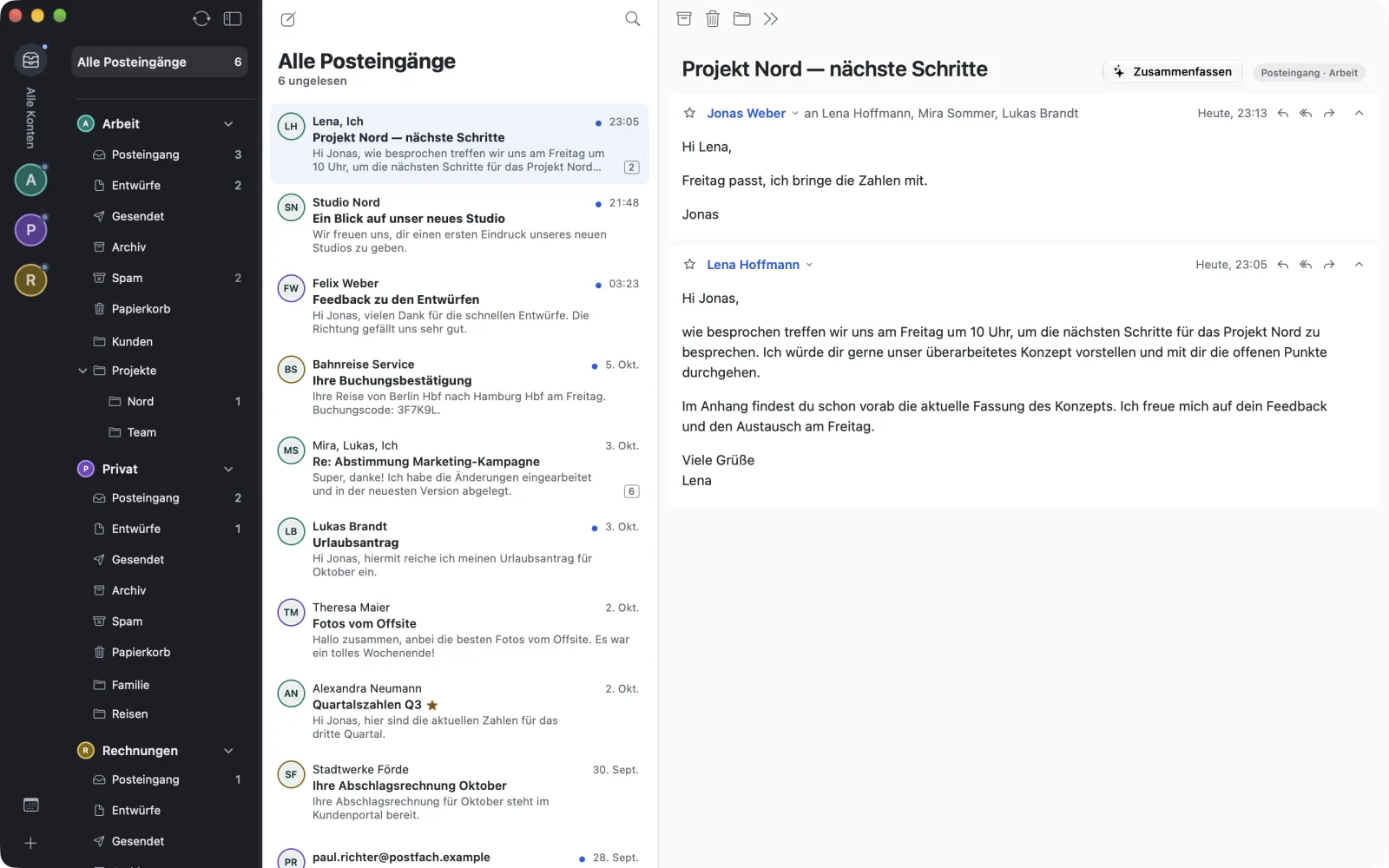
Redan i appenAlla konton, en inkorg.
Med sökning, utkast och Apple Intelligence på enheten.

macOS 26 · Under utveckling
warfta samlar Gmail, Microsoft 365, iCloud och alla IMAP-konton i en lugn app för Mac – med kalender och uppgifter. Ingen warfta-server, spårningspixlar blockeras. Köp en gång, ingen prenumeration.
Vi hör av oss när det finns något att visa. Vi delar inte adressen, och du kan avregistrera dig när som helst. Hur vi hanterar din adress står i vår integritetspolicy.

Mejl · Kalender · Att göra
Mejl
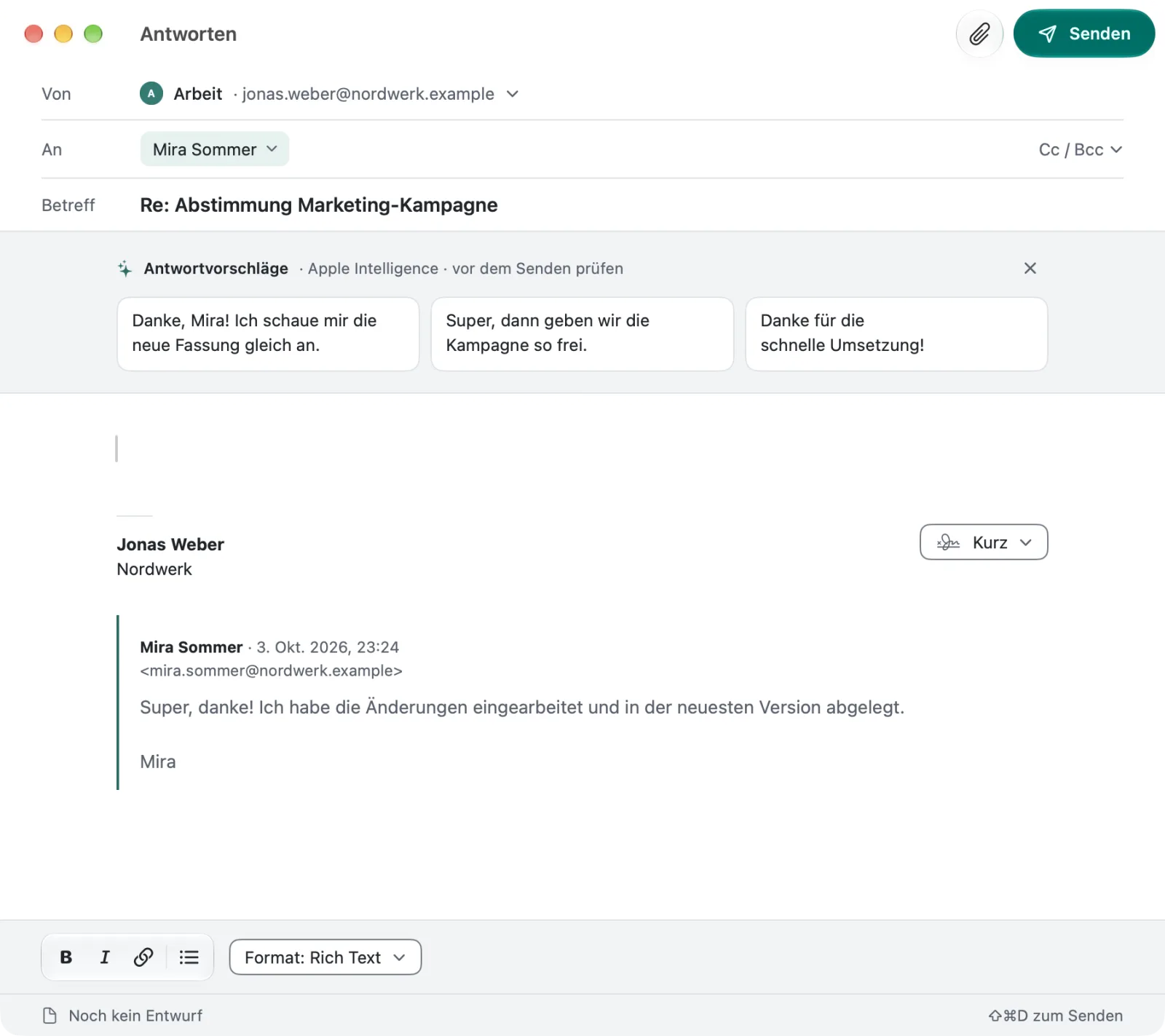
Redan i appenMed sökning, utkast och Apple Intelligence på enheten.
Kalender
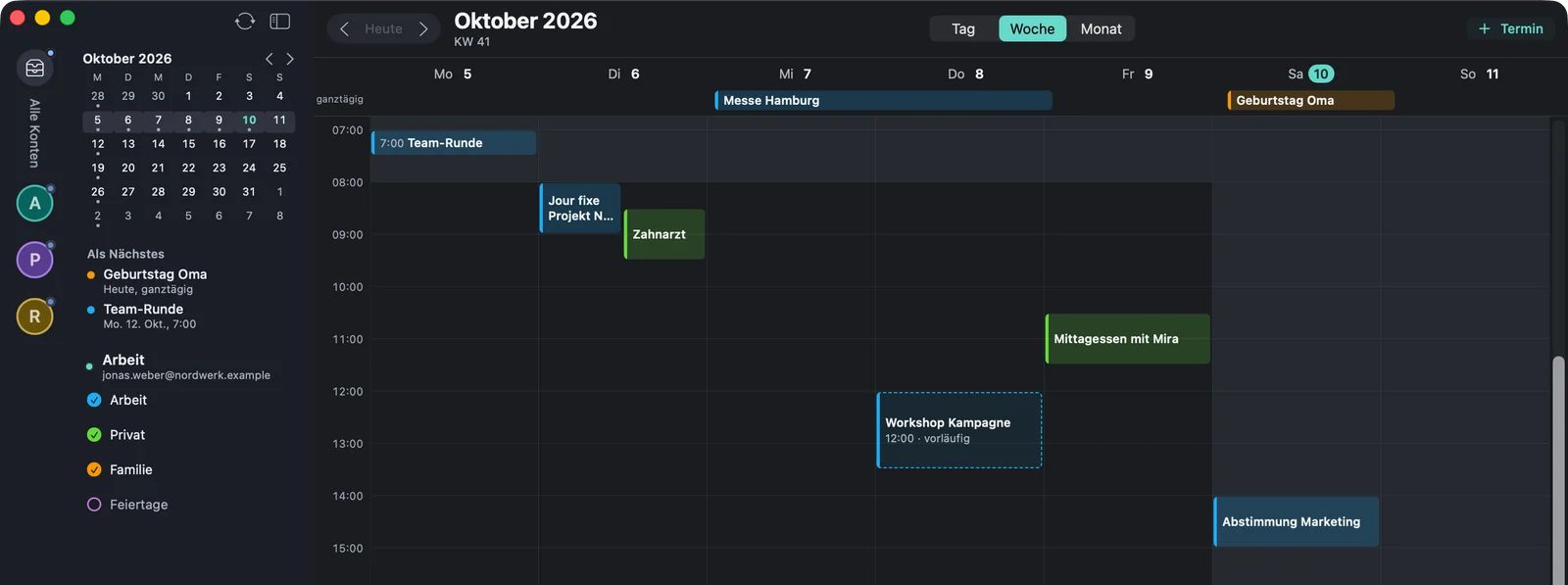
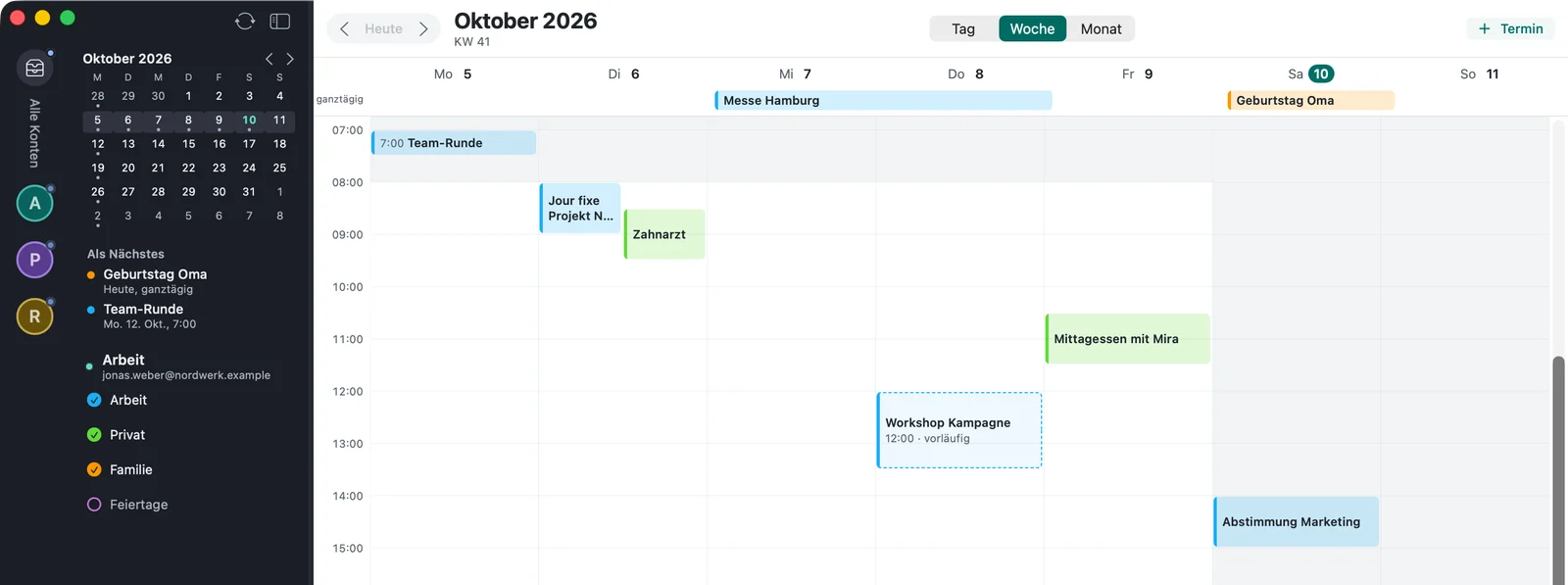
Redan i appenVecka, dag och månad bredvid mejlen. Svara på inbjudningar, skapa händelser.
Att göra
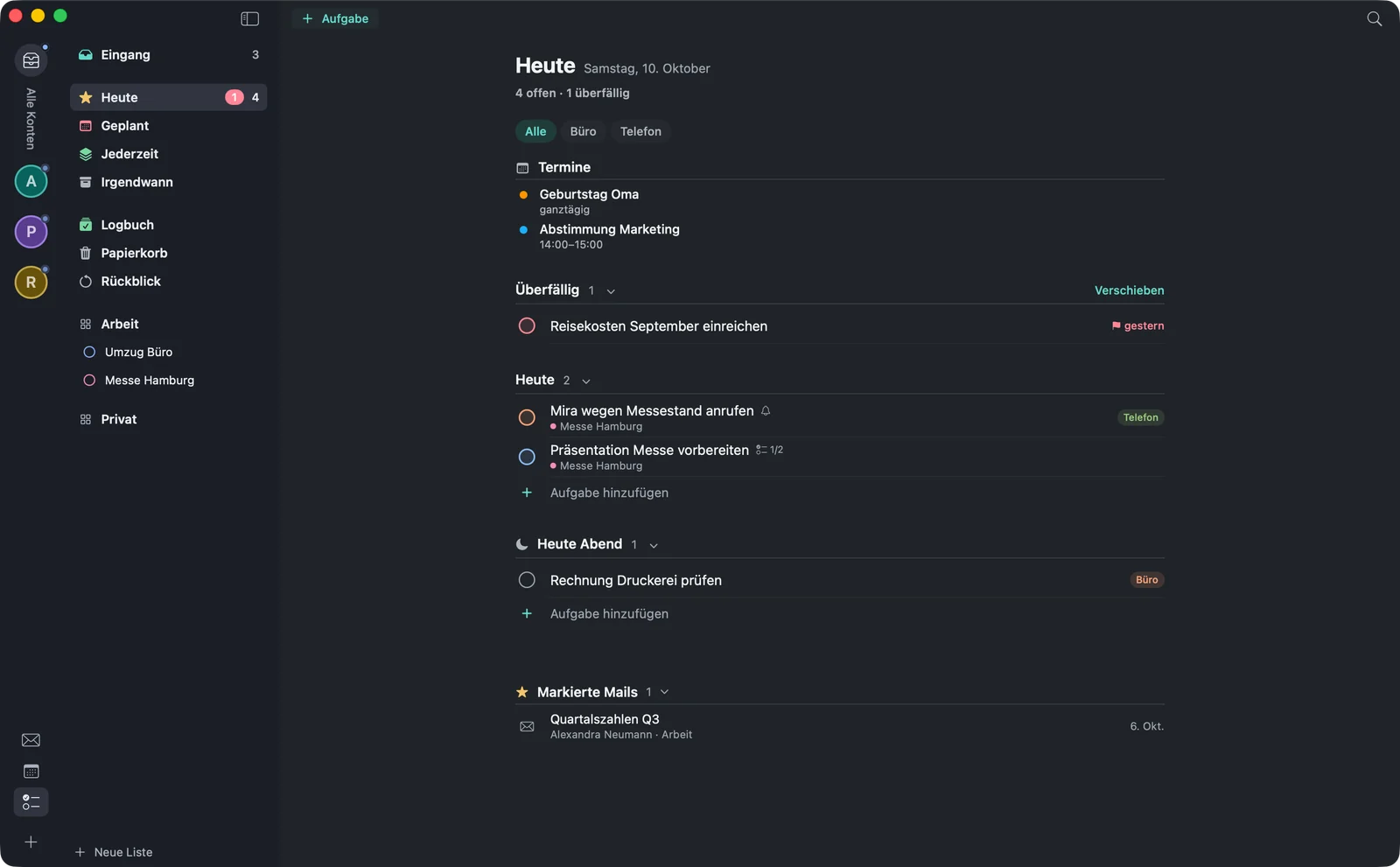
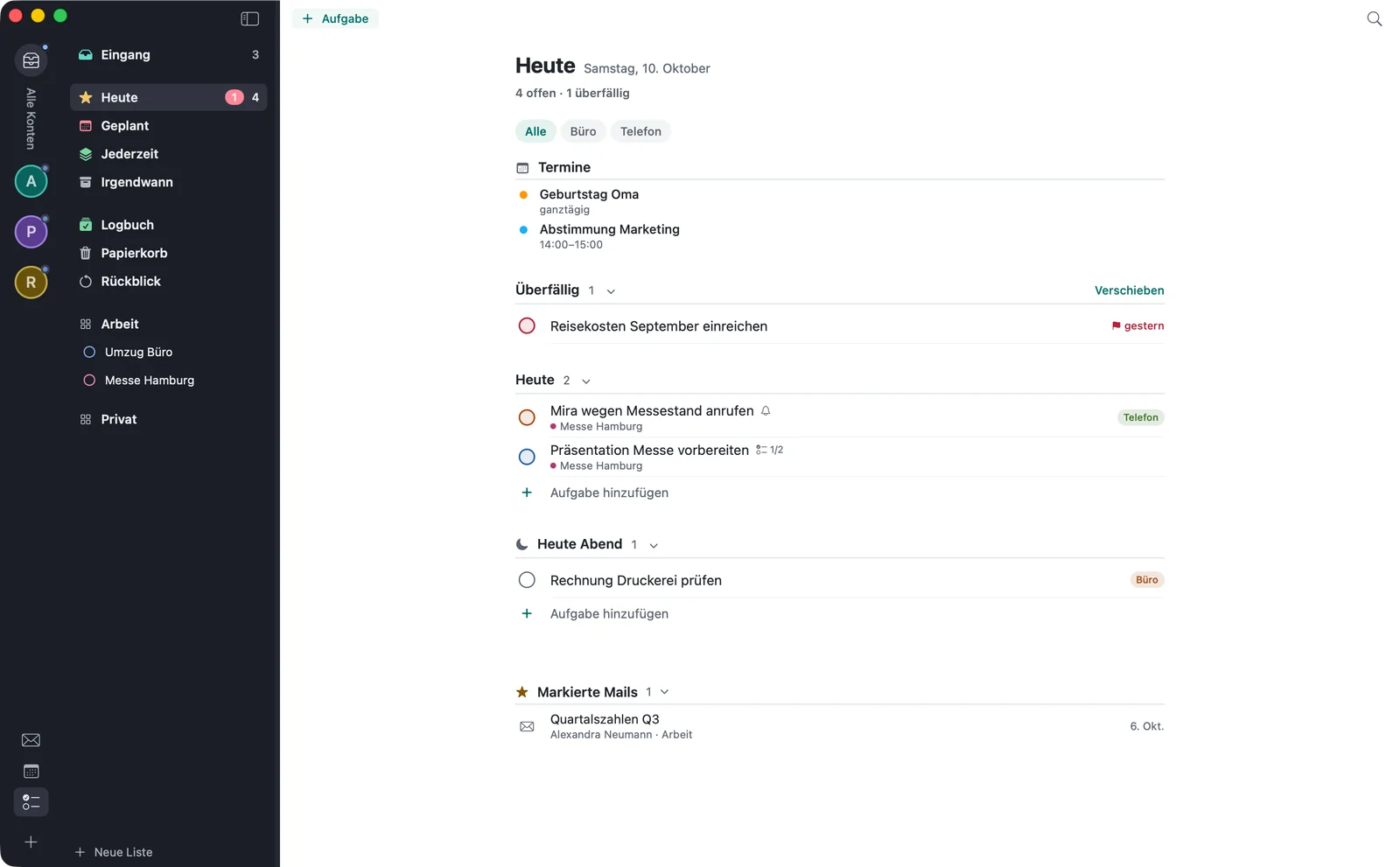
Redan i appenMed en länk till mejlet de kommer från. Inkorg, Idag, Planerat, När som helst, Någon gång och Loggbok.
Samspel
Hur mejl, kalender och uppgifter griper in i varandra – återskapat med exempeldata. Varje steg visar sin status.
En gemensam inkorg för alla dina konton.
Redan i appenMed ⌥⌘T blir mejlet en uppgift i inkorgen. Ett klick tar dig från uppgiften tillbaka till mejlet.
Redan i appenMed ⌥⌘E blir mejlet en händelse, bredvid de andra i din vecka.
Redan i appenEn vy för dagen: händelser, uppgifter och flaggade mejl. Det som är försenat står överst.
Redan i appenÅterskapat gränssnitt med påhittade exempeldata, ingen skärmbild. Etiketter som i den tyska appen.
Mejl
Redan i appenVarje åtgärd syns exakt en gång, kortkommandon inräknade. Det du gör får effekt direkt – även när du är offline.
En gemensam inkorg för alla dina konton. Varje konto har sin egen färg, så du ser var ett mejl kommer ifrån.
Mejl samlas i konversationer, med dina svar inkluderade. Det senaste är öppet, äldre fälls ihop.
Sökningen körs på din Mac och svarar direkt. På servern söker du bara när du vill.
Formaterat eller som ren text, med signaturer per konto – även med bild. Utkast synkas med din brevlåda.
Arkivera, flagga, flytta – via en mappsökning eller genom att dra till mappen. Varje åtgärd får effekt direkt och kan ångras strax efteråt med ⌘Z.
Det du gör offline skickar warfta senare. Ett mejl som inte gick iväg finns kvar under ”Ej skickat”.
Förhandsgranska med Snabbtitt, dra till Finder, spara alla på en gång. warfta varnar dig för körbara filer.
I mörkt läge tonas ljusa mejl varsamt ned. Listan visar dem normalt eller kompakt, med upp till tre förhandsrader.
För varje dag
Skjut upp ett mejl till senare. Vid den tid du väljer ligger det överst i inkorgen igen, oläst.
⌃⌘L
Visar visningsnamnet en annan adress än avsändarens, eller leder en länk någon annanstans än den påstår, säger warfta till. Kontrollen görs på din Mac.
Ett klick, och listan visar bara olästa, flaggade eller mejl med bilagor.
Mapparna du behöver hela tiden ligger överst i sidofältet – över alla konton.
Kortkommandon som i Apple Mail. Markera flera mejl med ⇧- eller ⌘-klick och hantera dem på en gång.
⌘A
Konton
Redan i appenLogga in hos Google eller Microsoft som du är van – eller lägg till valfritt IMAP-konto. warfta känner själv igen serverinställningarna hos välkända leverantörer.
En gemensam inkorg för alla dina konton. Varje konto har sin egen färg, så du ser var ett mejl kommer ifrån.
Apple Intelligence
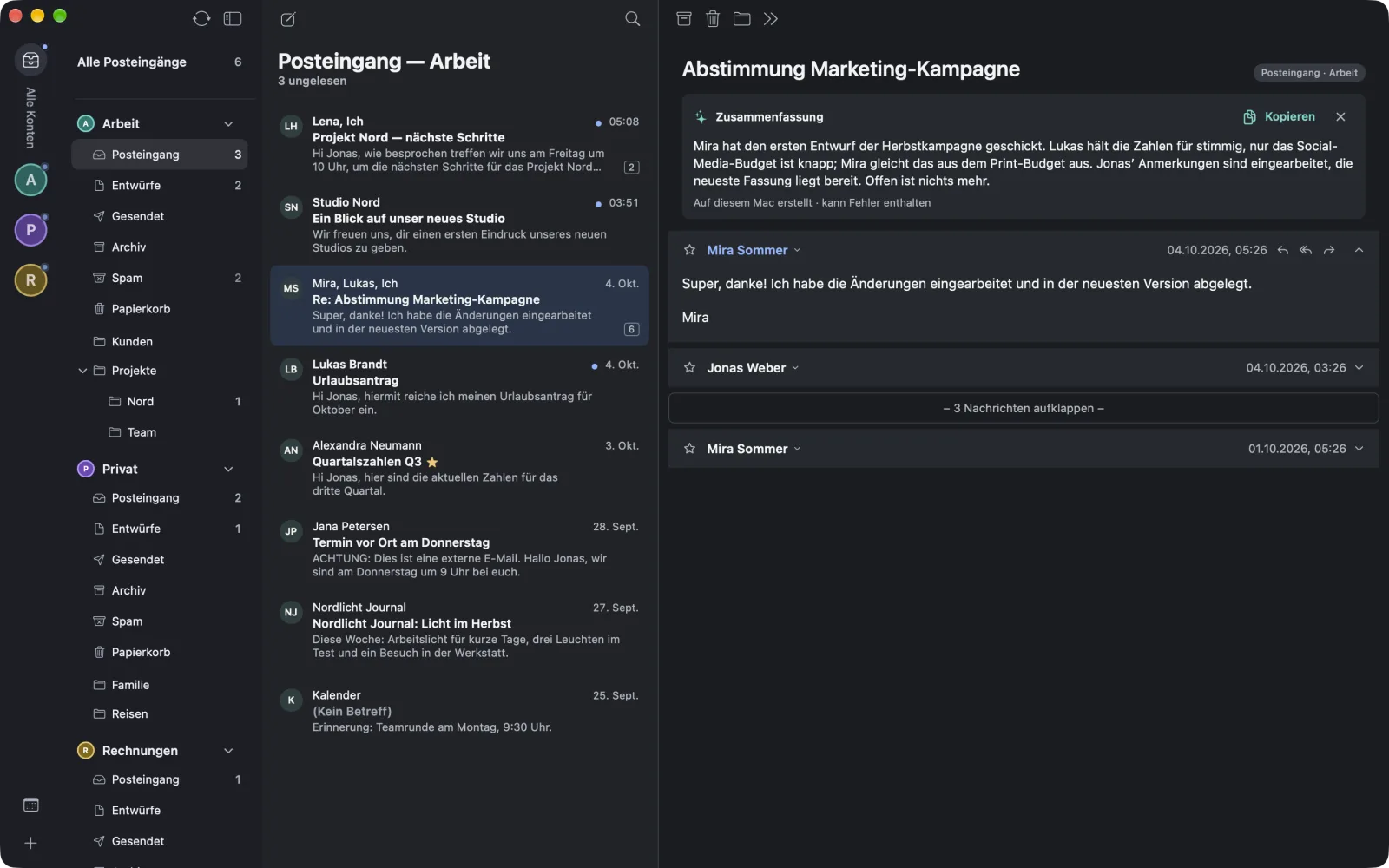
Redan i appenwarfta använder språkmodellen som körs på din Mac – inte molnet. Mejlinnehåll lämnar aldrig enheten för detta, och inget av det sparas. Du kan stänga av det när som helst.
Kräver en Mac med Apple Intelligence aktiverat. Skräppost behandlas aldrig, och modellen följer inte instruktioner som står i ett mejl.
Ett klick sammanfattar en lång konversation i några få meningar. Döljer sig en uppgift i den, skapar du den direkt från sammanfattningen.
När du svarar föreslår warfta tre korta svar. Du bestämmer om du vill använda något, och i så fall vilket.
Kalender
Redan i appenDag, vecka eller månad, med kalendrarna från alla dina konton. Inbjudningar svarar du på direkt i konversationen, och händelser skapar du var du än är – även direkt från ett mejl.
⇧⌘T
Google, Microsoft, iCloud och CalDAV – som Fastmail, mailbox.org eller Posteo – i en vy. Med minimånad och ”Gå till datum”.
Dina fyra nästa händelser syns i sidofältet, även medan du läser mejl.
⌘1⌘2⌘3
Mejl, kalender och uppgifter finns i ett fönster, och ett kortkommando växlar mellan dem.
⌥⌘E
Skapa, ändra, radera, även återkommande. I en mening via snabbinmatningen eller direkt från ett mejl – händelsen förblir länkad till det.
Lägg till en Teams- eller Meet-länk direkt och bjud in deltagare. Teams med Microsoft 365-konton (inte Outlook.com), Meet där Google tillåter det; inbjudningar i Google- och Microsoft-kalendrar.
En notis före varje händelse, med en framförhållning som du ställer in – 15 minuter som standard.
En inbjudan visas som ett händelsekort i konversationen. warfta kontrollerar att den verkligen kommer från den angivna avsändaren.
Även preliminärt, med kommentar eller utan att meddela. För IMAP-konton går svaret som mejl till organisatören – då behövs en server för utgående e-post.
Händelser med Teams, Meet, Zoom, Webex, GoTo, Whereby eller Jitsi visar en knapp för att ansluta.
Uppgifter
Redan i appenEn uppgiftslista som hänger tätt ihop med mejl och kalender: varje uppgift från ett mejl pekar på mejlet den kommer från. Allt annat du kommer på fångar du med ett kortkommando från vilken app som helst.

Återskapad snabbinmatning med exempeldata: warfta känner igen datum, @tagg, #projekt och prioritet medan du skriver.
⌃⌥⌘Mellanslag
Ett kortkommando öppnar ett inmatningsfält ovanpå vilken app som helst. Datum, deadline, @tagg, #projekt och prioritet lyser upp medan du skriver – även händelser skapar du så. Kortkommandot väljer du själv.
⌥⌘T
Ett mejl blir en uppgift som pekar på mejlet. Mejl från Apple Mail drar du bara till listan.
Döljer sig en uppgift i en konversation, skapar du den med ett klick från sammanfattningen. Kräver Apple Intelligence.
När du vill börja med något och när det måste vara klart anger du separat.
P1 till P4, synligt på den färgade bocken. Projekt och taggar får egna färger.
Återkommande uppgifter, checklistor i en uppgift och påminnelser vid den tid du väljer.
Projekt med områden och rubriker, som lista eller som tavla. En cirkel visar hur långt ett projekt har kommit.
Taggen ”Väntar” håller koll på vem du väntar på något från och sedan när. På skickade mejl heter den ”Väntar på svar”.
En guidad genomgång av alla dina listor. Den visar också projekt som saknar ett nästa steg.
På alla dina Mac-datorer. Uppgifterna synkas via din iCloud. För mejl överförs bara hänvisningen, aldrig innehållet.
Under utvecklingPå Mac
Redan i appenwarfta smälter in i macOS i stället för att stå bredvid: det som finns i appen hittar du också via Spotlight, Siri och skrivbordet.
Uppgifter, projekt och mejl hittar du också via Spotlight – de senaste 5 000 mejlen med ämne, avsändare och förhandsvisning. Du kan stänga av det i inställningarna.
Skapa en uppgift, dagens uppgifter, kommande händelser, räkna olästa mejl – som genväg, i dina egna automatiseringar eller via Siri.
Liten eller mellanstor på skrivbordet, med dagens uppgifter. Du kan bocka av dem direkt i widgeten.
Integritet
Redan i appenwarfta är en app, inte en tjänst. Ingen står mellan dig och din e-postleverantör.
Dina mejl går bara mellan din Mac och din e-postleverantör. Vi ser dem aldrig.
warfta laddar externa bilder först när du tillåter det – en gång eller för avsändare du litar på.
JavaScript i mejl förblir avstängt, innehållet rensas. För skräppost visar warfta inga inbäddade bilder.
Lösenord och inloggningar sparas i din Macs nyckelring. Avsändarbilder fungerar utan Gravatar.
Ingen användningsstatistik, inga analystjänster. Loggar innehåller varken mejlinnehåll eller adresser.
Export och säkerhetskopiering
Redan i appenMejl exporterar du till öppna format, uppgifter säkerhetskopierar du till en fil – manuellt eller automatiskt varje dag. Inget av det går via oss.
Spara ett enskilt mejl som .eml-fil som andra e-postprogram kan öppna.
⇧⌘S
Hela mappar i det vanliga mbox-formatet, med förloppsindikator och möjlighet att avbryta när som helst.
Säkerhetskopiera alla uppgifter till en fil och återställ dem därifrån.
Om du vill säkerhetskopierar warfta dina uppgifter varje dag till en mapp du väljer, till exempel i iCloud Drive. De senaste 14 kopiorna sparas. Som standard är funktionen avstängd.
iPhone och iPad
Planeratwarfta för iPhone och iPad är planerat. Appens kärna – konton, synkning, sökning, lagring – har från början byggts utan Mac-specifika delar, så att den kan köras även där.
Hur appen kommer att se ut på iPhone och iPad är ännu inte formgivet. De som står på väntelistan får se det först.

Köpmodell
warfta blir ett engångsköp, inte en prenumeration. Du betalar för appen en gång – i stället för varje månad.
Frågor
warfta blir ett engångsköp, utan prenumeration. Priset berättar vi så snart det är bestämt – de som står på väntelistan får veta det först.
Vi nämner ett datum först när vi kan hålla det. Fram till dess skriver vi bara när det finns något att visa.
Ja. Du loggar in hos Microsoft som du är van – med Microsoft 365 eller Outlook.com. Mejl och kalender visas sedan i warfta, tillsammans med sorteringen Prioriterat och Övrigt. Teams-möten skapar du med Microsoft 365-konton, inte med Outlook.com.
Utan att flytta något: du lägger till dina konton i warfta, och dina mejl stannar där de är – hos din leverantör. Det som finns där syns i warfta, och ditt nuvarande program kan du fortsätta använda vid sidan av.
Ja. Ett enskilt mejl sparar du som .eml-fil och en hel mapp i mbox-format, som andra e-postprogram kan importera. Uppgifter säkerhetskopierar du till en fil och återställer dem därifrån.
warfta körs på macOS 26 och senare. Sammanfattningar och svarsförslag kräver en Mac med Apple Intelligence aktiverat; allt annat fungerar även utan.
warfta har ingen egen server. Dina mejl finns hos din leverantör och på din Mac, och AI-funktionerna räknar på enheten.
Vi arbetar på det: synkning via din iCloud är under utveckling. Fram till dess finns dina uppgifter på din Mac; säkerhetskopiera dem kan du redan i dag, även dagligen och automatiskt.
Planerat, men ännu inte påbörjat. Kärnan i warfta är från början utformad så att den kan köras även där.
Appen talar tyska och engelska.
Via mejl – du får svar från dem som bygger warfta. Vad som hjälper oss vid ett fel och hur du drar tillbaka Googles eller Microsofts åtkomst står på supportsidan. Till supportsidan (på engelska)
Byggt av MOJM
MOJM är ett familjeägt teknikföretag från Heiligenhaus i Tyskland. Inget anonymt ärendesystem, inga eskaleringsnivåer och ingen press från investerare: vi utvecklar mjukvara som vi själva kan stå för – och som vi själva använder varje dag.
Namnet kommer från warften: en konstgjord kulle i Vadehavet där husen står ovanför floden. Så ska warfta kännas när mejlen stiger.
Under utveckling
Vi skriver när det finns något nytt att visa – och när warfta är redo för dig att prova själv. Inget däremellan.
Vi hör av oss när det finns något att visa. Vi delar inte adressen, och du kan avregistrera dig när som helst. Hur vi hanterar din adress står i vår integritetspolicy.