E-post
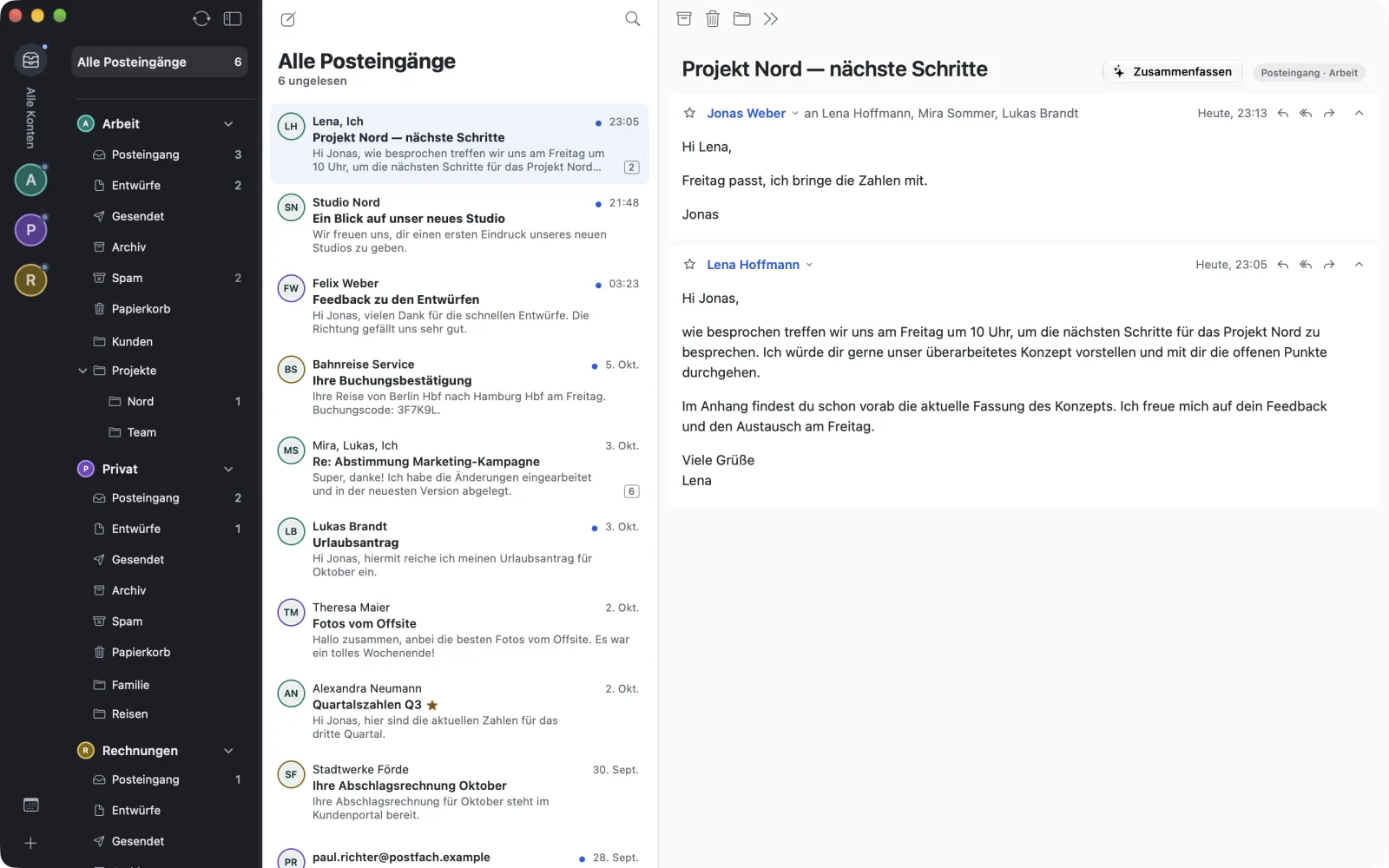
Allerede i appenAlle kontoer, én innboks.
Med søk, utkast og Apple Intelligence på enheten.

macOS 26 · Under utvikling
warfta samler Gmail, Microsoft 365, iCloud og alle IMAP-kontoer i én rolig app for Mac – med kalender og oppgaver. Ingen warfta-server, sporingspiksler blokkert. Kjøp én gang, intet abonnement.
Vi tar kontakt når det er noe å vise. Vi deler ikke adressen, og du kan melde deg av når som helst. Hvordan vi behandler adressen din, står i personvernerklæringen.

E-post · Kalender · Gjøremål
E-post
Allerede i appenMed søk, utkast og Apple Intelligence på enheten.
Kalender
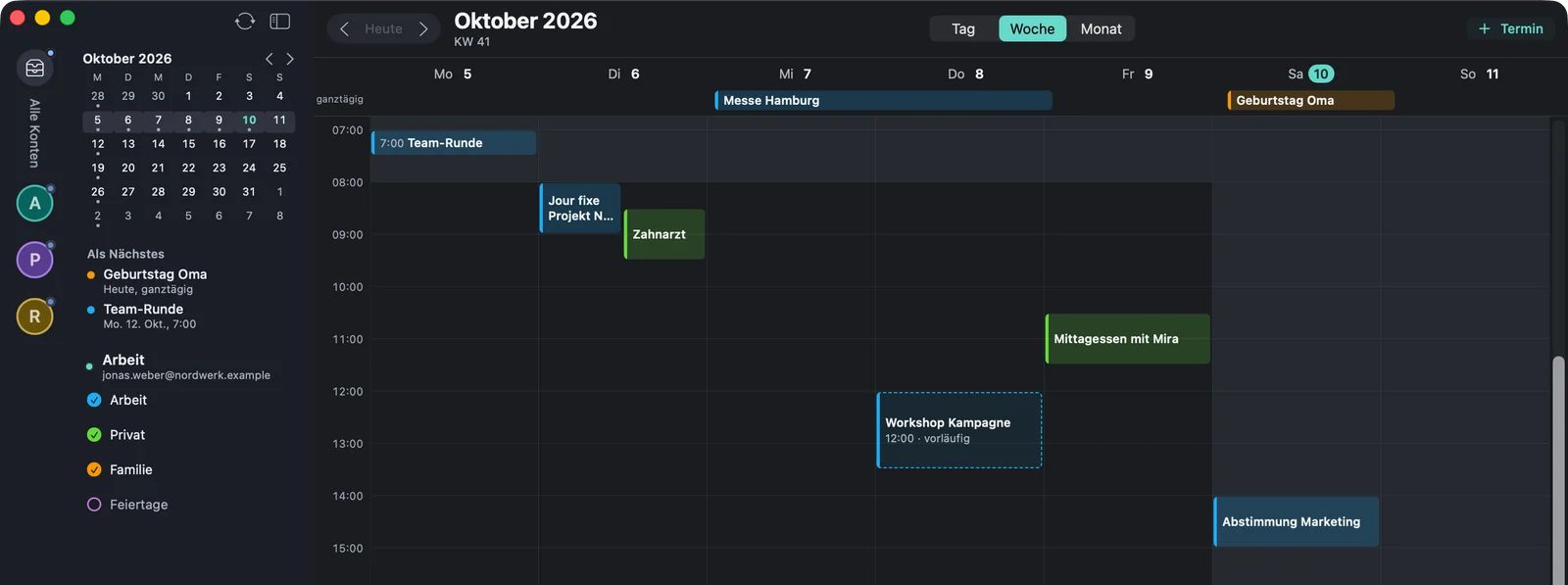
Allerede i appenUke, dag og måned ved siden av e-posten. Svar på invitasjoner, opprett avtaler.
Gjøremål
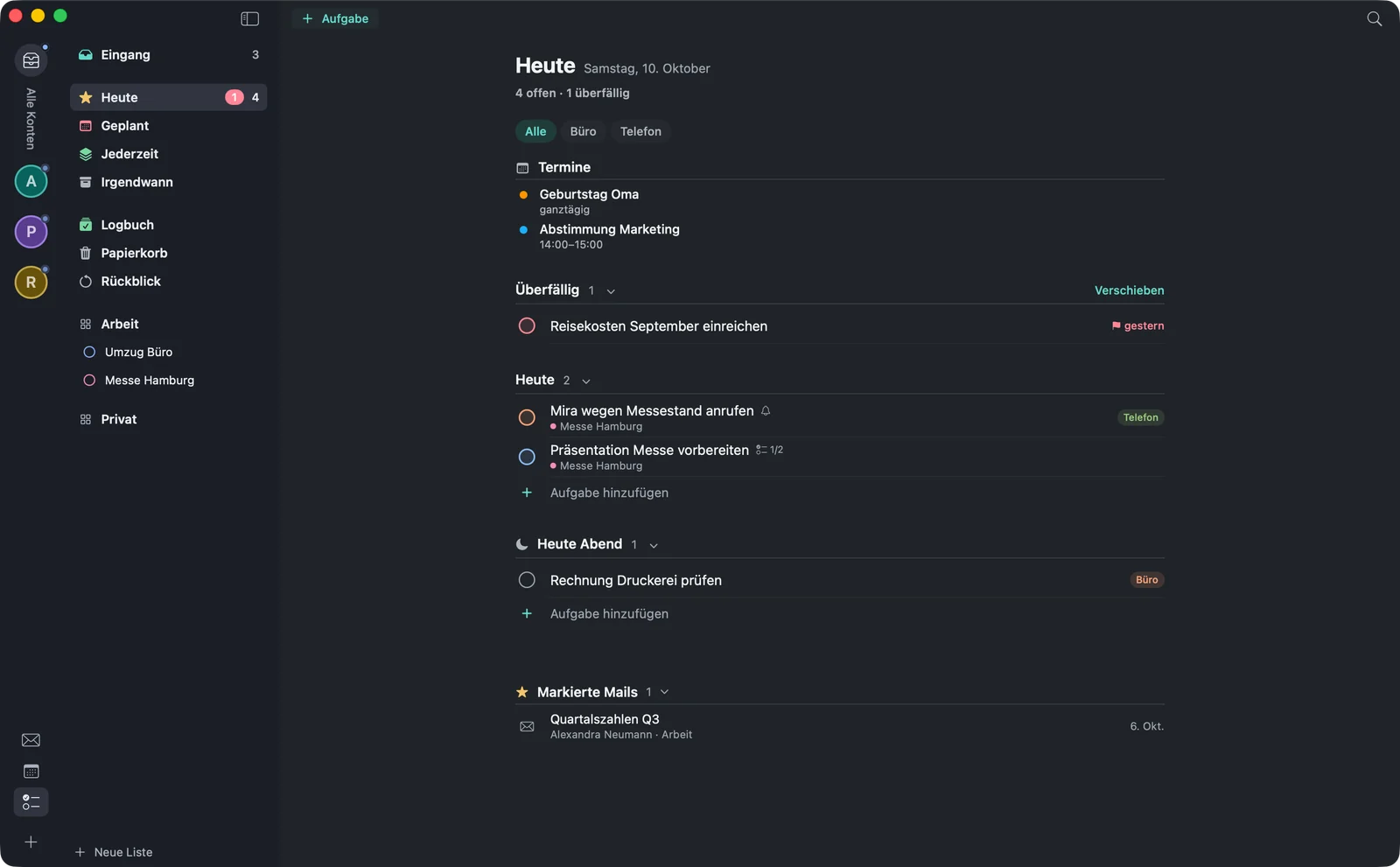
Allerede i appenMed en lenke til e-posten de kommer fra. Innboks, I dag, Planlagt, Når som helst, En dag og Loggbok.
Samspill
Hvordan e-post, kalender og oppgaver griper inn i hverandre – gjenskapt med eksempeldata. Hvert trinn viser sin status.
Én felles innboks for alle kontoene dine.
Allerede i appenMed ⌥⌘T blir e-posten en oppgave i innboksen. Ett klikk tar deg fra oppgaven tilbake til e-posten.
Allerede i appenMed ⌥⌘E blir e-posten en avtale, ved siden av de andre i uken din.
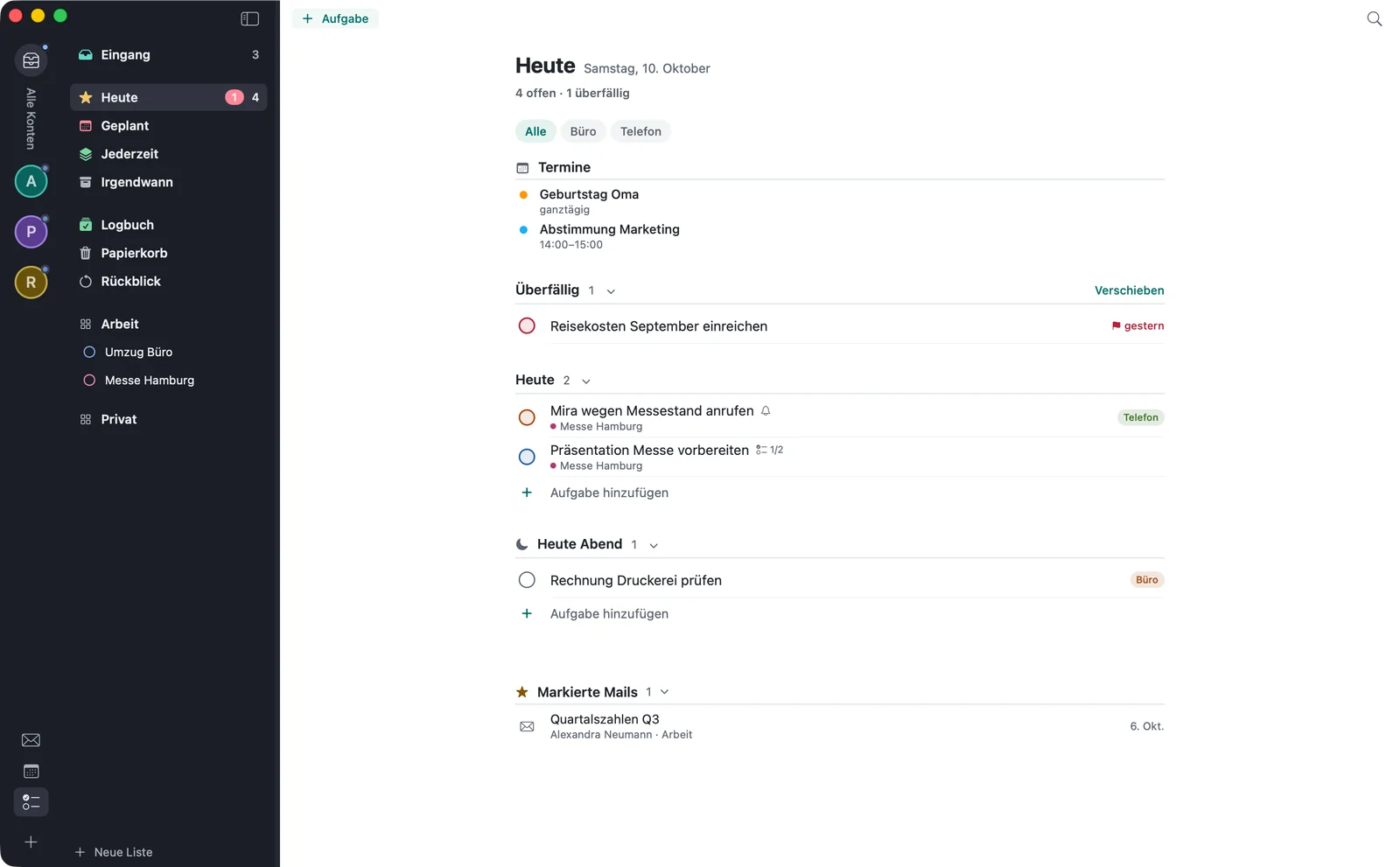
Allerede i appenÉn visning for dagen: avtaler, oppgaver og flaggede e-poster. Det som har forfalt, står øverst.
Allerede i appenGjenskapt grensesnitt med oppdiktede eksempeldata, ikke et skjermbilde. Etiketter som i den tyske appen.
E-post
Allerede i appenHver handling er synlig nøyaktig én gang, hurtigtaster inkludert. Det du gjør, virker med en gang – også når du er frakoblet.
Én felles innboks for alle kontoene dine. Hver konto har sin egen farge, så du ser hvor en e-post kommer fra.
E-poster samles i samtaler, med svarene dine inkludert. Den nyeste er åpen, eldre felles sammen.
Søket kjører på Macen din og svarer med en gang. På serveren søker du bare når du vil.
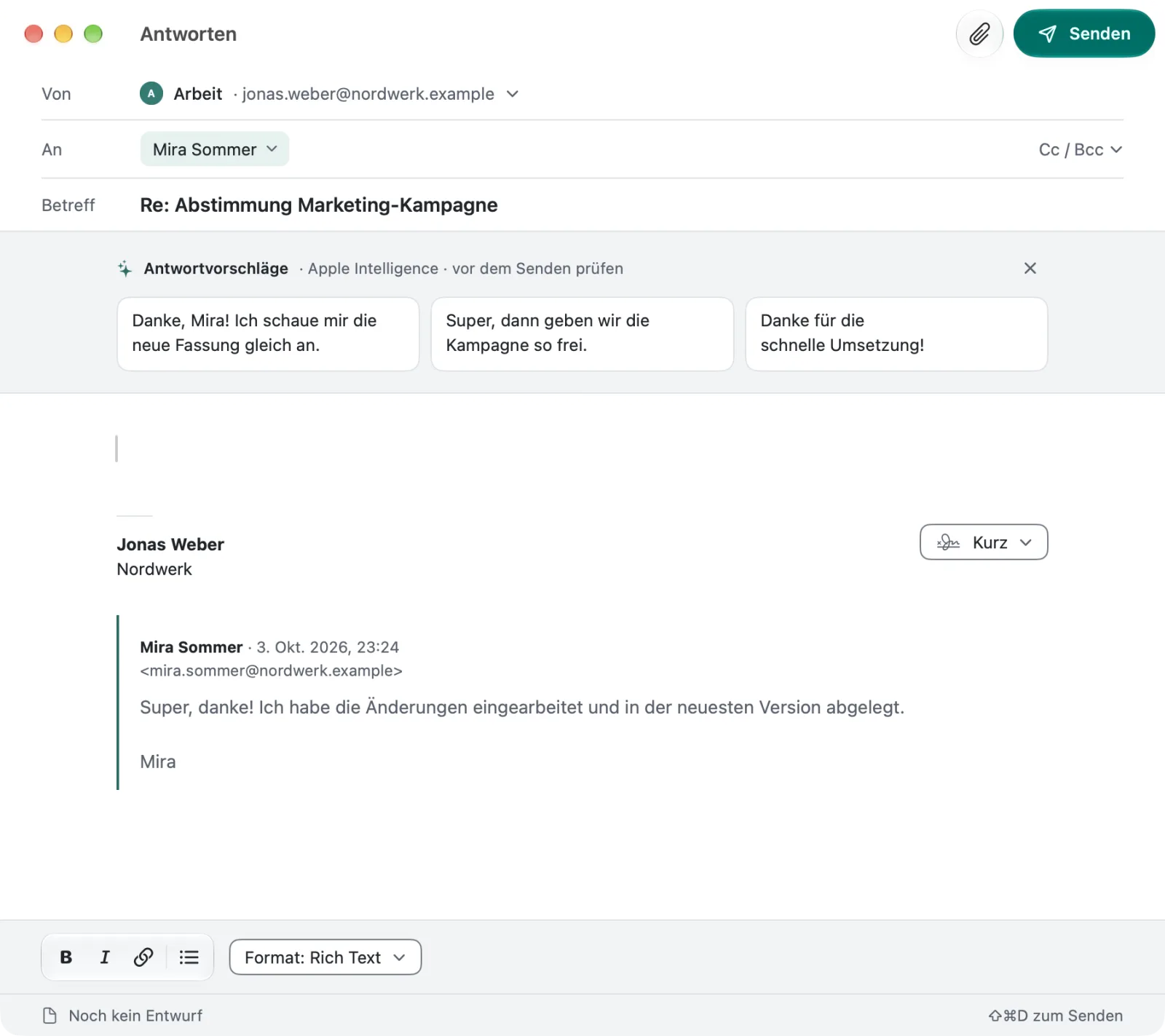
Formatert eller som ren tekst, med signaturer per konto – også med bilde. Utkast synkroniseres med postkassen.
Arkiver, flagg, flytt – via et mappesøk eller ved å dra til mappen. Hver handling virker med en gang og kan angres like etterpå med ⌘Z.
Det du gjør frakoblet, sender warfta senere. En e-post som ikke ble sendt, blir liggende under «Ikke sendt».
Forhåndsvis med Kikk, dra til Finder, lagre alle på én gang. warfta advarer deg mot kjørbare filer.
I mørk modus dempes lyse e-poster forsiktig. Listen viser dem normalt eller kompakt, med opptil tre forhåndsvisningslinjer.
For hver dag
Utsett en e-post til senere. Til tiden du velger, ligger den øverst i innboksen igjen, ulest.
⌃⌘L
Viser visningsnavnet en annen adresse enn avsenderens, eller fører en lenke et annet sted enn den gir seg ut for, sier warfta fra. Kontrollen skjer på Macen din.
Ett klikk, og listen viser bare uleste, flaggede eller e-poster med vedlegg.
Mappene du stadig trenger, står øverst i sidepanelet – på tvers av alle kontoer.
Hurtigtaster som i Apple Mail. Velg flere e-poster med ⇧- eller ⌘-klikk og behandle dem på én gang.
⌘A
Kontoer
Allerede i appenLogg på hos Google eller Microsoft slik du er vant til – eller legg til en hvilken som helst IMAP-konto. warfta gjenkjenner selv serverinnstillingene til kjente leverandører.
Én felles innboks for alle kontoene dine. Hver konto har sin egen farge, så du ser hvor en e-post kommer fra.
Apple Intelligence
Allerede i appenwarfta bruker språkmodellen som kjører på Macen din – ikke skyen. E-postinnhold forlater aldri enheten for dette, og ingenting av det lagres. Du kan slå det av når som helst.
Krever en Mac med Apple Intelligence slått på. Søppelpost behandles aldri, og modellen følger ikke instruksjoner som står i en e-post.
Ett klikk oppsummerer en lang samtale i noen få setninger. Skjuler det seg en oppgave i den, oppretter du den rett fra sammendraget.
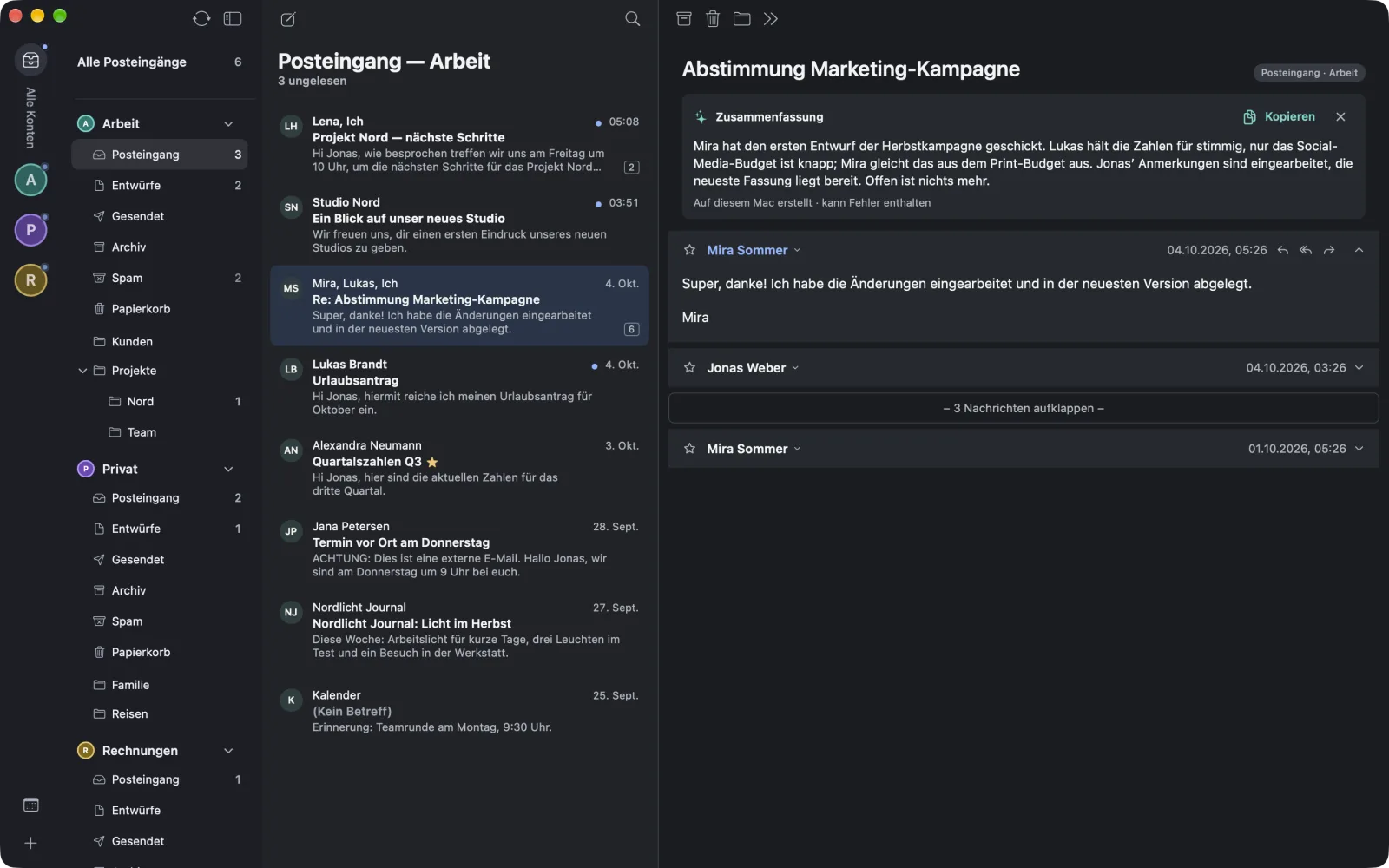
Når du svarer, foreslår warfta tre korte svar. Du bestemmer om du vil bruke ett, og i så fall hvilket.
Kalender
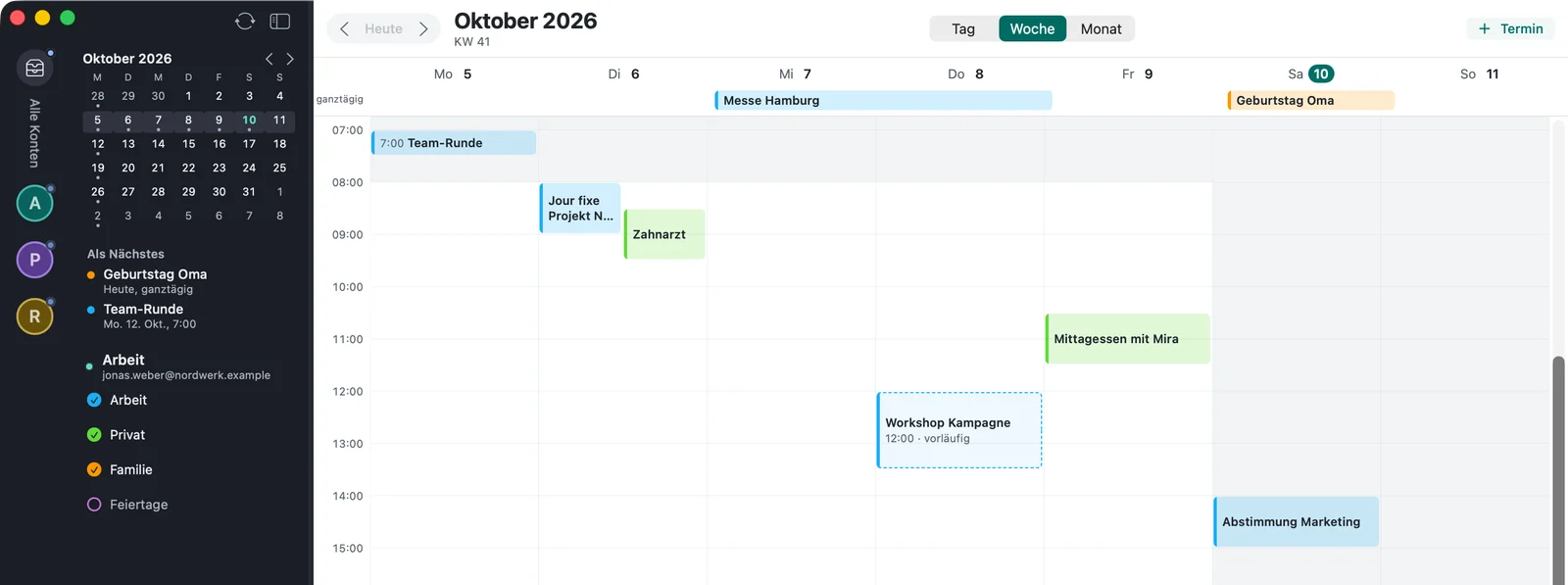
Allerede i appenDag, uke eller måned, med kalenderne fra alle kontoene dine. Invitasjoner svarer du på rett i samtalen, og avtaler oppretter du der du er – også rett fra en e-post.
⇧⌘T
Google, Microsoft, iCloud og CalDAV – som Fastmail, mailbox.org eller Posteo – i én visning. Med minimåned og «Gå til dato».
De fire neste avtalene dine står i sidepanelet, også mens du leser e-post.
⌘1⌘2⌘3
E-post, kalender og oppgaver ligger i ett vindu, og en hurtigtast bytter mellom dem.
⌥⌘E
Opprett, endre, slett, også gjentakende. I én setning via hurtiginntasting eller rett fra en e-post – avtalen forblir koblet til den.
Legg til en Teams- eller Meet-lenke med en gang og inviter deltakere. Teams med Microsoft 365-kontoer (ikke Outlook.com), Meet der Google tillater det; invitasjoner i Google- og Microsoft-kalendere.
Et varsel før hver avtale, med et forvarsel du stiller inn selv – 15 minutter som standard.
En invitasjon vises som et avtalekort i samtalen. warfta sjekker at den virkelig kommer fra den oppgitte avsenderen.
Også foreløpig, med kommentar eller uten å varsle. For IMAP-kontoer går svaret som e-post til arrangøren – det krever en server for utgående e-post.
Avtaler med Teams, Meet, Zoom, Webex, GoTo, Whereby eller Jitsi viser en knapp for å bli med.
Oppgaver
Allerede i appenEn oppgaveliste som henger tett sammen med e-post og kalender: Hver oppgave fra en e-post peker på e-posten den kommer fra. Alt annet du kommer på, noterer du med en hurtigtast fra hvilken som helst app.

Gjenskapt hurtiginntasting med eksempeldata: warfta gjenkjenner dato, @etikett, #prosjekt og prioritet mens du skriver.
⌃⌥⌘Mellomrom
En hurtigtast åpner et inntastingsfelt over hvilken som helst app. Dato, frist, @etikett, #prosjekt og prioritet lyser opp mens du skriver – også avtaler oppretter du slik. Hurtigtasten velger du selv.
⌥⌘T
En e-post blir en oppgave som peker på e-posten. E-poster fra Apple Mail drar du bare til listen.
Skjuler det seg en oppgave i en samtale, oppretter du den med ett klikk fra sammendraget. Krever Apple Intelligence.
Når du vil begynne på noe, og når det må være ferdig, legger du inn hver for seg.
P1 til P4, synlig på den fargede avkrysningen. Prosjekter og etiketter får egne farger.
Gjentakende oppgaver, sjekklister i en oppgave og påminnelser til tiden du velger.
Prosjekter med områder og overskrifter, som liste eller som tavle. En sirkel viser hvor langt et prosjekt har kommet.
Etiketten «Venter» holder styr på hvem du venter på noe fra, og siden når. På sendte e-poster heter den «Venter på svar».
En veiledet gjennomgang av alle listene dine. Den viser også prosjekter som mangler et neste steg.
På alle Macene dine. Oppgavene synkroniseres via iCloud-en din. For e-post overføres bare henvisningen, aldri innholdet.
Under utviklingPå Mac
Allerede i appenwarfta glir inn i macOS i stedet for å stå ved siden av: Det som ligger i appen, finner du også via Spotlight, Siri og skrivebordet.
Oppgaver, prosjekter og e-poster finner du også via Spotlight – de siste 5 000 e-postene med emne, avsender og forhåndsvisning. Du kan slå det av i innstillingene.
Opprett en oppgave, dagens oppgaver, kommende avtaler, tell uleste e-poster – som snarvei, i egne automatiseringer eller via Siri.
Liten eller middels på skrivebordet, med dagens oppgaver. Du kan krysse dem av rett i widgeten.
Personvern
Allerede i appenwarfta er en app, ikke en tjeneste. Ingen står mellom deg og e-postleverandøren din.
E-posten din går bare mellom Macen din og e-postleverandøren din. Vi ser den aldri.
warfta laster eksterne bilder først når du tillater det – én gang eller for avsendere du stoler på.
JavaScript i e-poster forblir av, innholdet renses. For søppelpost viser warfta ingen innebygde bilder.
Passord og pålogginger lagres i nøkkelringen på Macen din. Avsenderbilder fungerer uten Gravatar.
Ingen bruksstatistikk, ingen analysetjenester. Logger inneholder verken e-postinnhold eller adresser.
Eksport og sikkerhetskopi
Allerede i appenE-post eksporterer du til åpne formater, oppgaver sikkerhetskopierer du til en fil – manuelt eller automatisk hver dag. Ingenting av det går via oss.
Lagre én enkelt e-post som .eml-fil, som andre e-postprogrammer kan åpne.
⇧⌘S
Hele mapper i det utbredte mbox-formatet, med fremdriftsindikator og mulighet til å avbryte når som helst.
Sikkerhetskopier alle oppgavene til én fil, og gjenopprett dem fra den.
Hvis du vil, sikkerhetskopierer warfta oppgavene dine hver dag til en mappe du velger, for eksempel i iCloud Drive. De siste 14 kopiene beholdes. Som standard er funksjonen av.
iPhone og iPad
Planlagtwarfta for iPhone og iPad er planlagt. Kjernen i appen – kontoer, synkronisering, søk, lagring – er fra starten bygget uten Mac-spesifikke deler, slik at den også kan kjøre der.
Hvordan appen skal se ut på iPhone og iPad, er ennå ikke designet. De som står på ventelisten, får se det først.

Kjøpsmodell
warfta blir et engangskjøp, ikke et abonnement. Du betaler for appen én gang – i stedet for hver måned.
Spørsmål
warfta blir et engangskjøp, uten abonnement. Prisen oppgir vi så snart den er fastsatt – de som står på ventelisten, får vite den først.
Vi nevner en dato først når vi kan holde den. Inntil da skriver vi bare når det er noe å vise.
Ja. Du logger på hos Microsoft slik du er vant til – med Microsoft 365 eller Outlook.com. E-post og kalender vises da i warfta, sammen med sorteringen Fokusert og Annet. Teams-møter oppretter du med Microsoft 365-kontoer, ikke med Outlook.com.
Uten å flytte noe: Du legger til kontoene dine i warfta, og e-posten din blir der den er – hos leverandøren din. Det som ligger der, vises i warfta, og det nåværende programmet ditt kan du fortsette å bruke ved siden av.
Ja. Én enkelt e-post lagrer du som .eml-fil og en hel mappe i mbox-format, som andre e-postprogrammer kan importere. Oppgaver sikkerhetskopierer du til en fil og gjenoppretter dem fra den.
warfta kjører på macOS 26 og nyere. Sammendrag og svarforslag krever en Mac med Apple Intelligence slått på; alt annet fungerer også uten.
warfta har ingen egen server. E-posten din ligger hos leverandøren din og på Macen din, og KI-funksjonene regner på enheten.
Vi jobber med det: Synkronisering via iCloud-en din er under utvikling. Inntil da ligger oppgavene på Macen din; du kan allerede i dag sikkerhetskopiere dem, også daglig og automatisk.
Planlagt, men ikke påbegynt ennå. Kjernen i warfta er fra starten utformet slik at den også kan kjøre der.
Appen snakker tysk og engelsk.
På e-post – du får svar fra dem som bygger warfta. Hva som hjelper oss ved en feil, og hvordan du trekker tilbake tilgangen for Google eller Microsoft, står på supportsiden. Til supportsiden (på engelsk)
Bygget av MOJM
MOJM er et familiedrevet teknologiselskap fra Heiligenhaus i Tyskland. Ingen anonymt saksbehandlingssystem, ingen eskaleringsnivåer og intet press fra investorer: Vi utvikler programvare vi selv kan stå inne for – og som vi selv bruker hver dag.
Navnet kommer fra warften: en menneskeskapt haug i Vadehavet der husene står over flommen. Slik skal warfta føles når e-posten stiger.
Under utvikling
Vi skriver når det er noe nytt å vise – og når warfta er klar til at du kan prøve den selv. Ingenting innimellom.
Vi tar kontakt når det er noe å vise. Vi deler ikke adressen, og du kan melde deg av når som helst. Hvordan vi behandler adressen din, står i personvernerklæringen.