
Mail lesen und ordnen
Posteingang, Gespräche, Bilder und Anhänge, Archivieren, Später, Suche und Export.
Stand: 11. Oktober 2026
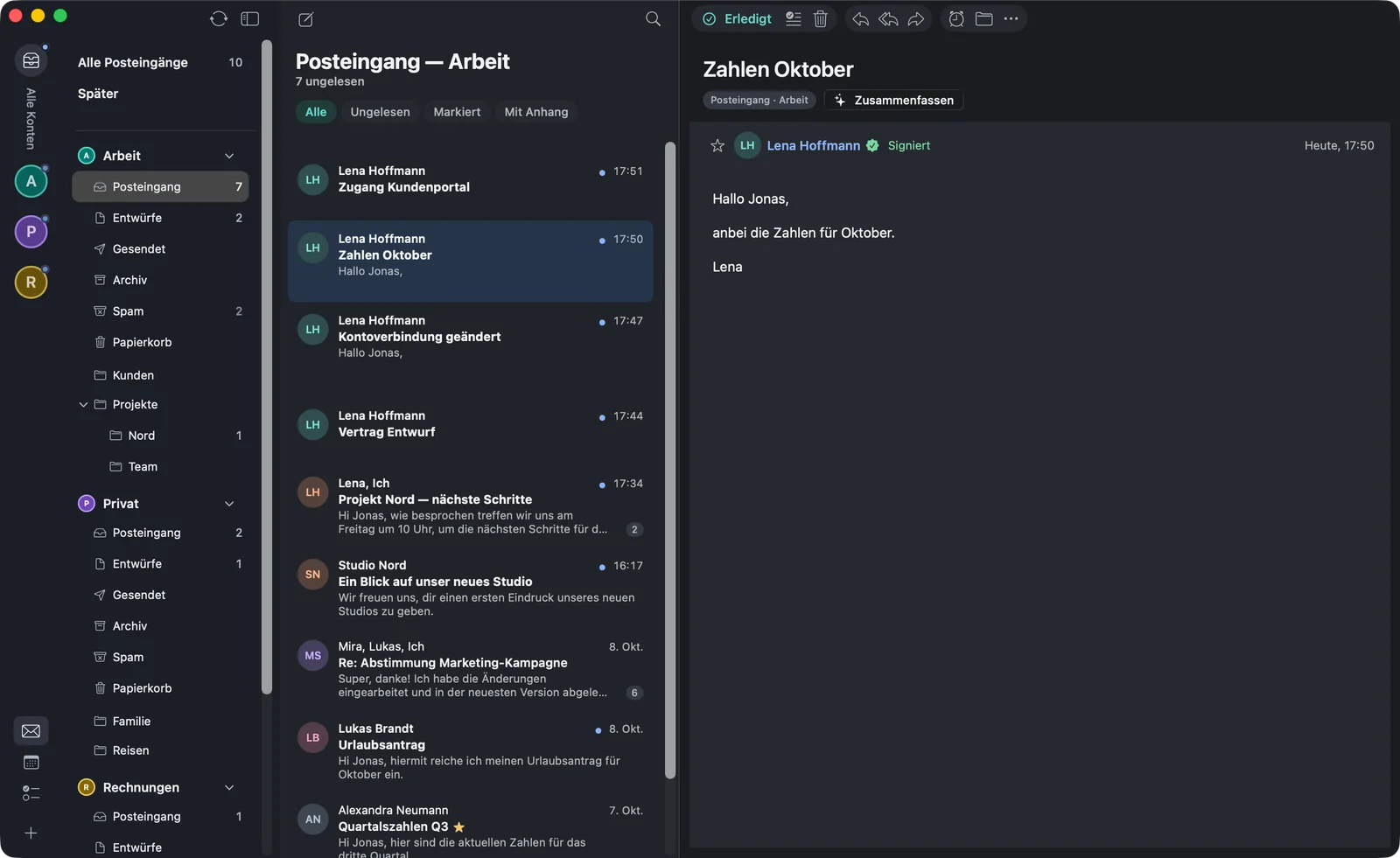
Alle Posteingänge
zeigt die neuen Mails aller Konten in einer Liste. Willst du nur ein Konto sehen, klicke links in der Kontospalte auf sein Bild; holt wieder alle Konten zurück. Über der Liste steht, wie viele Mails ungelesen sind — oder „Alles gelesen“.
Mit den Filtern über der Liste grenzt du ein: , , oder . Bei Microsoft-Konten teilt sich der Posteingang wie in Outlook in und .
Ordner anpinnen
Ordner, die du oft brauchst, holst du mit einem Rechtsklick und nach oben. Im selben Menü stehen , und im Papierkorb .
Gespräche
warfta fasst Mails mit ihren Antworten zu einem Gespräch zusammen — auch deine eigenen Antworten aus „Gesendet“. Im Lesebereich steht die neueste Mail oben, ältere sind zugeklappt; mit siehst du alle. Öffnest du ein Gespräch, gilt es als gelesen. Lieber jede Mail einzeln? Schalte in den Einstellungen unter aus.
Externe Bilder und verdächtige Mails
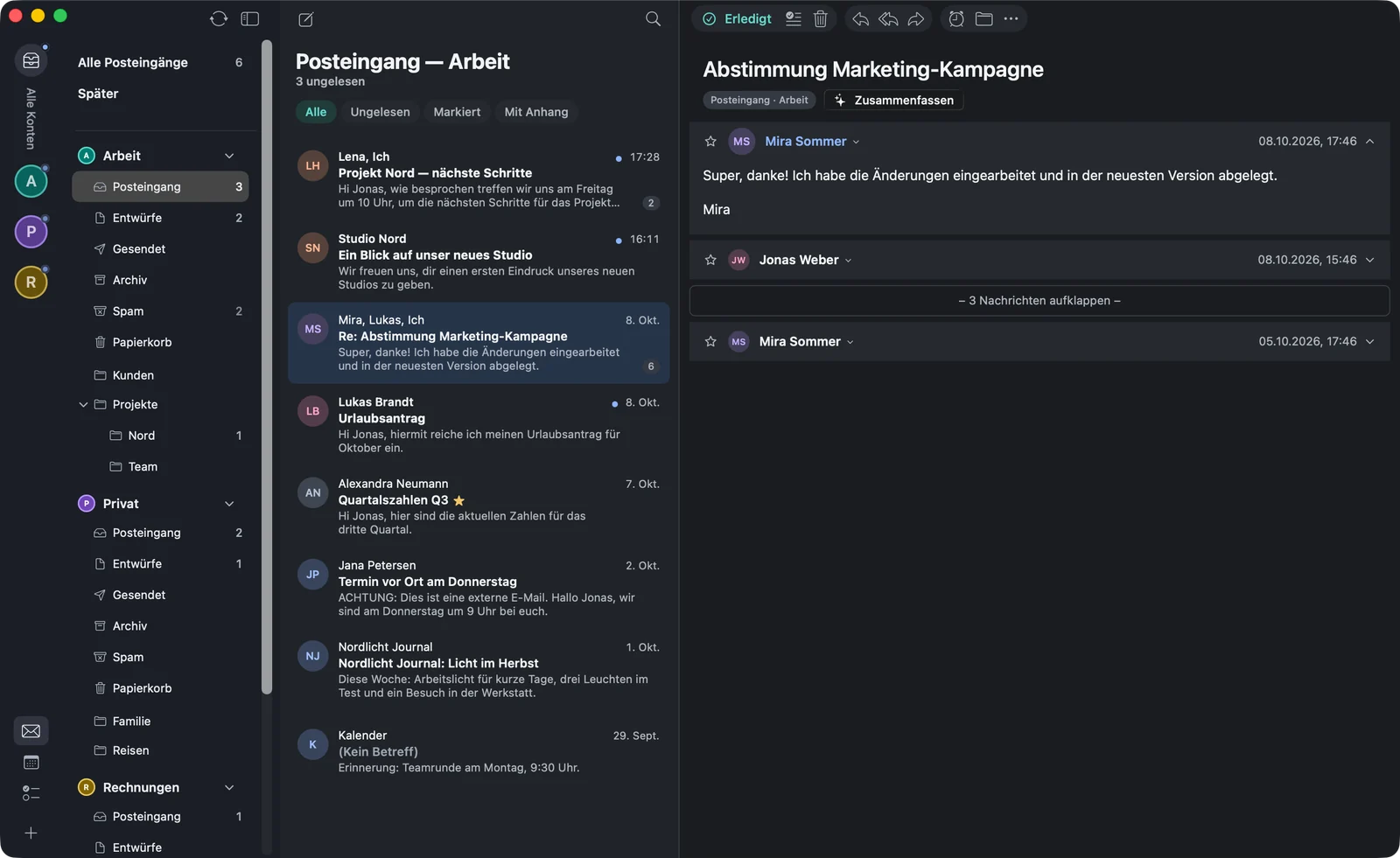
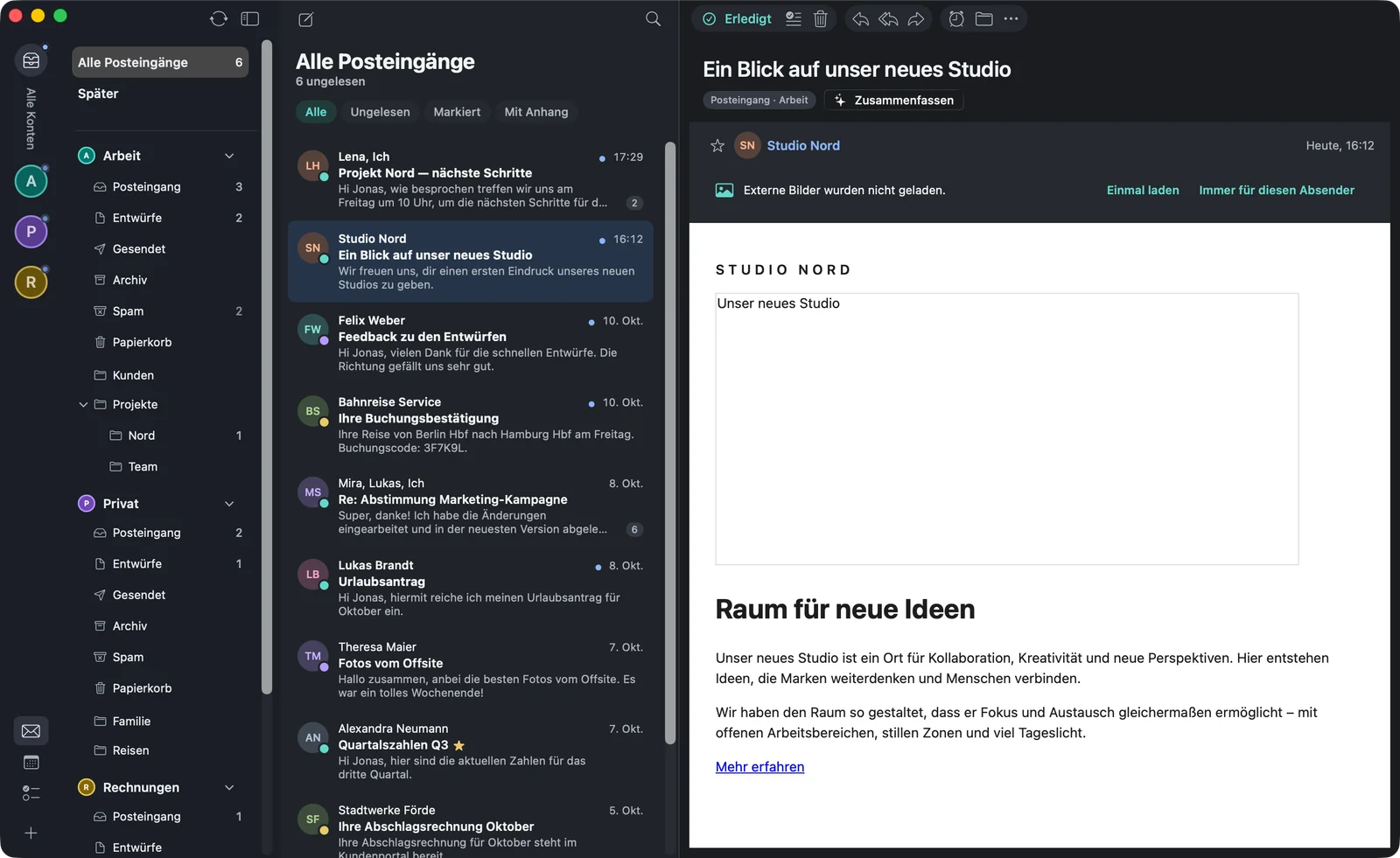
Viele Mails laden Bilder aus dem Netz nach — und erfahren so, wann und wo du sie öffnest. warfta lädt solche Inhalte deshalb nicht von selbst. Über der Mail steht dann „Externe Bilder wurden nicht geladen.“ Mit holst du sie für diese Mail, mit für alle Mails des Absenders. In den Einstellungen unter stellst du ein oder entfernst vertraute Absender wieder.
Wirkt eine Mail wie ein Betrugsversuch, warnt warfta: „Vorsicht: Diese Mail wirkt verdächtig.“ Das passiert, wenn der Anzeigename eine andere Adresse nennt als der tatsächliche Absender oder ein Link etwas anderes zeigt, als er öffnet. Die Prüfung läuft auf deinem Mac. In Spam bleiben Bilder immer gesperrt, und vor dem Öffnen von Links und Anhängen fragt warfta nach.
Anhänge
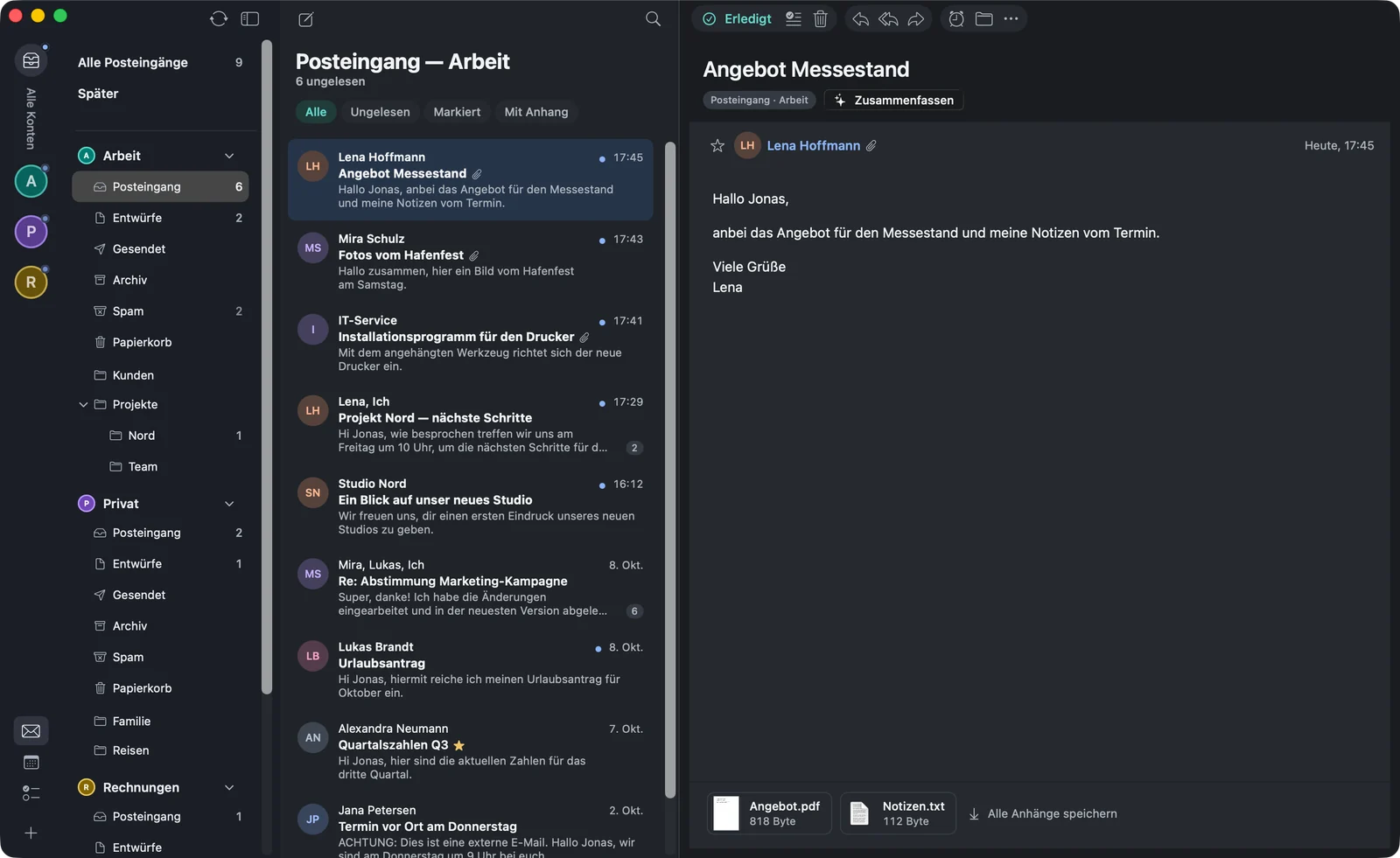
Anhänge stehen als kompakte Zeile mit Vorschaubildern am Ende der Mail, daneben . Ein Klick oder die Leertaste zeigt den Anhang in Quick Look, ein Doppelklick öffnet ihn mit der passenden App, und ziehen legt ihn in den Finder. Im Kontextmenü stehen , und . warfta lädt Anhänge erst, wenn du sie brauchst; den Speicher dafür leerst du in den Einstellungen unter .
Mails bearbeiten
Die Knöpfe oben im Lesebereich und das Menü gelten für die gewählte Mail — oder für alle gewählten. Mehrere Mails wählst du mit ⇧- oder ⌘-Klick aus, alle mit ⌘A.
| Befehl | Kürzel |
|---|---|
| Archivieren (im Lesebereich „Erledigt“) | ⌃⌘A |
| Löschen — in den Papierkorb | ⌘⌫ · in der Liste ⌫ |
| Als gelesen oder ungelesen markieren | ⇧⌘U |
| Markieren oder Markierung entfernen | ⇧⌘L |
| Als Spam markieren oder Kein Spam | ⇧⌘J |
| In Ordner verschieben … | ⇧⌘M |
| Später … | ⌃⌘L |
| Widerrufen | ⌘Z |
öffnet eine Ordnerauswahl mit Suche und den zuletzt benutzten Ordnern. Du kannst Mails auch einfach auf einen Ordner in der Seitenleiste ziehen. Mit ↑ und ↓ wechselst du zur nächsten Mail, auch wenn der Fokus im Lesebereich liegt.
Im Papierkorb gibt es und , mit Rückfrage. Einen ganzen Ordner leerst du über sein Kontextmenü — auch Mails, die warfta noch nie geladen hat, löscht es dabei direkt auf dem Server.
Später
Eine Mail, um die du dich erst später kümmern willst, schiebst du mit (⌃⌘L) aus dem Posteingang. Zur Wahl stehen , , , oder . Bis dahin liegt sie im Ordner , den warfta dafür bei deinem Konto anlegt; zum gewählten Zeitpunkt kehrt sie in den Posteingang zurück.
Suchen
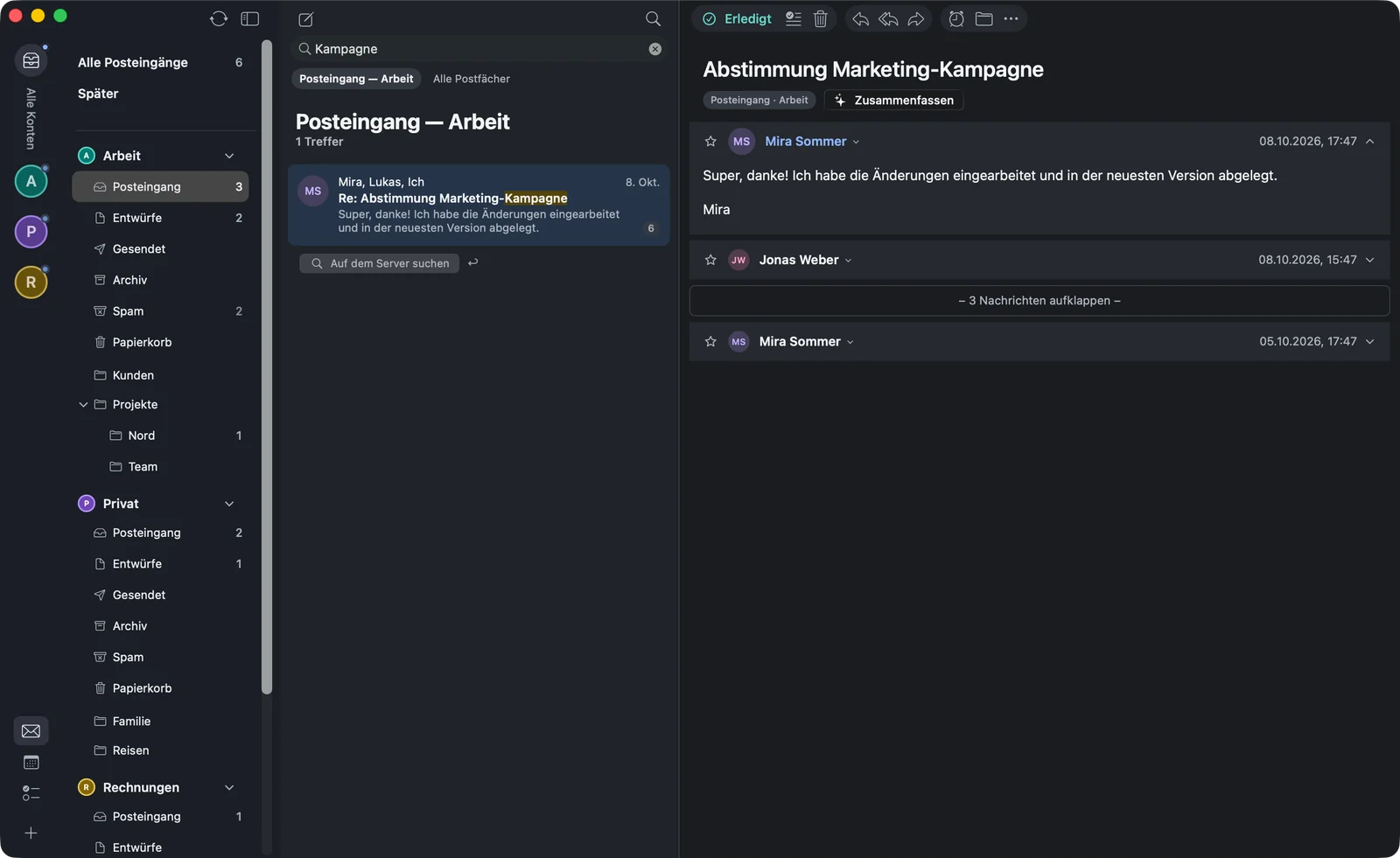
⌥⌘F öffnet . warfta sucht zuerst auf deinem Mac, in Betreff, Absender, Empfängern und Text, und zwar sofort beim Tippen. Oben wählst du, ob nur oder durchsucht werden.
Reicht das nicht, klicke auf : warfta fragt dann
dein Konto bei Google, Microsoft oder per IMAP — so findest du auch ältere Mails, die noch nicht
auf deinem Mac liegen. holt mehr Treffer. Für
die Suche auf dem Server kannst du eingrenzen mit from:, to:, cc: und subject:.
Die neuesten 5.000 Mails findest du auch in Spotlight, mit Betreff, Absender und Vorschau. Abschalten kannst du das unter → .
Signierte und verschlüsselte Mails (S/MIME)
Ist eine Mail mit S/MIME signiert, zeigt warfta ein Siegel im Kopf: , oder eine Warnung wie oder . Ein Klick auf das Siegel zeigt das Zertifikat. Verschlüsselte Mails öffnet warfta, wenn dein Schlüssel im Schlüsselbund liegt; sie tragen ein Schloss. Selbst signieren und verschlüsseln beschreibt das Kapitel Schreiben.
Mails sichern und weitergeben
- (⇧⌘S) speichert die Mail als .eml-Datei, die jedes Mailprogramm öffnet.
- im Kontextmenü eines Ordners sichert den ganzen Ordner.
- legt einen Link auf die Mail in die Zwischenablage — als warfta-Link oder als Link für Apple Mail. Mit warfta-Links verknüpfst du Mails etwa in Notizen.
Aus einer Mail eine Aufgabe oder einen Termin machen: siehe Aufgaben und Kalender.