
Aufgaben
Eine Aufgabenliste neben Mail und Kalender: was heute dran ist, was warten kann und was aus deinen Mails folgt.
Stand: 11. Oktober 2026
Die Listen
⌘3 öffnet die Aufgaben. Links stehen die festen Listen, mit der Tastatur über ⌃⌘1 bis ⌃⌘8:
- Eingang
- Alles, was du schnell notierst, bevor du entscheidest, wohin es gehört.
- Heute
- Was heute dran ist, mit deinen Terminen des Tages und den markierten Mails.
- Geplant
- Aufgaben mit einem Tag in der Zukunft, nach Datum.
- Jederzeit
- Alles, was du angehen kannst, sobald Zeit ist.
- Irgendwann
- Ideen und Vorhaben ohne Eile.
- Logbuch
- Erledigtes und Abgebrochenes.
- Papierkorb
- Gelöschte Aufgaben, bis du ihn leerst.
- Rückblick
- Der Wochenrückblick, siehe unten.
Heute
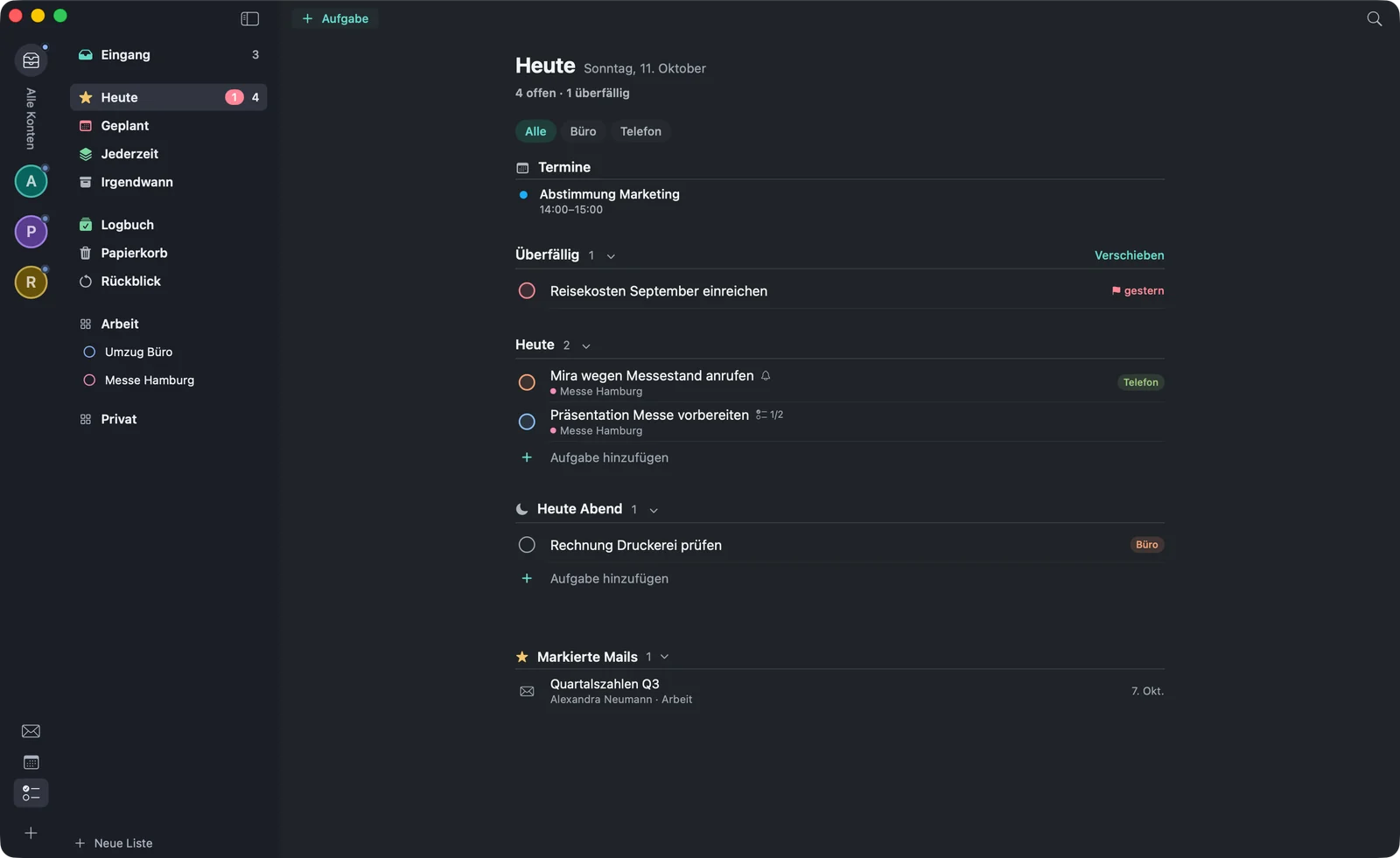
„Heute“ zeigt oben die des Tages, dann , die Aufgaben für und für , und zuletzt deine . Überfälliges schiebst du mit auf einmal weiter. Über der Liste filterst du nach Tags.
Eine Aufgabe anlegen und bearbeiten
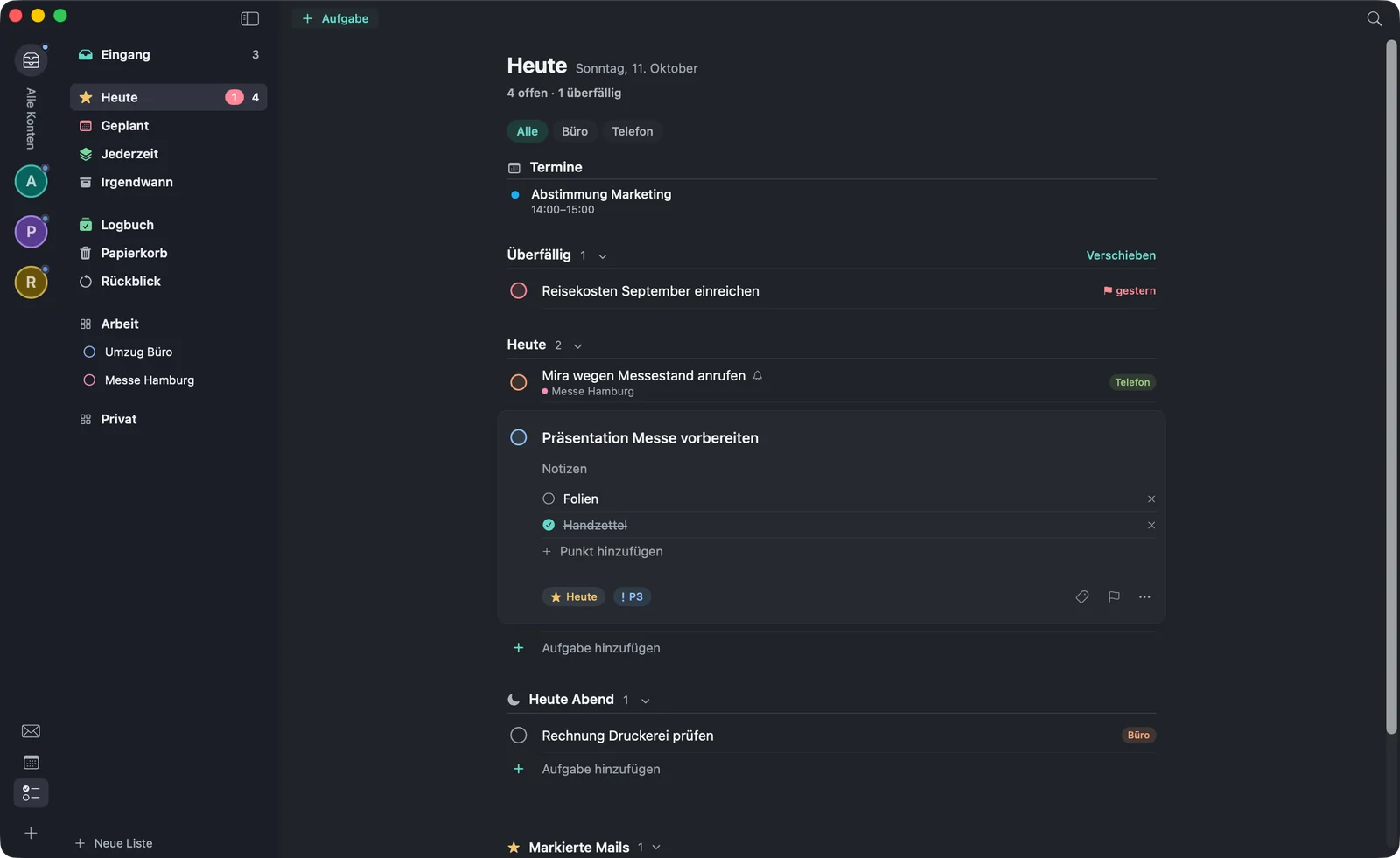
⌘N oder oben links legt eine Aufgabe in der gerade gezeigten Liste an; unter einer Gruppe legt sie genau dort an. Ein Doppelklick öffnet eine Aufgabe als Karte mit Notizen, Checkliste, Wann, Frist, Tags und Priorität.
| Was | Kürzel |
|---|---|
| Wann … (Tag wählen) | ⌘S |
| Heute · Heute Abend | ⌘T · ⌘E |
| Jederzeit · Irgendwann | ⌘R · ⌘O |
| Frist … | ⇧⌘D |
| Tags … | ⇧⌘T |
| Checkliste | ⇧⌘C |
| Verschieben … (in eine andere Liste) | ⇧⌘M |
| Duplizieren | ⌘D |
| Nach oben · Nach unten | ⌘↑ · ⌘↓ |
| Erledigt · Abbrechen | ⌘K · ⌥⌘K |
- Wann und Frist sind zweierlei: Wann ist der Tag, an dem du dich darum kümmern willst — dann steht die Aufgabe in „Heute“. Die Frist ist der Tag, an dem sie fertig sein muss.
- Priorität 1 bis 4 setzt du im Kontextmenü der Aufgabe, auch mit den Tasten 1 bis 4.
- Erinnerung: warfta schickt eine Mitteilung, aus der du die Aufgabe gleich erledigst oder mit verschiebst.
- Wiederholen: täglich, wöchentlich, monatlich oder jährlich.
Bereiche und Projekte
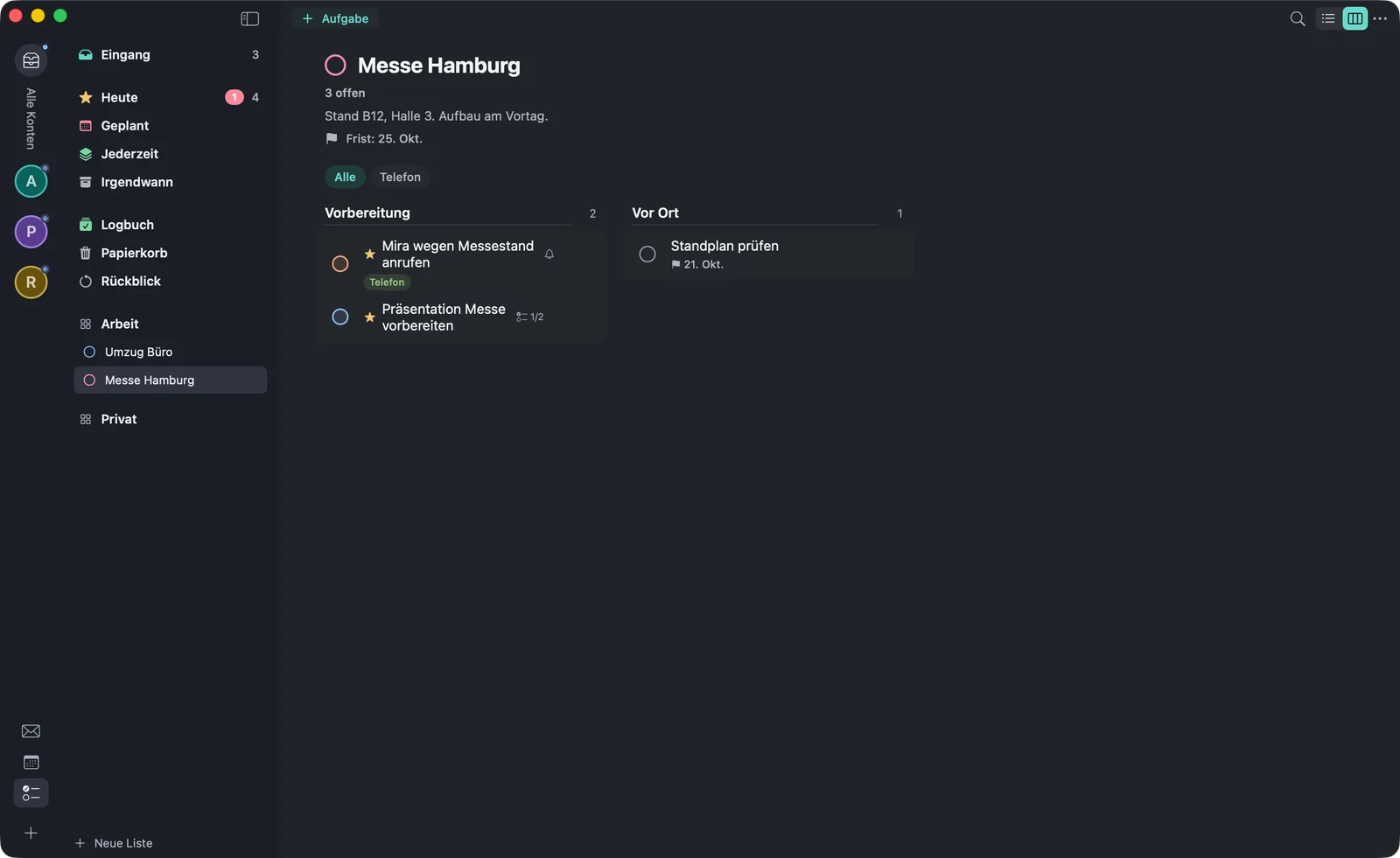
Mit unten in der Seitenleiste legst du ein oder einen an. Bereiche wie „Arbeit“ und „Privat“ ordnen deine Projekte. Ein Projekt hat eine Farbe, Notizen, eine Frist und Überschriften (⇧⌘N), die es in Abschnitte teilt. Oben rechts schaltest du zwischen und um. Ist alles getan, schließt du das Projekt ab.
Schnellerfassung aus jeder App
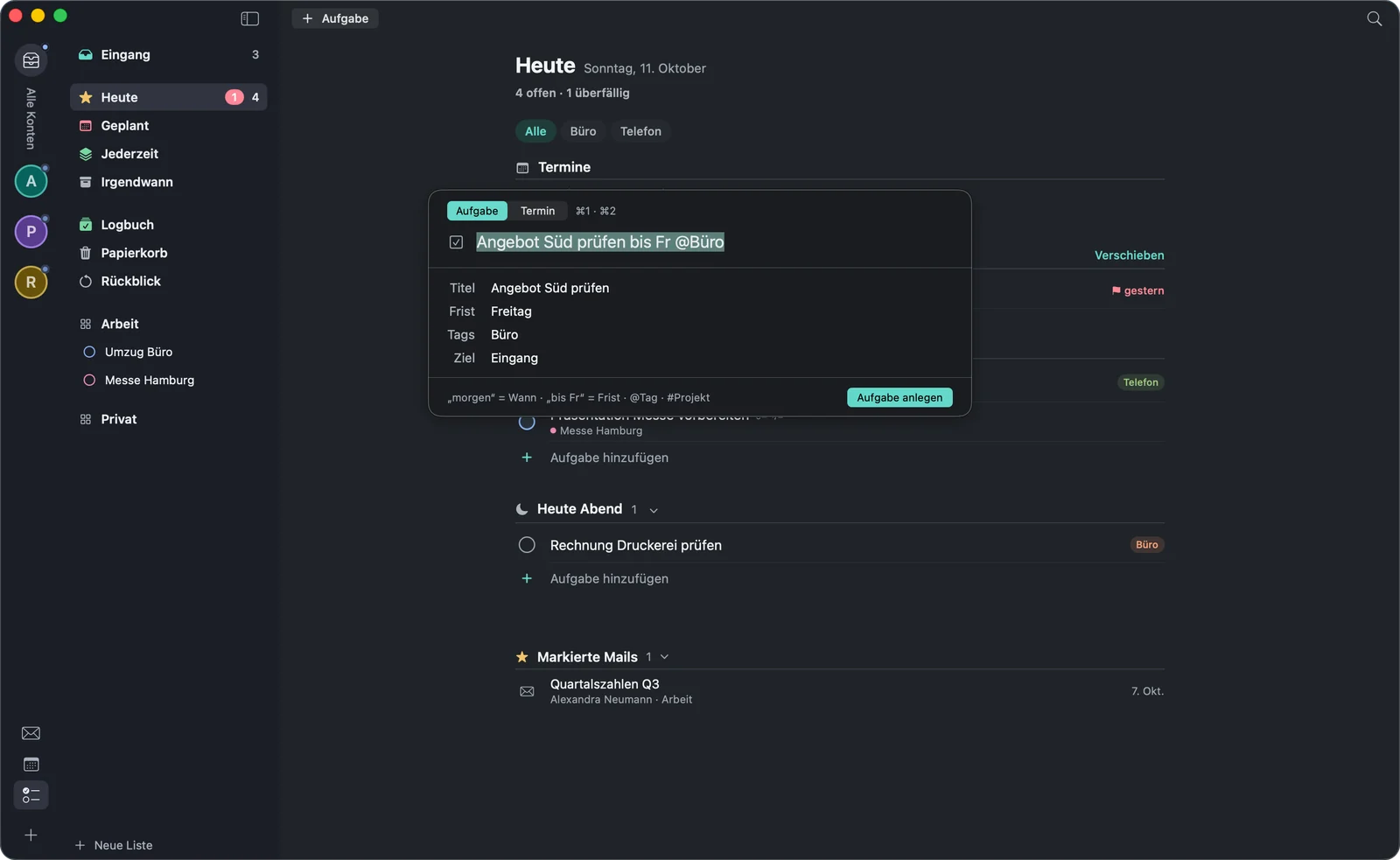
Mit ⌃⌥⌘Leertaste öffnest du von überall ein kleines Fenster, in dem du eine Aufgabe oder einen Termin notierst — ⌘1 für Aufgabe, ⌘2 für Termin, ↩ legt an, esc schließt. warfta versteht dabei ein paar Wörter:
- „morgen“ setzt das Wann,
- „bis Fr“ setzt die Frist,
- @Tag vergibt einen Tag, #Projekt legt die Aufgabe ins Projekt,
- „Fr 14–15 Uhr“ wird bei einem Termin zur Zeit.
Das Kürzel änderst du in den Einstellungen unter ; dort schaltest du die Schnellerfassung auch ab.
Aufgaben aus Mails
- (⌥⌘T) öffnet ein kleines Blatt mit dem Betreff als Titel; erkennt warfta im Text ein Datum, schlägt es eine Fälligkeit vor. ↩ legt die Aufgabe an, (⌘↩) räumt die Mail zugleich aus dem Posteingang. Mit zeigt die Aufgabe alle Mails des Gesprächs, auch spätere Antworten.
- (⌥⇧⌘T) an einer gesendeten Mail legt eine Aufgabe in „Jederzeit“ an, mit dem Tag „Warten“ und dem Empfänger — so vergisst du nicht nachzufassen.
- Die Mail bleibt an der Aufgabe hängen: In der Karte stehen die , ein Klick öffnet sie. Mit (⌥⌘L) hängst du eine Mail an eine bestehende Aufgabe.
- Mails, die du markierst, erscheinen in „Heute“ unter „Markierte Mails“.
- Auch Links aus Apple Mail kannst du auf die Aufgabenliste ziehen.
Wochenrückblick
führt dich Schritt für Schritt durch die Woche: den Eingang leeren, markierte Mails durchgehen, Termine der letzten sieben und der nächsten vierzehn Tage ansehen, bei „Warten“ nachfassen, Projekte durchsehen und „Irgendwann“ prüfen.
Sichern und wiederherstellen
schreibt alle Aufgaben, Projekte und Bereiche in eine Datei, holt sie zurück. In den Einstellungen unter schaltest du ein und wählst einen Ordner; warfta behält dort die letzten 14 Sicherungen.
Abgleich über iCloud In Entwicklung
Der Abgleich deiner Aufgaben zwischen mehreren Macs über iCloud ist in Entwicklung. Bis dahin liegen deine Aufgaben auf dem Mac, auf dem du sie anlegst — mit der Sicherung oben nimmst du sie mit.