
Erste Schritte
Was dein Mac braucht, wie du deine Konten einrichtest und wie das Fenster von warfta aufgebaut ist.
Stand: 11. Oktober 2026
Systemvoraussetzungen
- macOS 26 Tahoe oder neuer, auf Macs mit Apple-Chip und mit Intel-Prozessor.
- Für die Funktionen mit Apple Intelligence einen Mac, der Apple Intelligence unterstützt, mit eingeschaltetem Apple Intelligence. Ohne sie läuft warfta vollständig, nur ohne Zusammenfassen und Antwortvorschläge.
- Ein Postfach bei Google, Microsoft, iCloud oder einem Anbieter mit IMAP.
Das erste Konto hinzufügen
Beim ersten Start ist warfta leer: „Deine Postfächer an einem Ort“. Klicke auf — später findest du es als „+“ ganz unten in der Kontospalte und in den Einstellungen unter . Im Dialog wählst du zuerst die Kontoart.
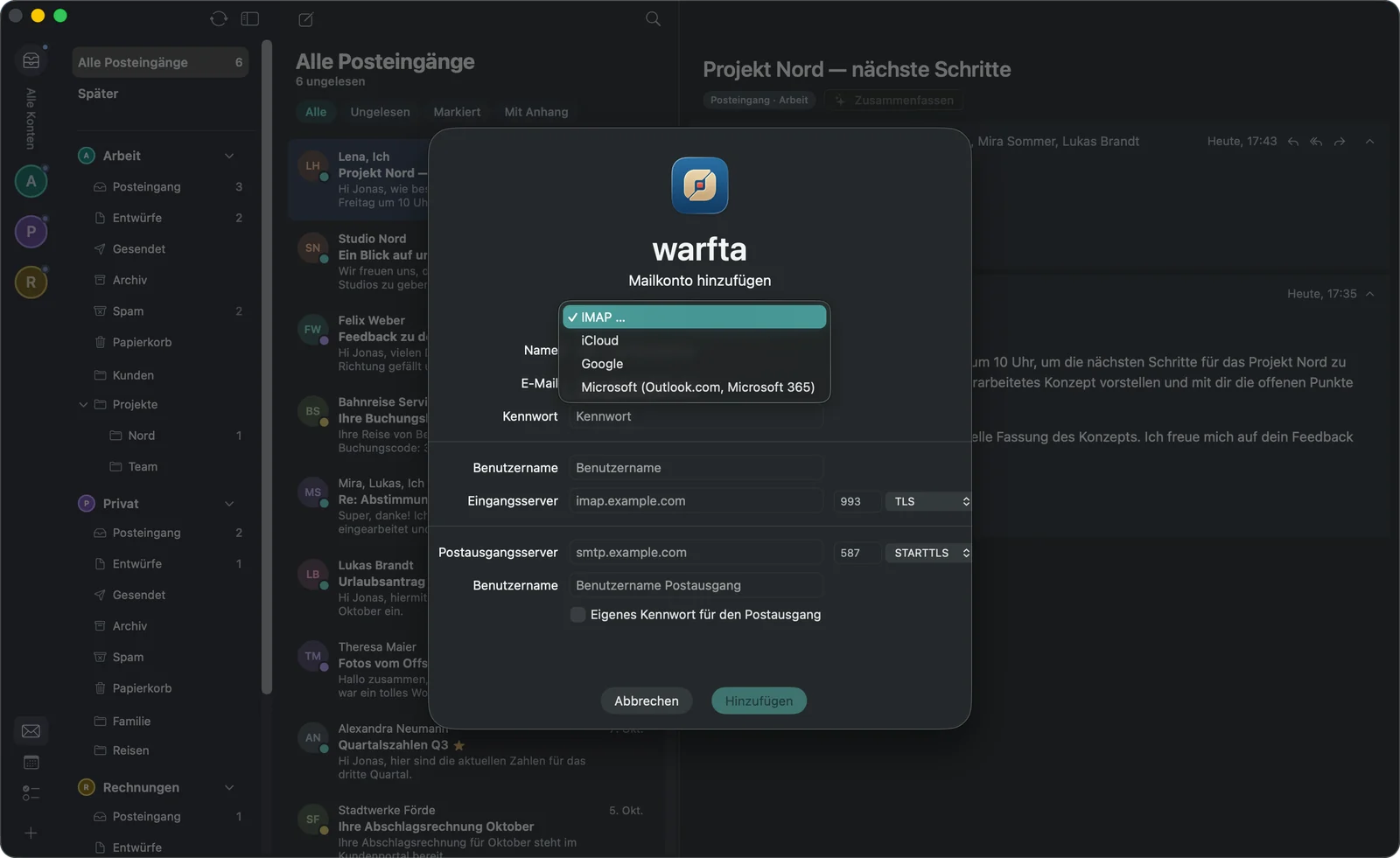
Google (Gmail und Google Workspace)
Wähle und dann . Die Anmeldung läuft in einem Fenster von Google — warfta sieht dein Kennwort nie. Google fragt, ob warfta deine Mails lesen, ordnen und senden darf. Bestätige das, und warfta beginnt mit dem Abgleich.
Microsoft (Outlook.com und Microsoft 365)
Wähle und . Auch hier meldest du dich direkt bei Microsoft an.
iCloud
Wähle . Die Server von Apple sind fest eingetragen; du gibst Name, E-Mail und ein App-Passwort ein. Ein App-Passwort legst du unter an (Anmelden und Sicherheit → App-spezifische Passwörter); der Link steht im Dialog. Nutzt du iCloud mit eigener Domain, trägst du zusätzlich deine iCloud-Adresse ein. Mit kommt dein iCloud-Kalender gleich mit.
Jedes andere Postfach (IMAP)
Wähle und gib Name, E-Mail, Kennwort und Benutzername ein. Darunter stehen und jeweils mit Port und Verschlüsselung (TLS oder STARTTLS). Für iCloud, Fastmail, mailbox.org und Posteo füllt warfta die Server selbst aus, bei anderen Adressen versucht es, den Anbieter zu erkennen. Braucht der Postausgang ein eigenes Kennwort, schalte ein.
Mit prüft warfta die Anmeldung („Anmeldung wird geprüft …“). Unverschlüsselte Verbindungen lässt warfta nicht zu.
Das Hauptfenster
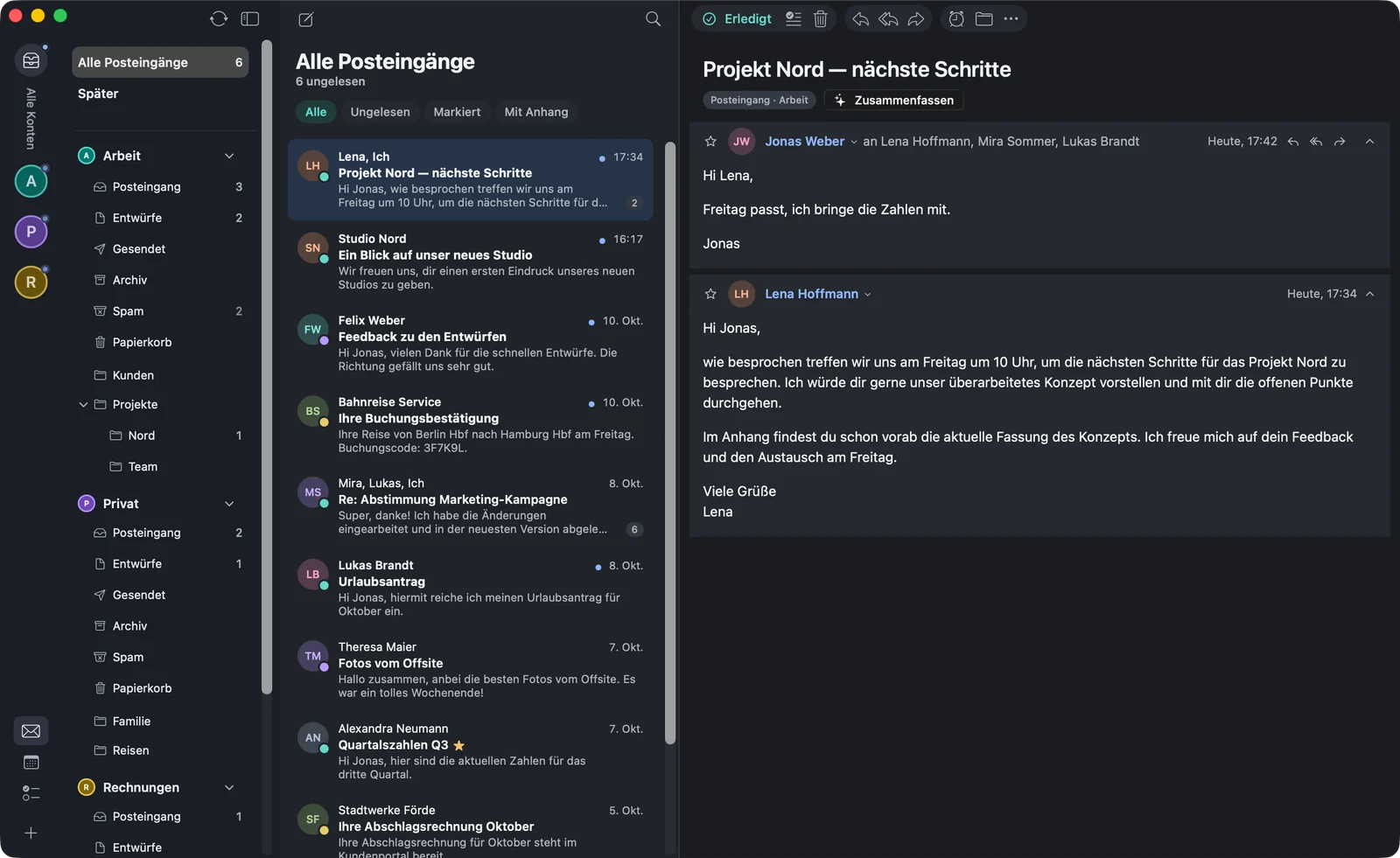
Das Hauptfenster hat drei Spalten:
- Seitenleiste: ganz links die Kontospalte mit und einem Bild je Konto; ein Punkt am Bild zeigt ungelesene Mails. Unten in der Kontospalte stehen die drei Symbole für , und , darunter das „+“. Daneben die Ordner: , je Konto Posteingang, Entwürfe, Gesendet, Papierkorb und alle weiteren Ordner oder Labels. Ein Rechtsklick auf ein Kontobild führt zu den Kontoeinstellungen.
- Mailliste: die Mails des gewählten Ordners, neueste oben, mit Absenderbild und Vorschau.
- Lesebereich: die gewählte Mail oder das ganze Gespräch.
Die Seitenleiste klappst du mit ⌃⌘S zu einer schmalen Symbolspalte ein; ihre Breite ziehst du mit der Maus. Ein zweites Hauptfenster öffnest du mit ⌥⌘N.
Zwischen Mail, Kalender und Aufgaben wechseln
⌘1 zeigt Mail, ⌘2 den Kalender und ⌘3 die Aufgaben. Die Menüs passen sich an: Im Kalender erscheint das Menü , bei den Aufgaben das Menü . Einige Kürzel wie ⌘N wirken deshalb je nach Bereich anders — ⌘N ist in Mail eine neue Mail, im Kalender ein neuer Termin und bei den Aufgaben eine neue Aufgabe.
Wann warfta neue Mails abruft
Solange warfta aktiv ist, schaut es alle zwei Minuten nach neuen Mails, im Hintergrund etwa alle Viertelstunde. Wo der Server es anbietet, meldet er neue Mails sofort. Zusätzlich ruft warfta ab, wenn du die App aktivierst, der Mac aufwacht oder das Netz zurückkommt. Von Hand geht es mit ⇧⌘N ().