
Einstellungen und Daten
Alle Einstellungen von warfta, wo deine Daten liegen, und was warfta mit dem Mac verbindet: Widget, Kurzbefehle und Spotlight.
Stand: 11. Oktober 2026
Die Einstellungen öffnest du mit ⌘, oder über . Links stehen die Seiten , , , , und . Änderungen gelten sofort.
Allgemein
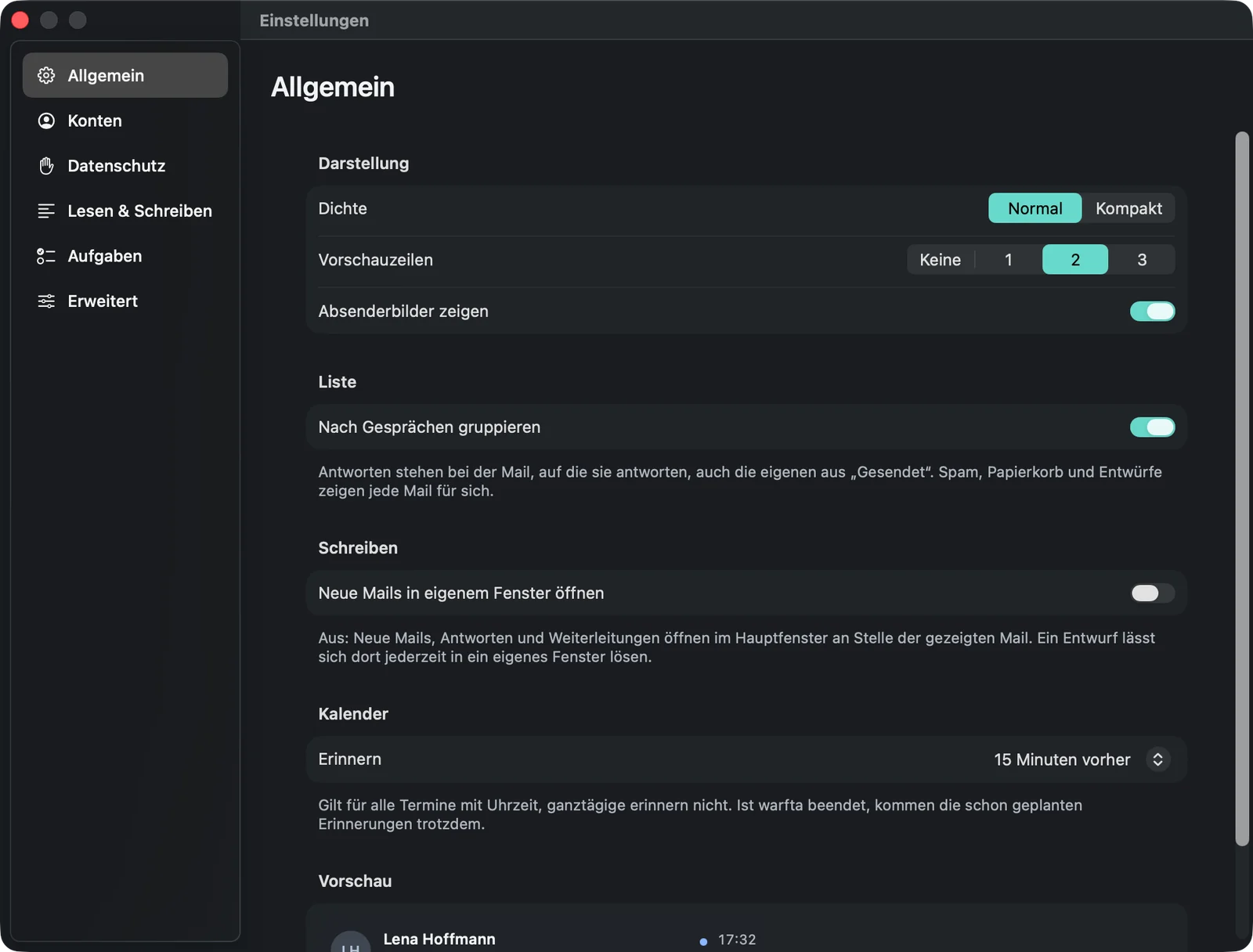
| Einstellung | Wirkung | Standard |
|---|---|---|
| Dichte | Normale oder kompakte Mailliste | Normal |
| Vorschauzeilen | Keine, 1, 2 oder 3 Zeilen Text je Mail | 2 |
| Absenderbilder zeigen | Bilder oder Initialen neben den Mails | an |
| Nach Gesprächen gruppieren | Antworten stehen bei ihrer Mail | an |
| Neue Mails in eigenem Fenster öffnen | Schreiben im eigenen Fenster statt im Hauptfenster | aus |
| Erinnern | Mitteilung vor Terminen mit Uhrzeit | 15 Minuten vorher |
Konten
Links deine Konten, rechts die Angaben des gewählten Kontos: Bild und Farbe, Name, E-Mail, der Server mit oder , der Postausgangsserver mit dem Namen im Absender, der Kalender, S/MIME und — bei Google Workspace und Microsoft 365 — Profilfotos aus dem Firmenverzeichnis. Mit „+“ und „−“ unten fügst du Konten hinzu oder entfernst sie.
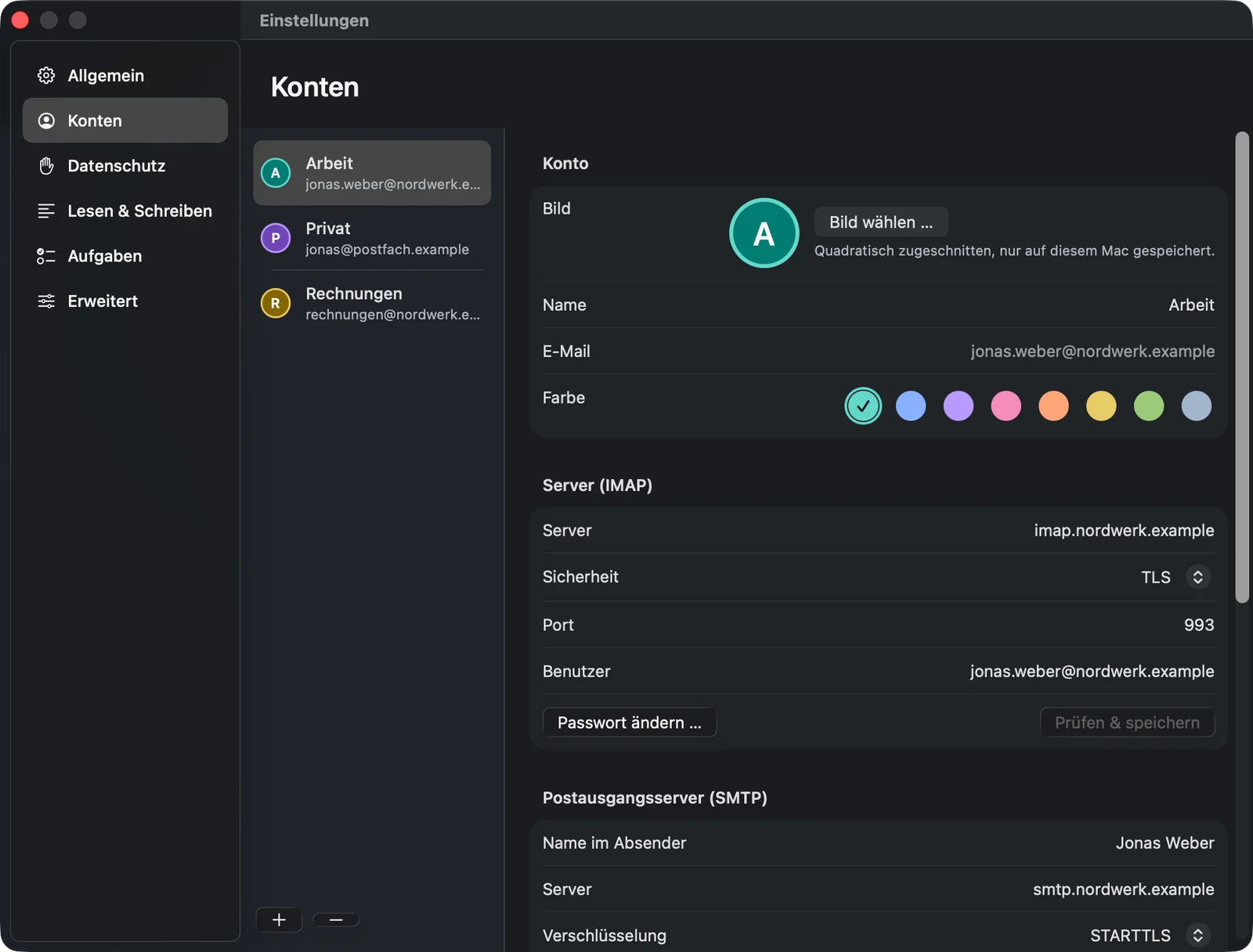
Entfernst du ein Konto, löscht warfta alle Daten dieses Kontos auf deinem Mac. Bei Google und Microsoft bleibt die Freigabe für warfta bestehen, bis du sie dort aufhebst — die Links dazu stehen beim Konto und auf der Seite Support.
Datenschutz
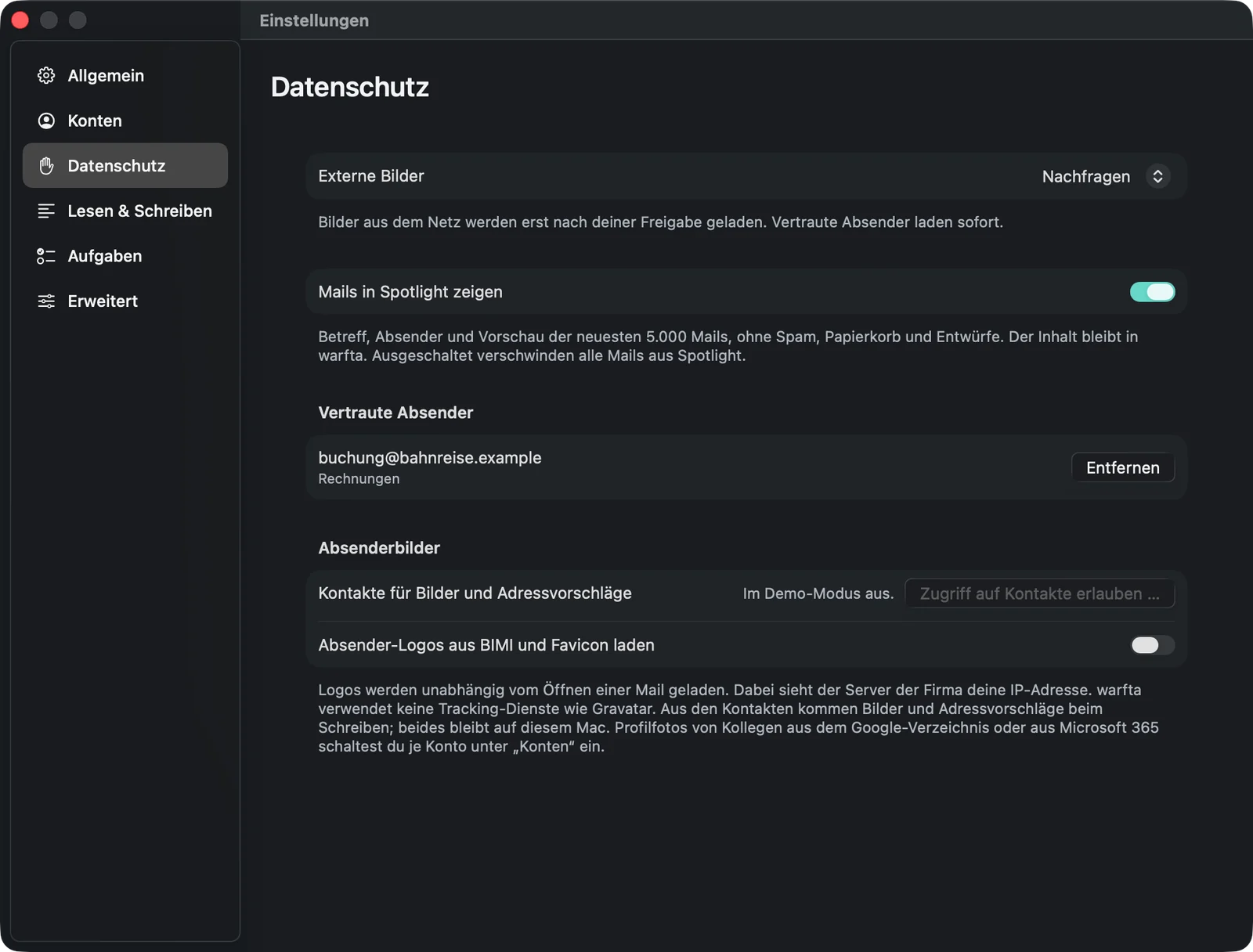
- : (Standard) oder . Darunter die Absender, denen du vertraust.
- : Betreff, Absender und Vorschau der neuesten 5.000 Mails, ohne Spam, Papierkorb und Entwürfe.
- : nur, wenn du warfta den Zugriff auf die Kontakte erlaubst.
- , standardmäßig aus. Lädst du Logos, sieht der Server der jeweiligen Firma deine IP-Adresse. Dienste wie Gravatar nutzt warfta nicht.
Lesen & Schreiben
Drei Seiten: mit Apple Intelligence, und . Beschrieben in den Kapiteln Schreiben und Apple Intelligence.
Aufgaben
- : und das Kürzel — ⌃⌥⌘Leertaste, ⇧⌘Leertaste, ⌃Leertaste oder ⌃⌥Leertaste.
- : In Entwicklung
- : , der Ordner und . Ein Ordner in iCloud Drive hält die Sicherungen auch außerhalb des Mac.
- : . Aus, zeigen Erinnerungen nur den Titel, auch auf dem Sperrbildschirm.
Erweitert
- entfernt gespeicherte Logos und Bilder; Mails und Entwürfe bleiben.
- : warfta behält höchstens 512 MB geladene Anhänge und lädt sie bei Bedarf wieder vom Server.
- : warfta schreibt ins Systemprotokoll (Subsystem „eu.warfta.mac“), ohne Mailinhalte, Adressen und Passwörter. Hilfreich, wenn wir dich bei einem Fehler darum bitten.
Wo deine Daten liegen
warfta hat keinen eigenen Server. Deine Mails gehen direkt zwischen deinem Mac und deinem Anbieter hin und her. Gespeichert wird auf deinem Mac:
- Mails, Termine und Aufgaben in einer Datenbank im geschützten Bereich der App (macOS-Sandbox).
- Passwörter und Anmeldungen im Schlüsselbund deines Mac.
- Bilder und geladene Anhänge in einem Zwischenspeicher, den du unter leeren kannst.
Was warfta über das Netz lädt, ist abschaltbar oder kommt erst auf deinen Wunsch: externe Bilder, Absender-Logos, Profilfotos aus Firmenverzeichnissen. Die ausführliche Fassung steht in der Datenschutzerklärung der App.
Widget „Heute“
Das Widget zeigt deine Aufgaben aus „Heute“, in der mittleren Größe auch die nächsten Termine. Aufgaben hakst du direkt im Widget ab. Du fügst es wie jedes Widget hinzu: Rechtsklick auf den Schreibtisch → → warfta.
Kurzbefehle und Spotlight
In der App Kurzbefehle stehen vier Aktionen von warfta bereit: , , und . Damit baust du eigene Abläufe oder fragst Siri. In Spotlight findest du neben Mails auch Aufgaben und Projekte.
Links auf Mails und Aufgaben
warfta-Links (warfta://message/… und warfta://task/…) öffnen die Mail
oder Aufgabe in warfta. Sie zeigen nur an und lösen keine Aktion aus.